 Para obtener más información, visita el
 En este tutorial, aprenderás a hacer lo siguiente:
• Crear un recordatorio
• Ver recordatorios
• Editar o eliminar un recordatorio
Crear un recordatorio
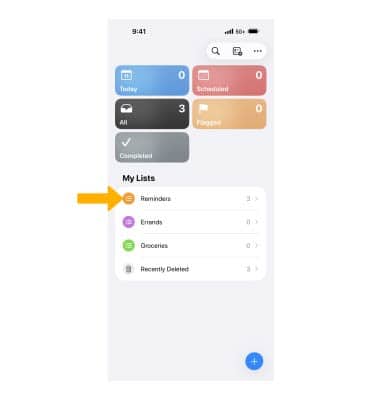
1. En la pantalla principal, selecciona la  aplicación Reminders.
2. Seleccione la lista deseada, luego seleccione el  ícono Add.
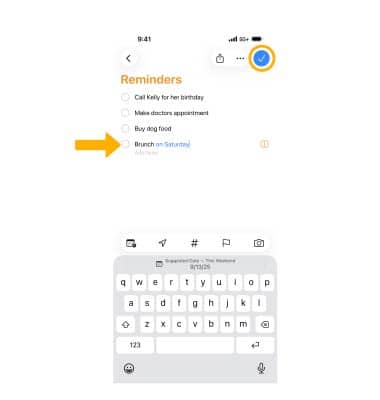
3. Introduzca el recordatorio deseado, luego seleccione el ícono Checkmark.
Importante: La aplicación de recordatorios sugerirá automáticamente nuevas tareas, seguimientos y artículos de compras analizando los datos de tus mensajes de correo electrónico y otras aplicaciones.
Ver recordatorios
Para ver los recordatorios programados, selecciona Scheduled. Para marcar un recordatorio como completo, selecciona el círculo junto al recordatorio que desees. 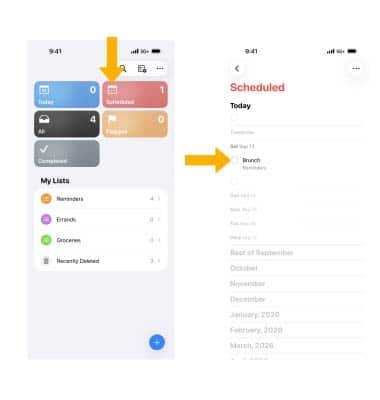
Editar o eliminar un recordatorio
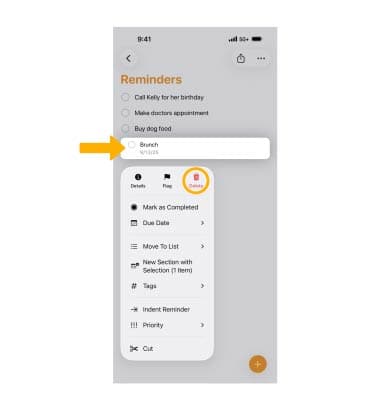
1. Desde la lista deseada, seleccione y mantenga oprimido el recordatorio deseado, luego seleccione Detalles. Edita el recordatorio como desees. Cuando termines, selecciona el ícono Checkmark.
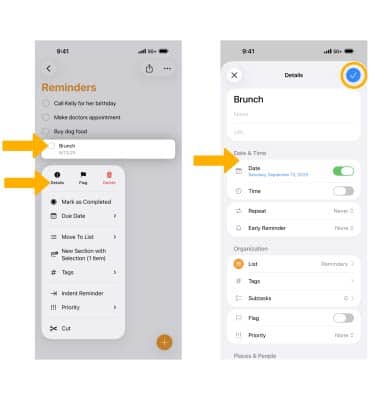
2. Desde la lista deseada, seleccione y mantenga oprimido el recordatorio deseado, luego seleccione Eliminar.