En este tutorial, aprenderás a hacer lo siguiente:
• Acceder y usar Google Gemini
• Lluvia de ideas, escribe notas o crea listas
• Resumir los mensajes no leídos
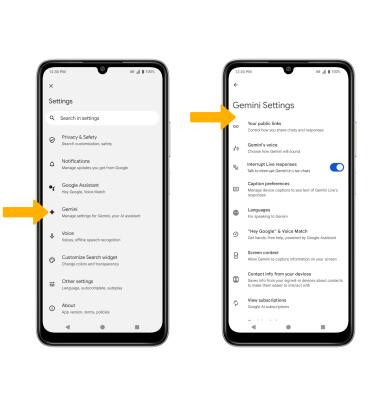
• Acceder a las configuraciones de Google Gemini
Acceder y usar Google Gemini
Mantén oprimido el botón Power/Lock para iniciar Google Gemini. Di la acción o los términos de búsqueda que desees.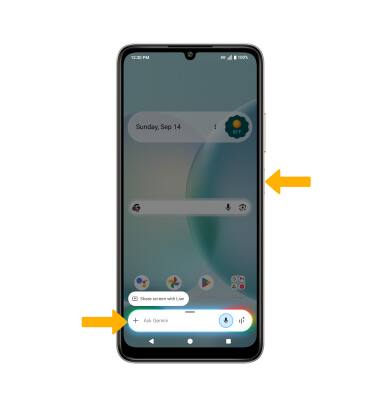
Lluvia de ideas, escribe notas o crea listas
Gemini puede ayudar a hacer una lluvia de ideas, escribir notas para enviar a otros y crear listas de elementos sugeridos. Di la indicación deseada para que Google Gemini te ayude a crear. Se mostrarán tus resultados.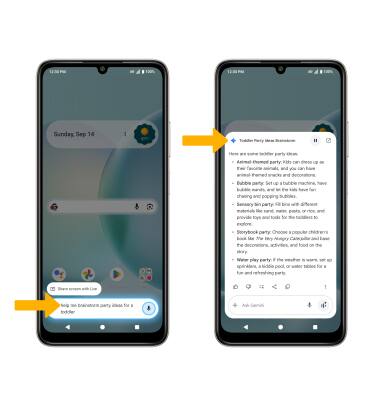
Resumir los mensajes no leídos
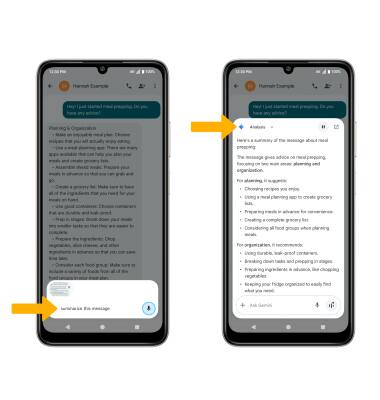
1. Navegue hasta el mensaje deseado que desea resumir, luego mantenga oprimido el botón Power/Lock para iniciar Google Gemini, luego seleccione Preguntar sobre la pantalla. Selecciona el ícono de micrófono.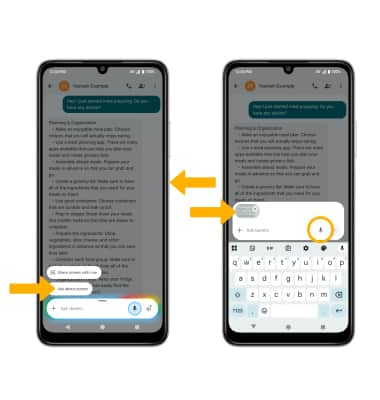
2. Di "Resume este mensaje". Se mostrará el resumen del mensaje.
Acceder a las configuraciones de Google Gemini
1. Deslízate hacia abajo desde la barra de notificaciones con dos dedos, luego selecciona el  ícono Settings.
2. Desplázate y selecciona Google > All services > Search, Assistant & Voice. 
3. Seleccione Gemini, luego edite las configuraciones de Google Gemini según lo desee.