
En este tutorial, aprenderás a hacer lo siguiente:
• Ubica tu dispositivo conectado desde tu reloj
• Ubica, llama o bloquea tu reloj de forma remota desde tu dispositivo conectado
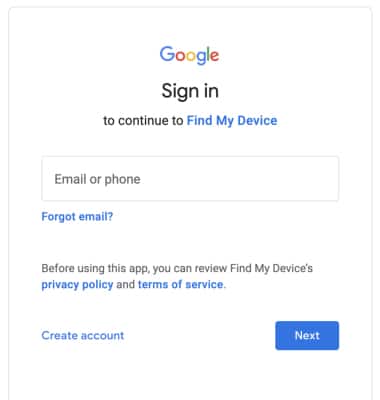
• Llamar, bloquear o borrar el contenido de tu dispositivo en forma remota con una computadora
• Llamar, bloquear o borrar el contenido de tu dispositivo en forma remota con una computadora
Ubica tu dispositivo conectado desde tu reloj
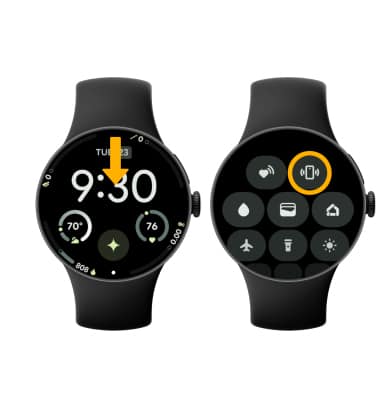
1. Desde el reloj, deslízate hacia abajo desde la parte superior de la pantalla del reloj para acceder a Quick Settings, luego selecciona el ícono Find My Phone.
2. Tu dispositivo secundario sonará y vibrará. Selecciona la notificación Find My Device cuando hayas encontrado tu dispositivo.
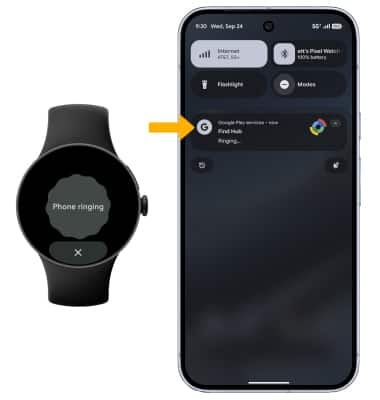
2. Tu dispositivo secundario sonará y vibrará. Selecciona la notificación Find My Device cuando hayas encontrado tu dispositivo.
Ubica, llama o bloquea tu reloj de forma remota desde tu dispositivo conectado
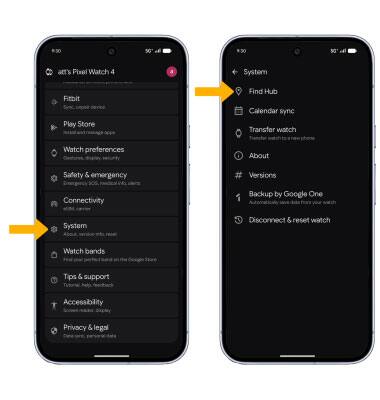
1. Desde el dispositivo vinculado, selecciona la  aplicación Google Watch > desplázate y selecciona System > selecciona Find Hub.
Importante: Find My Device no viene precargado en este dispositivo. Para descargarlo, ve hasta la Tienda Google Play > buscar y seleccionar Google Find My Device > selecciona Install. Los usuarios nuevos deberán seleccionar Accept e iniciar sesión para continuar.
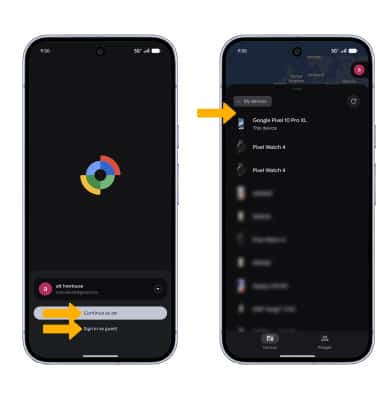
2. Selecciona Continue as para iniciar sesión en la cuenta de Google registrada en el dispositivo o selecciona Sign in as guest para iniciar sesión en una cuenta nueva, luego sigue las indicaciones. Selecciona el dispositivo que deseas ubicar. Find My Device te mostrará dónde está el dispositivo.
Importante: Si ingresas en una cuenta de Google, ingresa la contraseña y luego selecciona Sign in. Cuando se te pida, selecciona While using the app. Para iniciar sesión en otra cuenta registrada en el dispositivo, selecciona el ícono del menú desplegable, luego selecciona la cuenta que desees.
3. Selecciona la opción que desees:
aplicación Google Watch > desplázate y selecciona System > selecciona Find Hub. Importante: Find My Device no viene precargado en este dispositivo. Para descargarlo, ve hasta la
Tienda Google Play > buscar y seleccionar Google Find My Device > selecciona Install. Los usuarios nuevos deberán seleccionar Accept e iniciar sesión para continuar. 2. Selecciona Continue as para iniciar sesión en la cuenta de Google registrada en el dispositivo o selecciona Sign in as guest para iniciar sesión en una cuenta nueva, luego sigue las indicaciones. Selecciona el dispositivo que deseas ubicar. Find My Device te mostrará dónde está el dispositivo.
Importante: Si ingresas en una cuenta de Google, ingresa la contraseña y luego selecciona Sign in. Cuando se te pida, selecciona While using the app. Para iniciar sesión en otra cuenta registrada en el dispositivo, selecciona el ícono del menú desplegable, luego selecciona la cuenta que desees.
3. Selecciona la opción que desees:
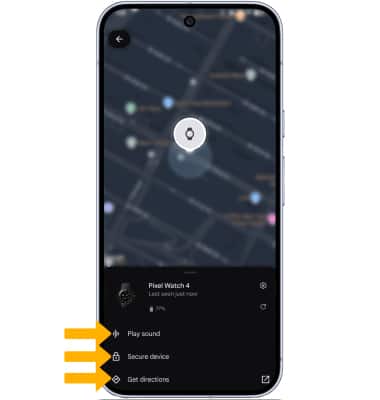
• PLAY SOUND: selecciona Play sound para hacer que el dispositivo suene durante 5 minutos, incluso si está configurado en silencio o vibración.
• SECURE DEVICE: selecciona Secure device para bloquear el dispositivo a la distancia.
• OBTÉN INDICACIONES: selecciona Get directions para encontrar tu dispositivo.
Importante: Para obtener más información sobre la protección de dispositivos de Google, visita el sitio de ayuda de Google.
Llamar, bloquear o borrar el contenido de tu dispositivo en forma remota con una computadora
Ingresa a tu cuenta de Google en www.android.com/devicemanager. Desde aquí, puedes hacer cambios a las configuraciones y elegir la opción que desees.