En este tutorial, aprenderás a hacer lo siguiente:
• Configura una alarma desde tu reloj
• Activar o desactivar una alarma desde tu reloj
• Eliminar una alarma de tu reloj
• Añadir, editar y eliminar alarmas del AT&T amiGO™ App
Configura una alarma desde tu reloj
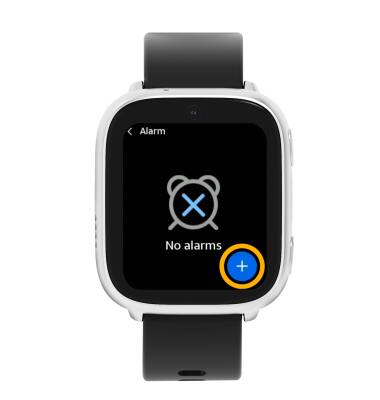
1. Desde la pantalla Del reloj, deslízate hacia la izquierda dos veces y luego selecciona el  aplicación Alarm.
2. Selecciona el ícono Add.
Importante: Las alarmas añadidas desde el reloj no se mostrarán en el AT&T amiGO™ App.
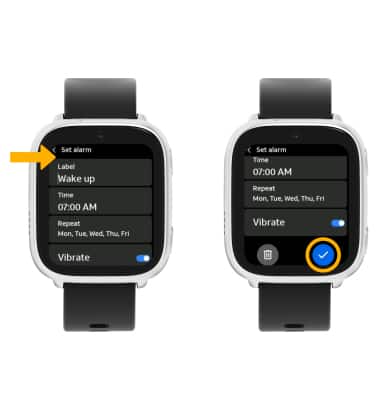
3. Edite la configuración de la alarma como desees, luego desplázate y selecciona el ícono Checkmark.
Activar o desactivar una alarma desde tu reloj
Selecciona el interruptor junto a la alarma deseada para activarla o desactivarla. 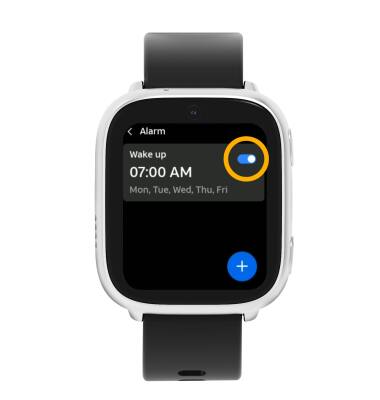
Eliminar una alarma de tu reloj
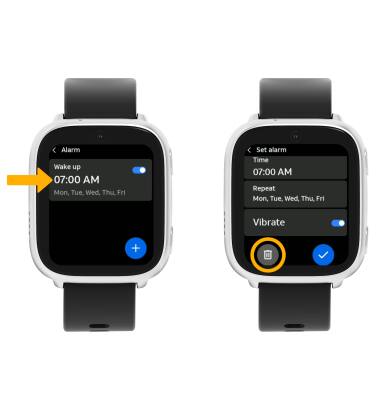
Selecciona la alarma deseada, luego desplázate y selecciona el ícono Delete.
Importante: Se te indicará que selecciones el ícono Delete nuevamente para confirmar. Solo puedes editar o eliminar las alarmas que agregaste del reloj.
Añadir, editar y eliminar alarmas del AT&T amiGO™ App
1. Desde tu smartphone conectado, abre la  aplicación AT&T amiGO™.
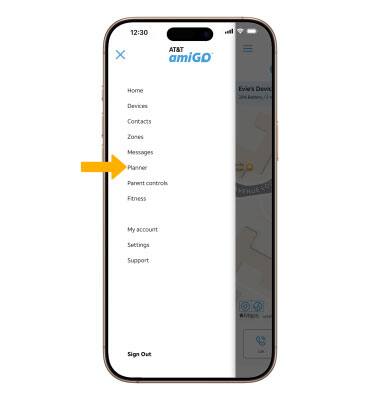
2. Selecciona el  ícono Menu y luego selecciona Planner.
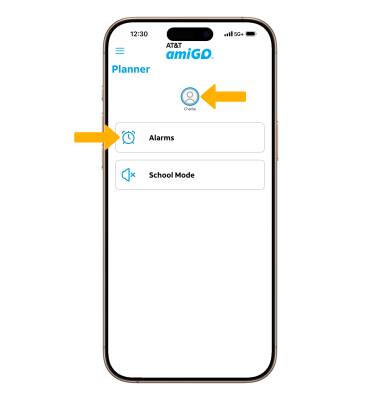
3. Seleccione el ícono de la cuenta deseada, luego seleccione Alarmas.
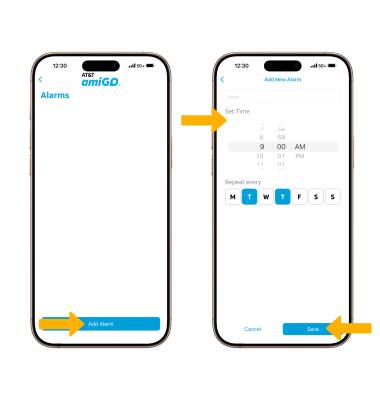
4. Selecciona Add Alarm. Ingresa las configuraciones de alarma deseadas, luego selecciona Save.
Importante: La alarma se añadirá automáticamente al reloj. Las alarmas añadidas a través de la aplicación AT&T amiGO™ solo se pueden editar en la aplicación.
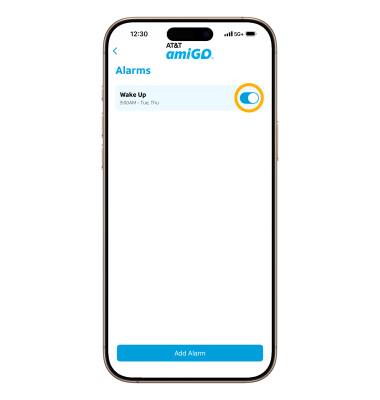
5. Para activar o desactivar una alarma añadida desde su smartphone, seleccione el interruptor junto a la alarma deseada.
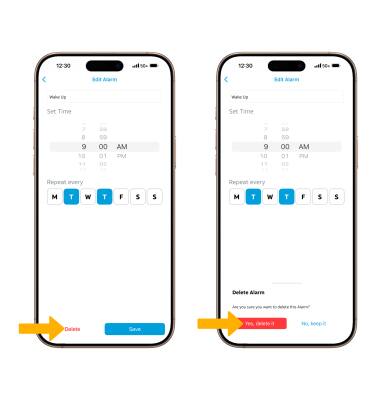
6. Para editar una alarma, seleccione la alarma deseada. Edita las configuraciones de la alarma según lo desees, luego selecciona Save.
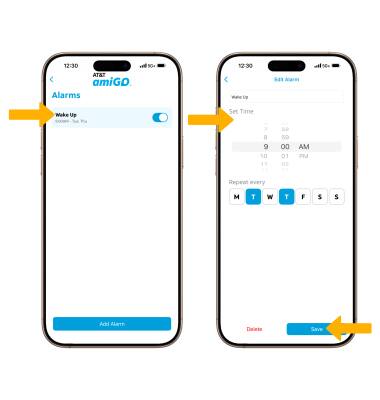
7. Para eliminar una alarma, seleccione Eliminar, luego seleccione Yes, bórrala para confirmar.