En este tutorial, aprenderás a hacer lo siguiente:
• Acceder y usar Generative Edit
• Acceder y usar Edit suggestions
• Acceder y usar Portrait Studio
Acceder y usar Generative Edit
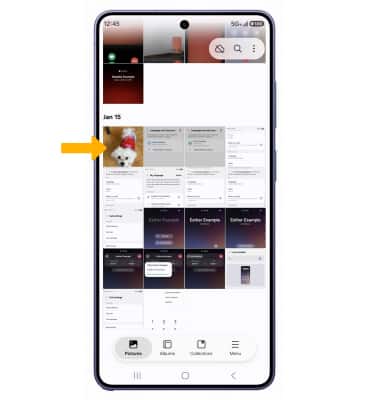
USAR AI ERASER: 1. Desplázate y selecciona la  aplicación Gallery; luego, navega y selecciona la imagen que deseas editar.
Importante: Para obtener acceso a la aplicación Gallery, deslízate hacia arriba desde el centro de la pantalla principal para acceder a la bandeja Apps y luego selecciona la aplicación Gallery.
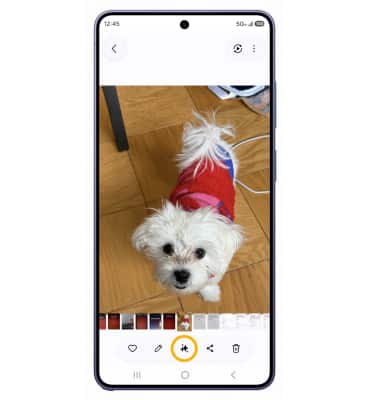
2. Seleccione el ícono de edición generativa.
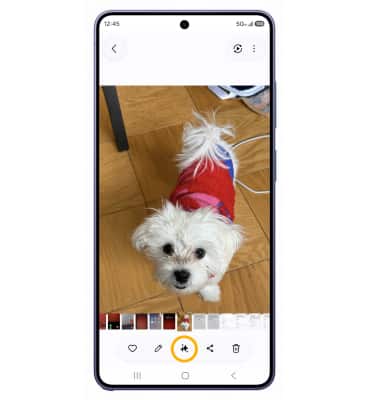
3. Asegúrese de que AI Eraser esté resaltado. Mantén oprimido o círculo el/los objeto(s) deseado(s), luego selecciona Erase.
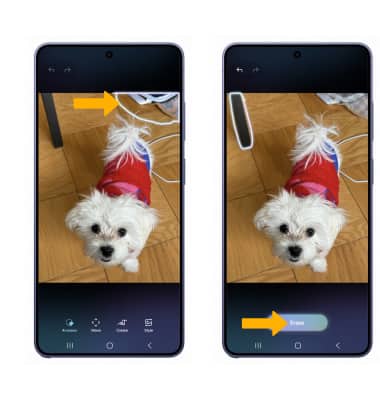
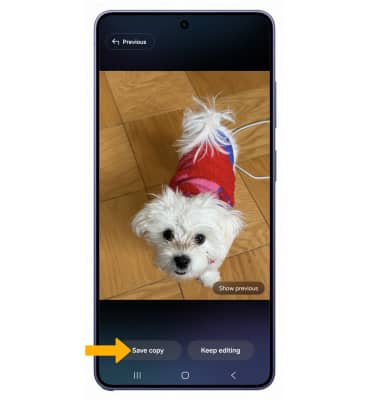
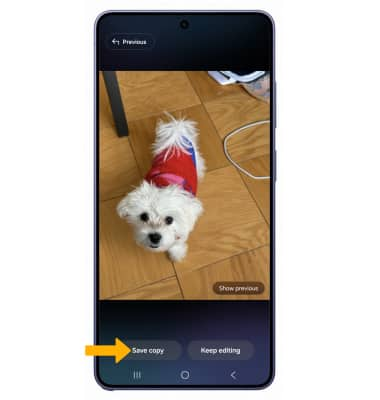
4. Cuando termines, selecciona Save copy.
MOVER O CAMBIAR EL TAMAÑO:: 1. En la foto deseada, selecciona el ícono Generative edit, luego selecciona Move.
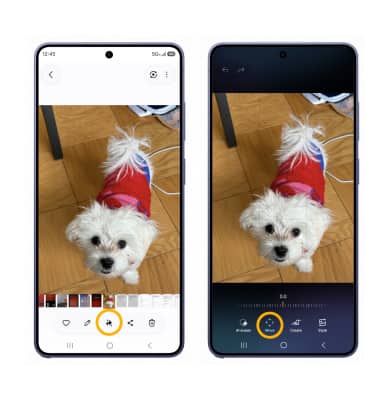
2. Mantenga oprimido el objeto deseado. Edita como desees, luego selecciona Generate.
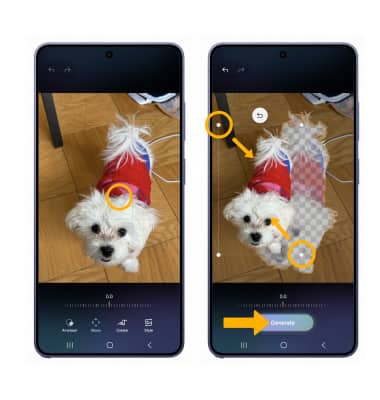
3. Cuando termines, selecciona Save copy.
Acceder y usar Edit suggestions
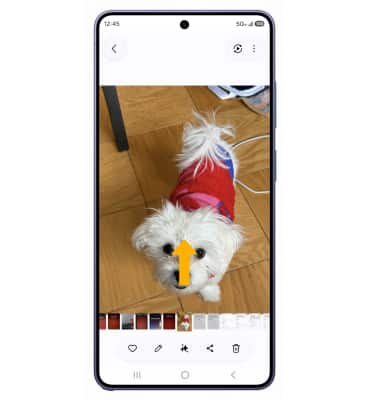
1. En la imagen deseada en la Aplicación Gallery, deslízate hacia arriba para ver las sugerencias para editar.
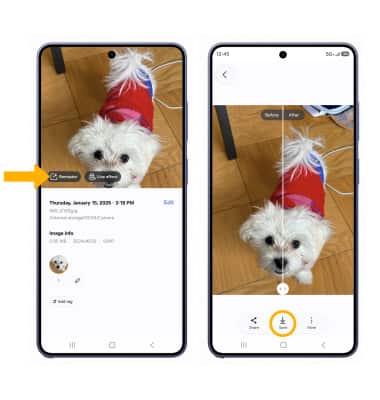
2. Selecciona la sugerencia de edición inteligente que desees utilizar. Edita como desees y luego selecciona Save.
Acceder y usar Portrait Studio
1. En la foto que desees, selecciona el ícono Generative.
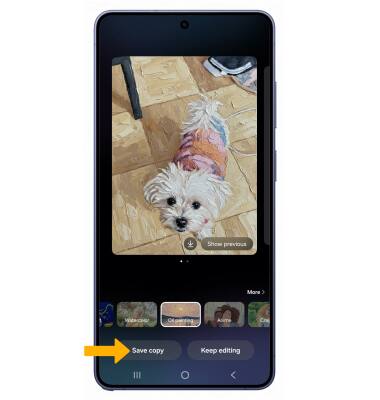
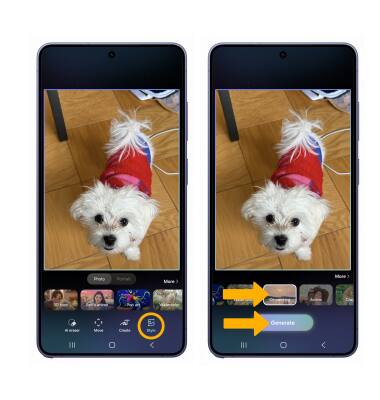
2. Seleccione Estilo. Selecciona el estilo de retrato que desees y luego selecciona Generate.
3. Selecciona Save copy.