En este tutorial, aprenderás a hacer lo siguiente:
• Restringir el acceso a Internet para la aplicación
• Añadir o eliminar un dispositivo
Restringir el acceso a Internet para la aplicación
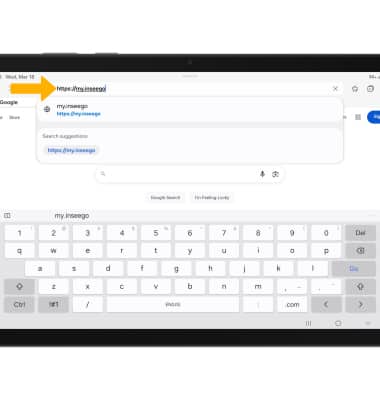
1. Desde el navegador de su dispositivo, vaya a http://my.inseego.
Importante: Asegúrate de que tu dispositivo esté conectado al Inseego MiFi PRO M4Es la red de Wi-Fi. Para obtener más información, visita los tutoriales Connect Devices to Wi-Fi o Connect PC o Mac to Wi-Fi. Si esta es la primera vez que ingresas a la página de administrador web, la contraseña predeterminada aparecerá en la parte inferior de tu dispositivo. Se te indicará que cambies la contraseña de administrador.
Importante: Asegúrate de que tu dispositivo esté conectado al Inseego MiFi PRO M4Es la red de Wi-Fi. Para obtener más información, visita los tutoriales Connect Devices to Wi-Fi o Connect PC o Mac to Wi-Fi. Si esta es la primera vez que ingresas a la página de administrador web, la contraseña predeterminada aparecerá en la parte inferior de tu dispositivo. Se te indicará que cambies la contraseña de administrador.
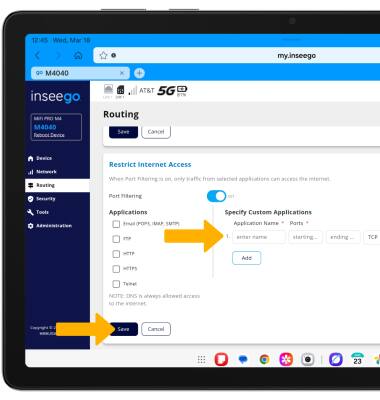
2. Seleccione el menú Routing, luego seleccione el interruptor Port Filtering en la sección Restringir el acceso a Internet.
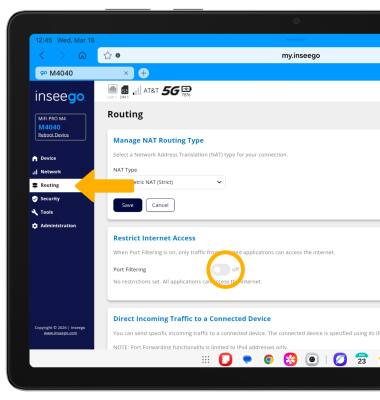
3. Edite las configuraciones deseadas en Especificar aplicaciones personalizadas, luego seleccione Guardar.
Añadir o eliminar un dispositivo
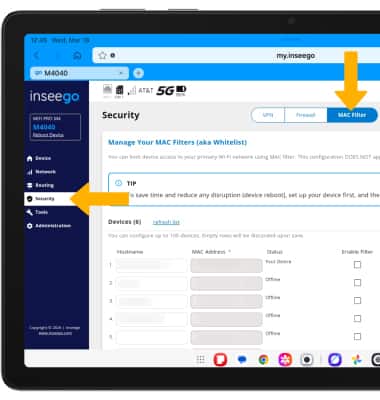
1. Seleccione el menú Seguridad, luego seleccione la pestaña FILTRO MAC.
2. Seleccione el interruptor MAC Filter, luego seleccione Guardar.
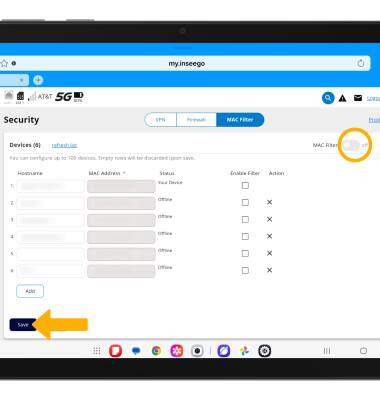
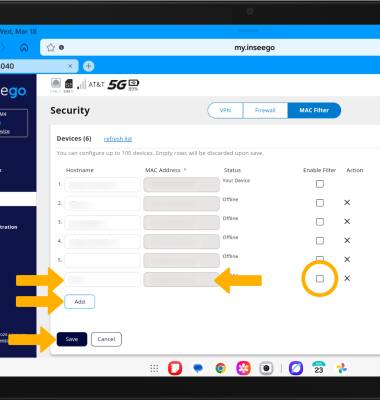
3. Para añadir un dispositivo, seleccione Agregar. Ingresa el nombre de host y la dirección MAC del dispositivo, luego selecciona la casilla Enable Filter. Selecciona Guardar.
Importante: Para eliminar un dispositivo, selecciona el ícono X al lado del dispositivo deseado.