- En la pantalla principal, desplázate con dos dedos para acceder al menú Quick Settings, luego selecciona Multi-window.
Importante: La funcionalidad Multi Window permite dividir la pantalla para que puedas usar dos aplicaciones al mismo tiempo.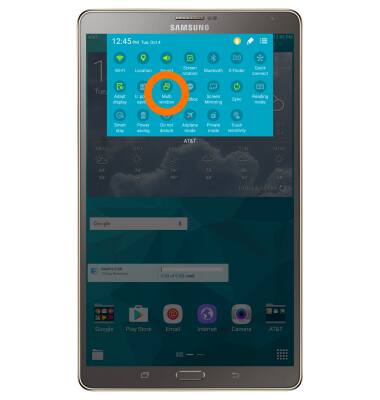
- Para abrir Multi Window, mantén oprimida la tecla
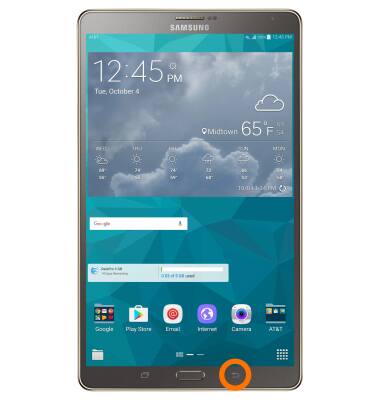
- Elige la primera aplicación que quieres abrir desde el menú Multi window.
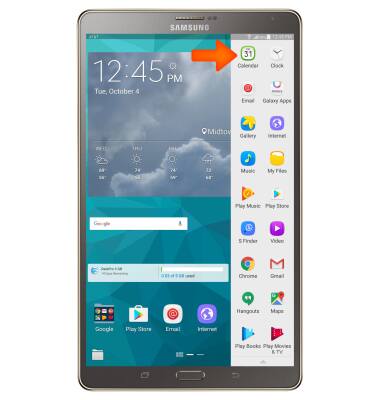
- Selecciona tu segunda aplicación.
Importante: También puedes abrirla si te desplazas a la izquierda desde la derecha de la pantalla. Solo las aplicaciones que admiten Multi Window tienen el ícono Multi Window.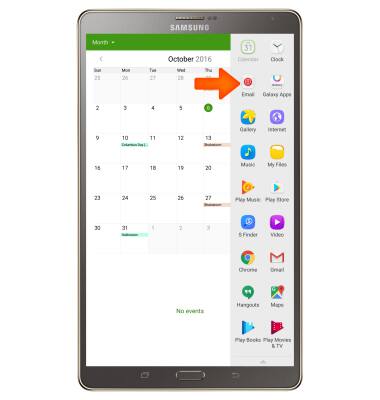
- Las aplicaciones seleccionadas ocuparán las mitades superior e inferior de la pantalla, respectivamente.
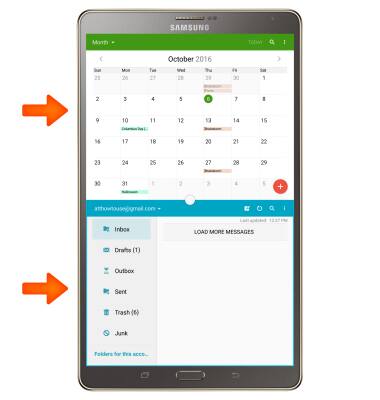
- Aparecerá el ícono Window options. Puedes ajustar cuánto espacio ocupará cada aplicación con este ícono. Selecciona el ícono Window options y arrástralo hacia arriba o hacia abajo para ajustar los límites.
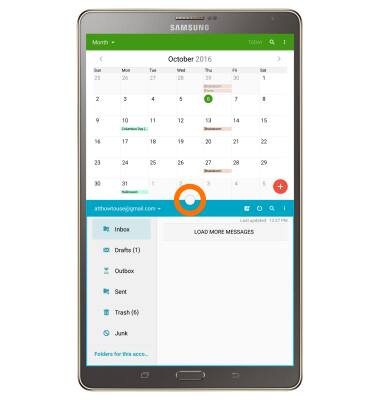
- Para cambiar las posiciones de la ventana, desde el ícono Window options, selecciona el ícono Swap.
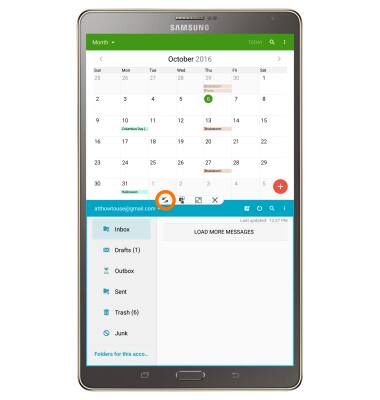
- Para ver la aplicación seleccionada en formato de pantalla completa, selecciona el ícono Full screen.
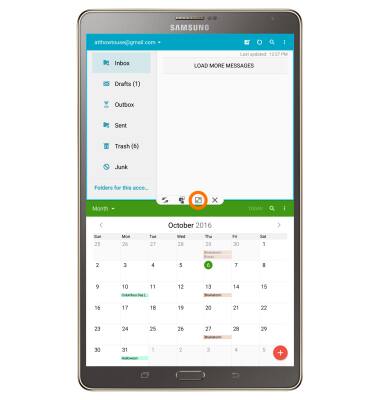
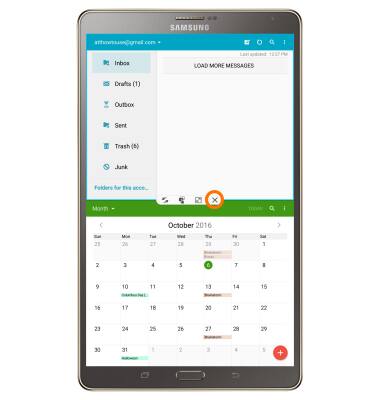
- Para cerrar la ventana seleccionada, desde el menú Window options, selecciona el ícono X.
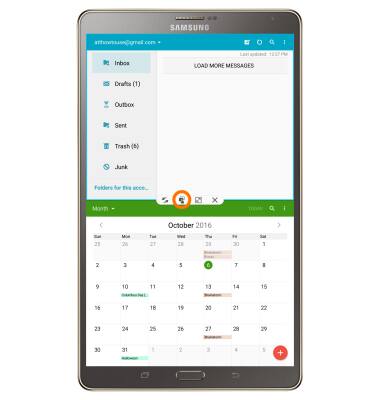
- Para compartir de una ventana a otra, selecciona el ícono Share.
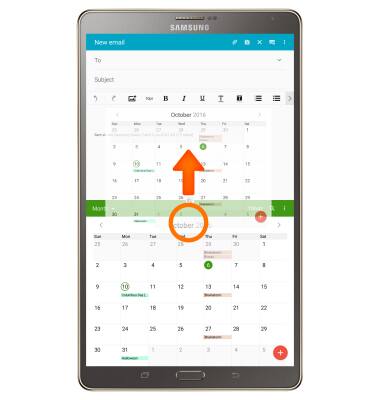
- Arrastra y suelta el contenido como desees.
Multi Window
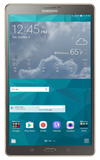
Samsung Galaxy Tab S 8.4 (T707A)
Multi Window
Complete multiple tasks on one screen; take notes while watching a video, or search the web and check your email messages simultaneously.
Multi Window
Este video describe cómo usar múltiples ventanas en tu dispositivo.
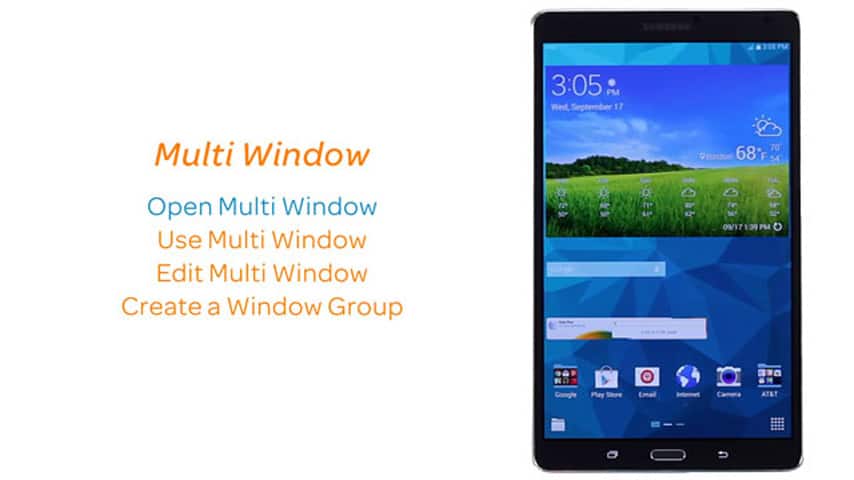
Multi Window
2:42
INSTRUCTIONS & INFO