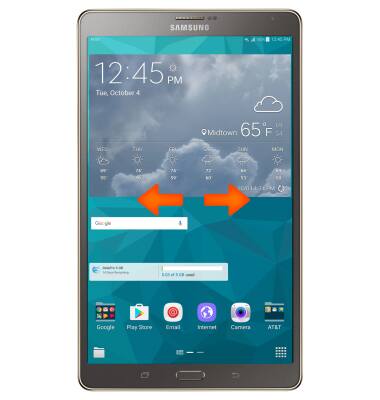
- Deslízate a la izquierda o derecha para obtener acceso a las pantallas principales alternativas.
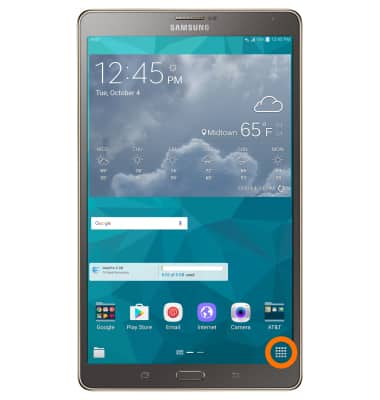
- Selecciona el ícono Apps para abrir Apps.
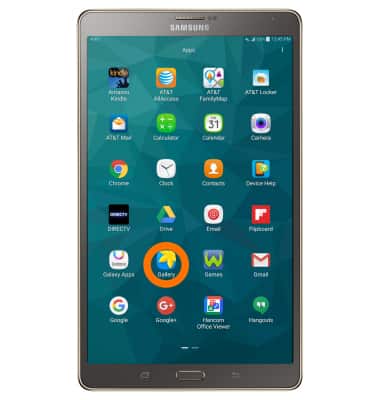
- Para abrir una aplicación específica, selecciona el ícono App deseado.
- Para añadir una aplicación a la pantalla principal, mantén oprimido el ícono App deseado, luego arrastra la aplicación a la ubicación deseada en la pantalla principal.
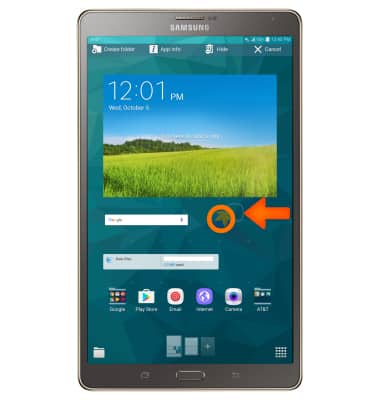
- Deslízate hacia abajo desde la barra de notificaciones para tener acceso al menú Quick Settings.
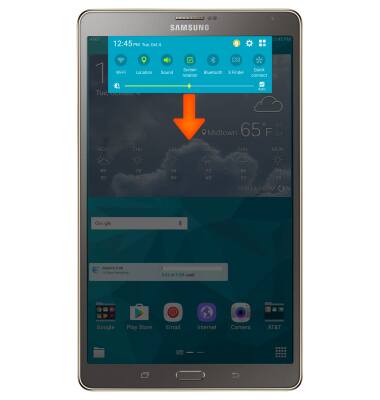
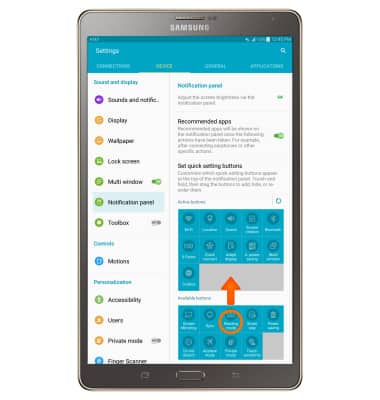
- Para editar el menú Quick Settings, deslízate hacia abajo desde la barra de notificaciones y selecciona el ícono Expand.
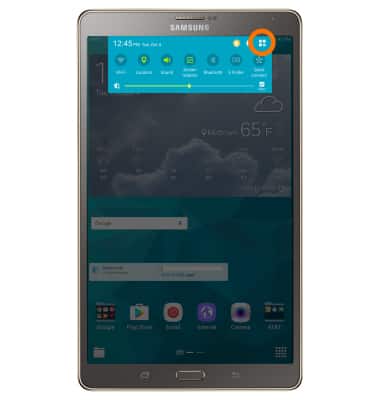
- Selecciona el ícono Edit.
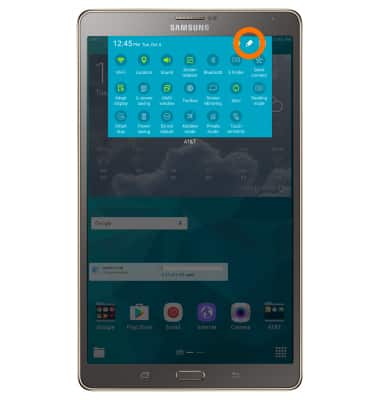
- Arrastra y reorganiza tus aplicaciones preferidas.
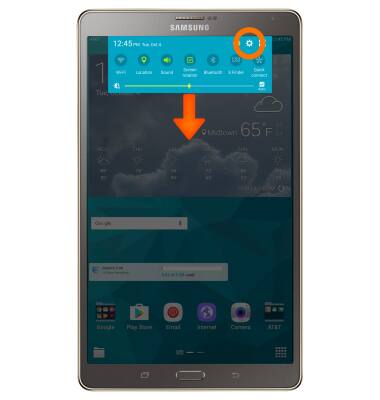
- Para ver gestos y movimientos adicionales que puedes usar en tu dispositivo, desde la pantalla principal, deslízate hacia abajo desde la barra de notificaciones y selecciona el ícono Settings.
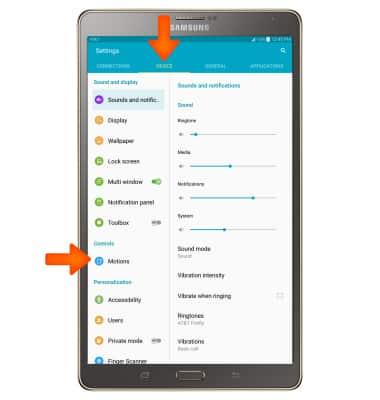
- Desde la pestaña DEVICE, selecciona Motions.
- El modo silencioso te permite silenciar llamadas entrantes, alarmas y sonidos al colocar tu mano sobre la pantalla o al girar el dispositivo. Selecciona el botón Mute para activar o desactivar.
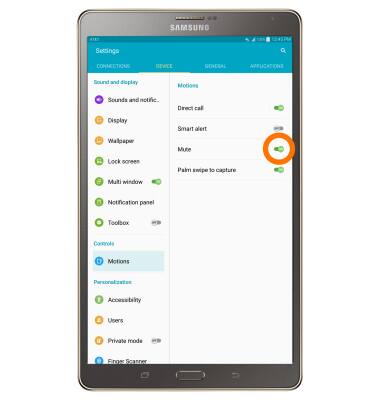
- El movimiento de palma para capturar te permite capturar una imagen de la pantalla cuando pasas tu mano hacia la derecha o la izquierda por la pantalla. Selecciona el botón Palm swipe to capture para activar o desactivar.
Importante: También puedes mantener oprimidos los botones Home y Power simultáneamente para hacer una captura de pantalla.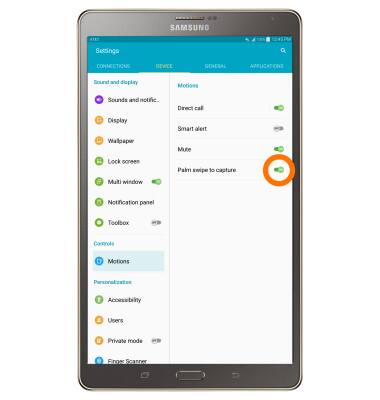
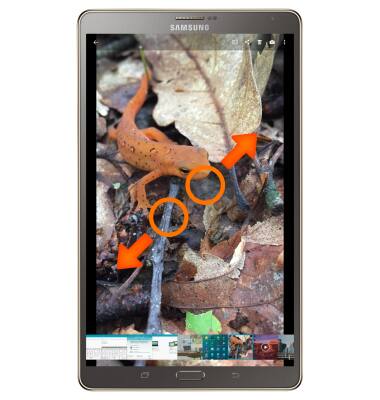
- Para acercar o alejar mientras miras fotos y páginas web o al tomar una foto, selecciona la pantalla con dos dedos, luego juntálos o sepáralos.
Movimientos y navegación
Samsung Galaxy Tab S 8.4 (T707A)
Movimientos y navegación
Controlar tu dispositivo realizando movimientos específicos con la mano.
INSTRUCTIONS & INFO