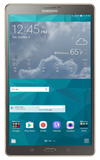
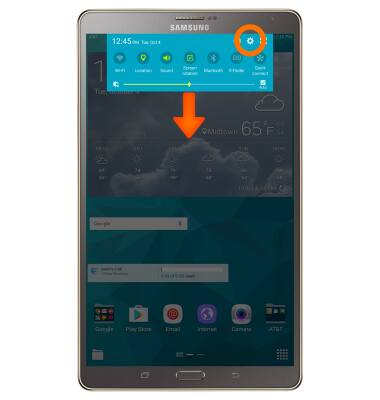
- Deslízate hasta abajo desde la barra de notificaciones, luego selecciona el ícono Settings.
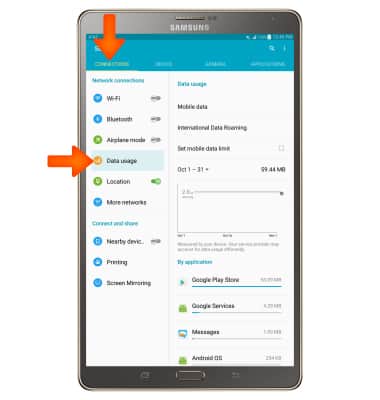
- Selecciona la pestaña CONNECTIONS, luego selecciona Data usage.
- Para cambiar el ciclo de facturación que se muestra, selecciona el menú desplegable Data usage cycle.
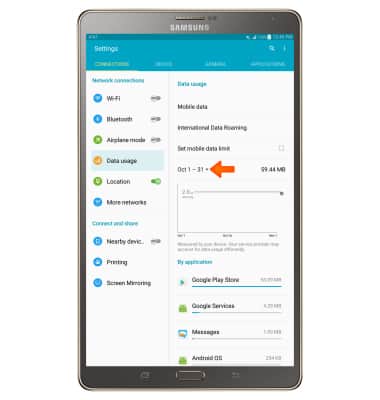
- Selecciona Change cycle.
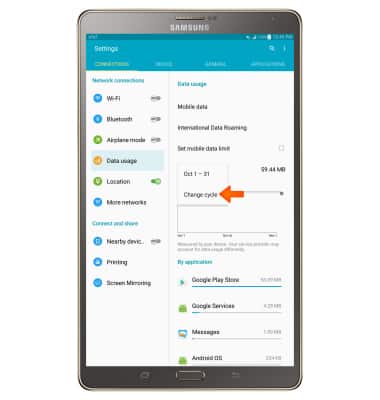
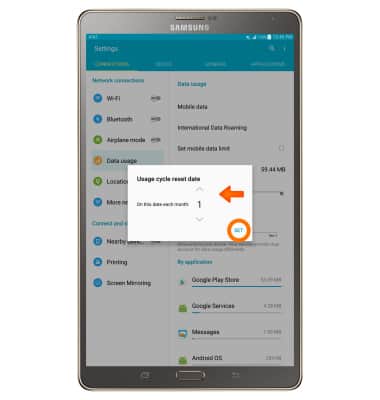
- Selecciona la fecha deseada y luego SET.
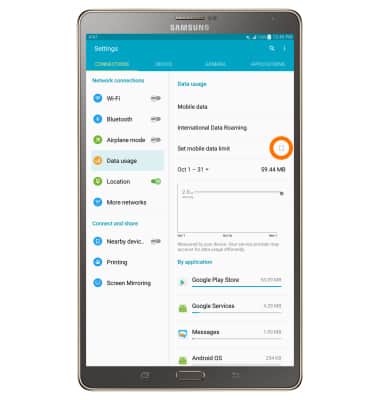
- Para configurar un límite de datos mensuales, selecciona la casilla Set mobile data limit.
Importante: cuando el límite de datos móviles está activado y se lo alcanza, el bloqueo de datos móviles permanecerá vigente hasta que los datos móviles se vuelvan a habilitar manualmente en el dispositivo, hasta que se cambie el límite a un valor superior o hasta que comience un nuevo ciclo de uso de datos. Si estableces límites de uso de datos en tu dispositivo, no se comunican con los sistemas de AT&T. Seguirás recibiendo notificaciones generadas por el sistema de AT&T cuando te aproximes a los límites de datos.
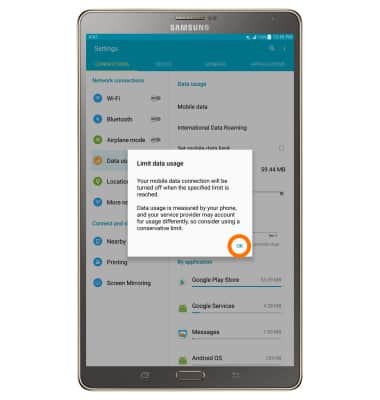
- Selecciona OK.
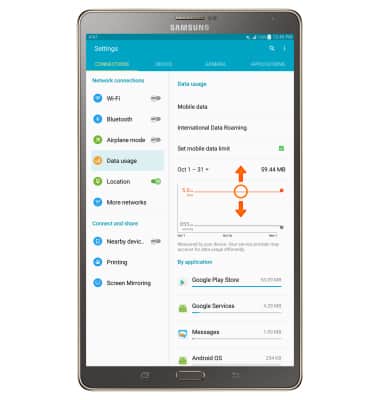
- Arrastra el marcador Warning hacia arriba o abajo para establecer el nivel al cual se te avisará sobre el uso de datos mensual.
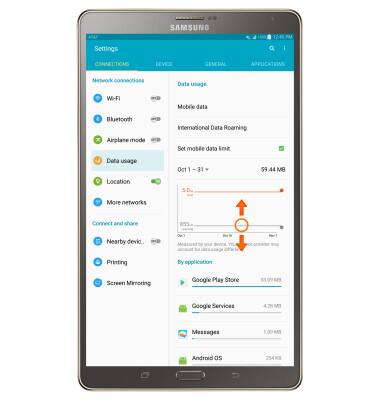
- Arrastra el marcador Limit hacia arriba o abajo para establecer el límite de datos mensual.
Importante: La advertencia y límite de datos se guardarán automáticamente.
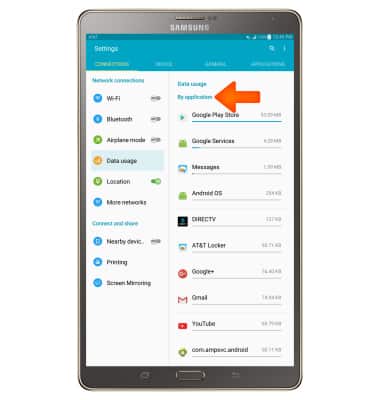
- Desplázate hacia abajo para ver un desglose del uso de datos por aplicación.
Importante: Para impedir que ciertas aplicaciones usen datos mientras se ejecutan en segundo plano, toca la aplicación que desees > botón Restrict background data. Para restringir todas las aplicaciones del uso de datos en segundo plano, en la pantalla "Data usage", toca More > Restrict background data. Tu cuenta de myAT&T es otra forma de administrar el uso de tu equipo móvil.
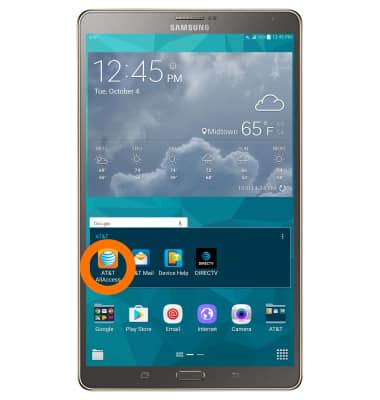
- También puedes ver tu uso de datos a través de AT&T All Access. Para abrir AT&T All Access, en la pantalla de inicio, selecciona la carpeta de AT&T.
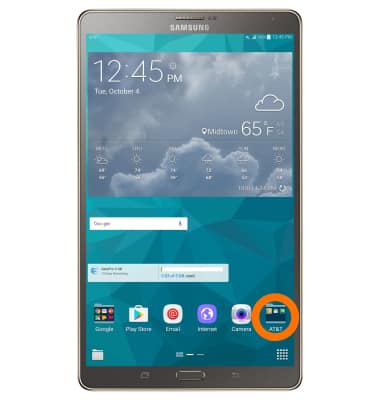
- Selecciona AT&T AllAccess.
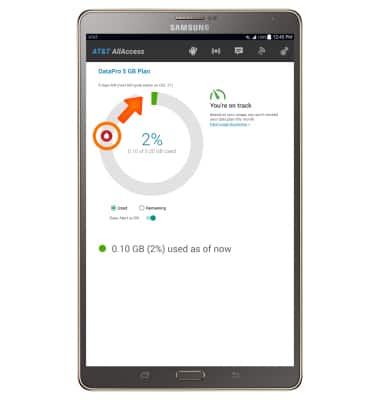
- En AT&T AllAccess, puedes ver la cantidad de datos que usaste en tu plan y configurar una notificación cuando estés por alcanzar el límite. Selecciona y arrastra el ícono Alert hasta la ubicación deseada.
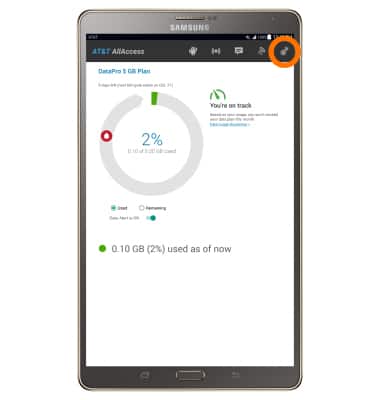
- Para cambiar las configuraciones de AT&T AllAccess, selecciona el ícono Settings.
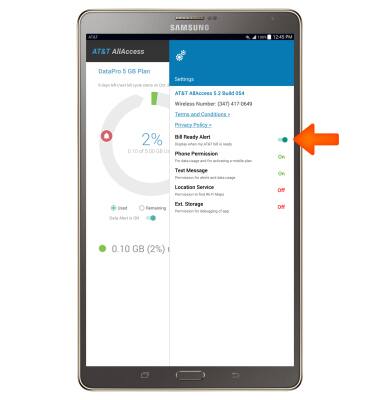
- Edita las configuraciones como gustes.
Ver y administrar datos
Samsung Galaxy Tab S 8.4 (T707A)
Ver y administrar datos
Ten acceso al administrador de uso para ver el uso de datos, establecer límites de datos y ver aplicaciones usando la mayoría de los datos.
INSTRUCTIONS & INFO

La aplicación AT&T AllAccess ya no existirá a partir del 31 de diciembre de 2022. Como resultado, algunas funciones de tu dispositivo tal vez ya no sean compatibles. Podrás ver el uso de datos y las notificaciones en la página de tu cuenta de myAT&T y puedes conocer otras opciones para mantenerte conectado con tu dispositivo desde donde estés. Obtén más información sobre las opciones de hotspot móvil.