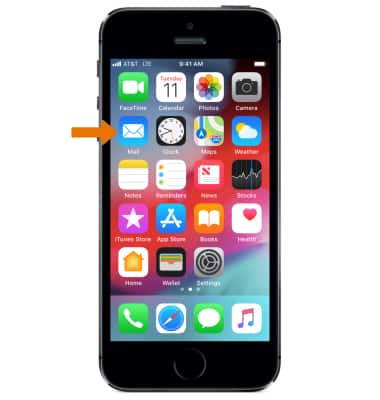
- Para configurar tu cuenta de correo electrónico personal, desde la pantalla principal, selecciona la aplicación Mail.
- Selecciona el proveedor de correo electrónico deseado.
Importante: Para esta demostración, se eligió Google. Si tu proveedor de correo electrónico no figura en la lista, selecciona Other > Add Mail Account. Sigue las instrucciones de la pantalla y proporciona la información requerida para configurar tu cuenta. Si no conoces las configuraciones de tu correo electrónico, comunícate con tu proveedor de correo electrónico o usa Mail Settings Lookup.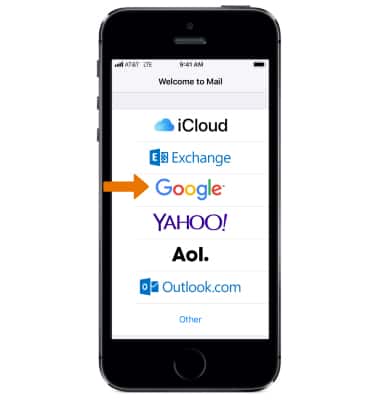
- Ingresa tu dirección de correo electrónico o número de teléfono y luego Next.
Para establecer manualmente las configuraciones de correo electrónico (como las configuraciones del servidor y el tipo de seguridad), desde la pantalla Mail, selecciona la cuenta que desees > selecciona el nombre de la cuenta > selecciona Advanced.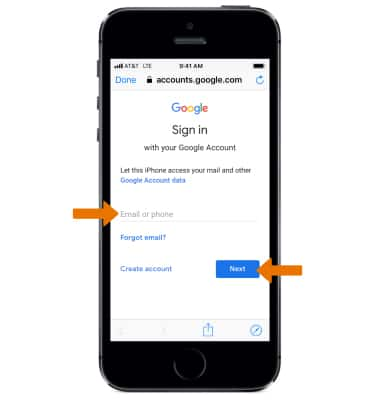
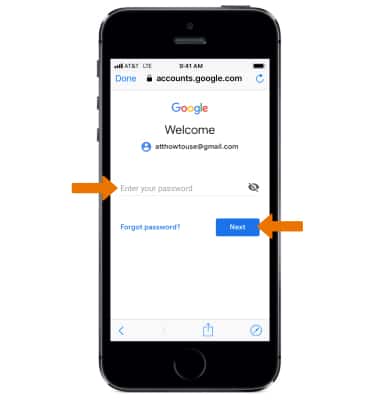
- Ingresa tu contraseña y selecciona Next.
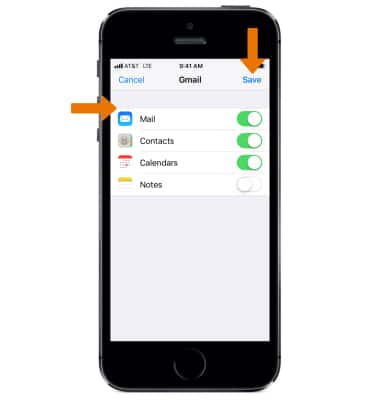
- Configura las opciones de sincronización de la cuenta que desees y luego selecciona Save.
- Si esta es la única cuenta que haz configurado en iPhone, se te dirigirá a tu bandeja de entrada. Si tienes configuradas cuentas adicionales, regresarás a la pantalla de "Mail".
Importante: Para enviar correos electrónicos desde esta cuenta en forma predeterminada desplázate hacia abajo en la pantalla, luego selecciona Default Account > selecciona el nombre de la cuenta que desees. Si tu servidor corporativo requiere administración de seguridad remota, se te indicará que habilites las funcionalidades. Selecciona Continue y sigue las indicaciones para configurar un código personal.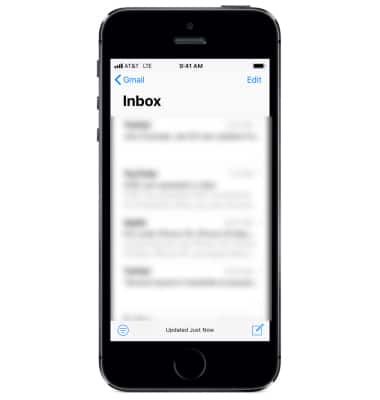
- Tu correo ya está configurado. Para ver tu bandeja de entrada, desde la pantalla principal selecciona la aplicación Mail.
Importante: obtén detalles en el artículo de ayuda de Apple: Agregar una cuenta de correo electrónico en tu iPhone. Si tienes problemas para configurar el correo en el iPhone, obtén ayuda.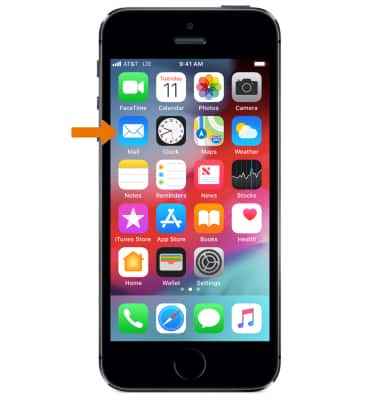
Configurar el correo electrónico
Apple iPhone 5s
Configurar el correo electrónico
Añade cuentas de correo electrónico personales para que puedas leer y enviar correo electrónico en tu dispositivo.
INSTRUCTIONS & INFO