- El iPhone 5s tiene un tiempo de duración sin llamadas de hasta 10 días y un tiempo de llamadas de hasta 10 horas en 3G.
Importante: para obtener información adicional sobre cómo cargar tu batería, mira el Tutorial para cargar la batería. Obtén más información en el artículo de ayuda de Apple: Maximizar la duración y vida útil de la batería.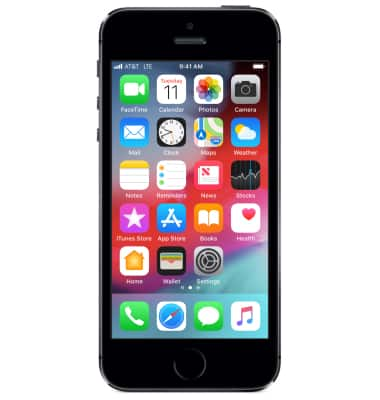
- Para prolongar la duración de la batería, coloca el iPhone boca abajo cuando no lo uses.
Importante: La luz ambiental y los sensores de proximidad le indican al iPhone que está boca abajo sobre la mesa y evitan que la pantalla se encienda, incluso cuando recibes una notificación.
- Si tu batería se está agotando, activa "Low Power mode" y extiende la duración de tu batería hasta que puedas cargar tu iPhone por completo. Desde la pantalla principal, selecciona la aplicación Settings.
Importante: El iPhone te indica que actives el modo Low Power cuando tienes un 20% de carga de batería restante.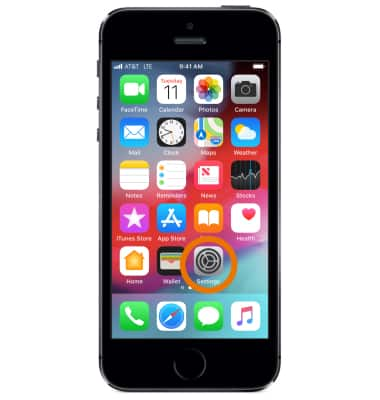
- Desplázate y selecciona Battery.
Importante: Con iOS12, la tabla de uso de la batería en Settings ahora muestra el uso de las últimas 24 horas o 4 días. Selecciona la barra que desees para ver el uso de la aplicación durante ese período.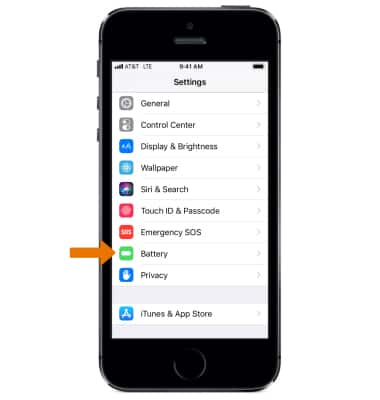
- Selecciona el botón Low Power Mode.
Importante: Cuando Low Power Mode está activado, el ícono de la batería se pone amarillo y el porcentaje de la batería aparece en la barra de estado. La búsqueda, la actualización de aplicaciones de fondo, las descargas automáticas y algunos efectos visuales se reducen o desactivan.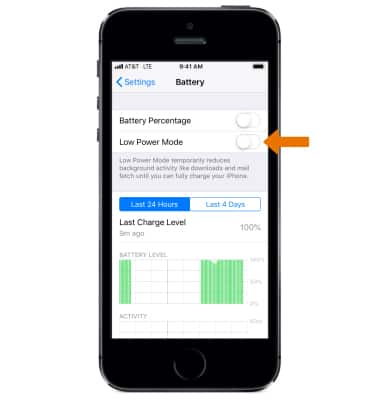
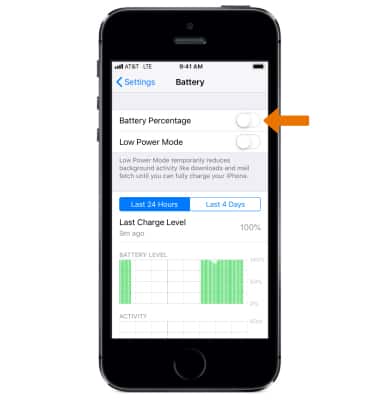
- Selecciona el interruptor Battery Percentage para ver el porcentaje o batería restante en la barra de notificaciones.
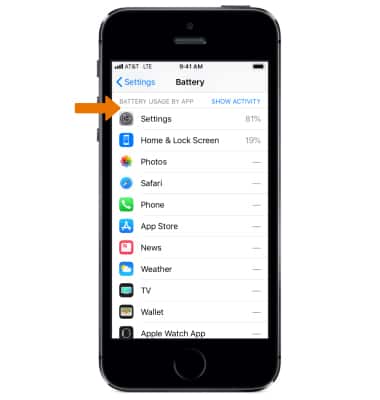
- Desplázate hacia abajo para ver el uso reciente de la batería por aplicación.
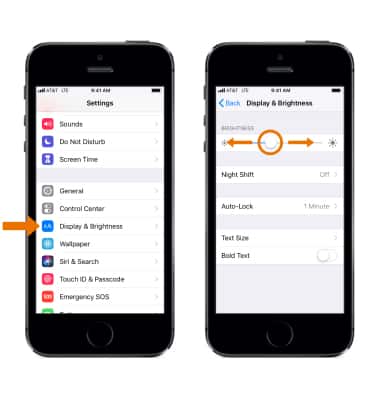
- Para prolongar la duración de la batería, reduce el brillo de la pantalla o activa Auto-Brightness. En la pantalla Settings, selecciona Display & Brightness. Selecciona y arrastra la barra deslizadora Brightness hasta el brillo que desees.
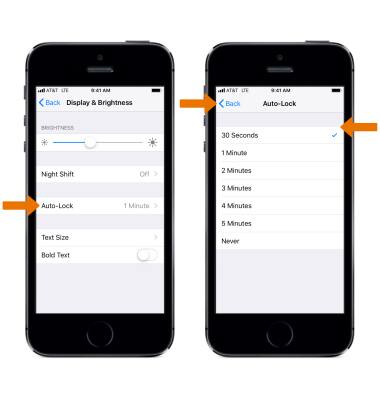
Configura un bloqueo de pantalla más corto. En la pantalla Display & Brightness, selecciona Auto-Lock. Selecciona la opción que desees y luego Back.
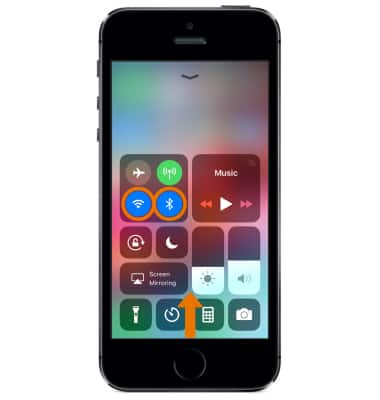
- Desactiva el Bluetooth y el Wi-Fi cuando no los uses. Deslízate hacia arriba desde la parte inferior de la pantalla tpara abrir el centro de control, luego selecciona los íconos Wi-Fi & Bluetooth para activar o desactivar.
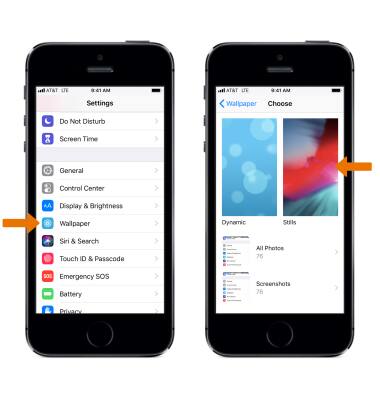
- Evita usar fondos de pantalla dinámicos ya que consumen batería adicional. Para cambiar el fondo de pantalla, en la pantalla Settings, selecciona Wallpaper > Choose a Wallpaper > el fondo de pantalla que prefieras y no sea un fondo de pantalla dinámico.
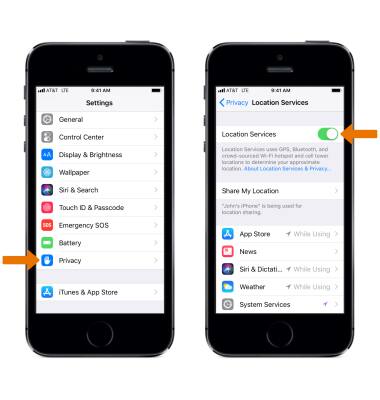
- Desactiva los servicios de localización cuando no los uses. Para desactivar los servicios de ubicación, en la pantalla Settings, selecciona Privacy > Location Services > interruptor Location Services en la posición Off.
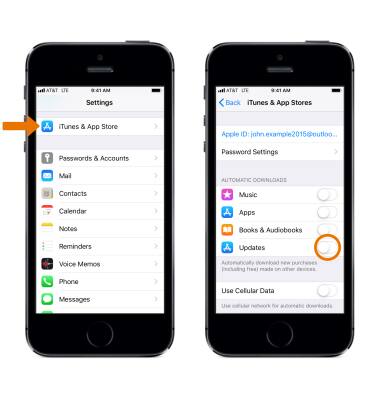
- Desactiva Auto-Update para las aplicaciones. Para desactivar Auto-Update, en la pantalla Settings, selecciona iTunes & App Store, luego selecciona el botón Updates.
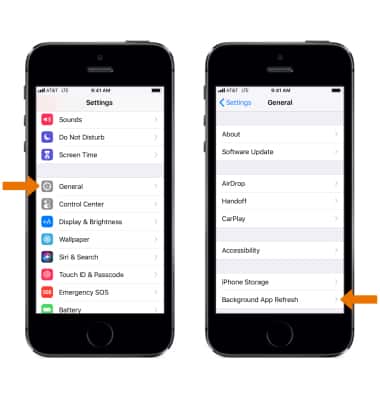
- Desactiva Background App Refresh. Desactiva Background App Refresh, en la pantalla Settings, selecciona General, luego selecciona Background App Refresh.
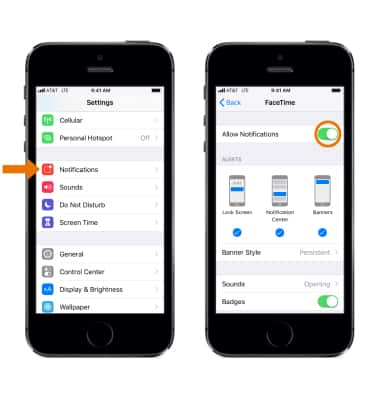
- Desactiva las notificaciones automáticas si una aplicación activa tu pantalla con frecuentes notificaciones. Para desactivar las notificaciones automáticas, en la pantalla Settings, selecciona Notifications > la aplicación que desees > selecciona el interruptor Allow Notifications para desactivarlas.
- Activa la modalidad para viajes en avión cuando salgas del área de cobertura de la red de servicio móvil. La modalidad para viajes en avión desactiva todos los servicios móviles. No se pueden enviar o recibir llamadas, datos ni mensajes de texto. Para activar o desactivar la modalidad para viajes en avión, deslízate hacia arriba desde la parte inferior de la pantalla para abrir el centro de control, luego toca el ícono Airplane mode.
Importante: O puedes activar o desactivar la modalidad para viajes en avión desde la pantalla de configuraciones al seleccionar el botón Airplane Mode.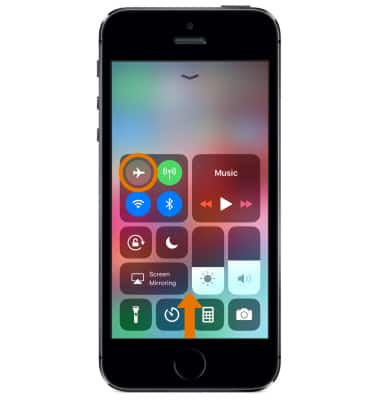
Duración de la batería
Apple iPhone SE (1st Gen)
Duración de la batería
Consejos y trucos para prolongar la duración de tu batería.
INSTRUCTIONS & INFO