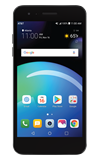
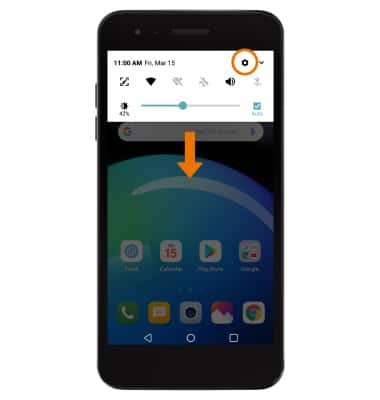
- VER MEMORIA DISPONIBLE: deslízate hacia abajo desde la barra de notificaciones y luego selecciona el ícono Settings.
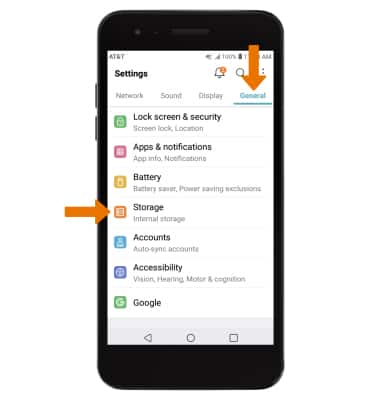
- Selecciona la pestaña General, luego selecciona Storage.
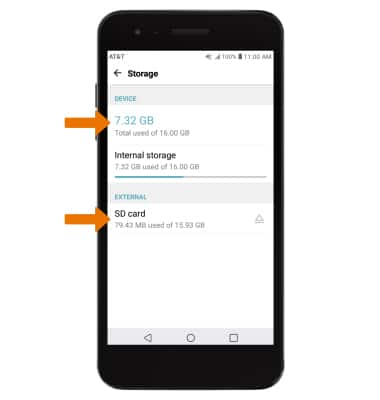
- Se indicará el almacenamiento interno disponible en DEVICE. El espacio disponible de la tarjeta de memoria aparecerá en EXTERNAL.
- LIBERAR LA MEMORIA: desde la pantalla Storage, selecciona la ubicación de almacenamiento. Busca y mantén oprimido el contenido seleccionado. Selecciona el ícono Delete.
Importante: se te solicitará que selecciones OK para confirmar.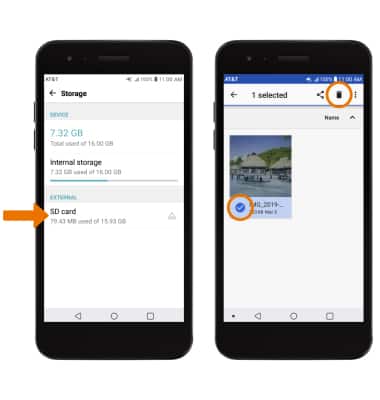
- ELIMINAR/FORZAR LA DETENCIÓN DE APLICACIONES NO USADAS:: desde la pantalla Settings, selecciona la pestaña General > selecciona Apps & notifications > App info > la aplicación que desees.
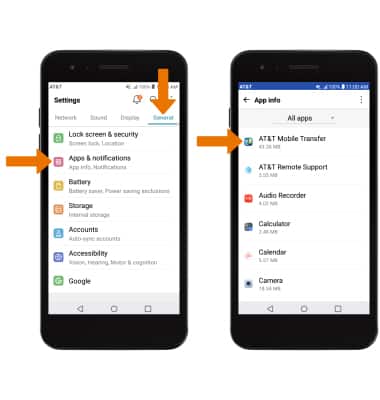
- Desde aquí, puedes desinstalar o forzar la detención de la aplicación.
Importante: no se pueden desinstalar las aplicaciones instaladas de fábrica. Selecciona Disable para desactivar el uso de aplicaciones de fondo y actualizaciones automáticas.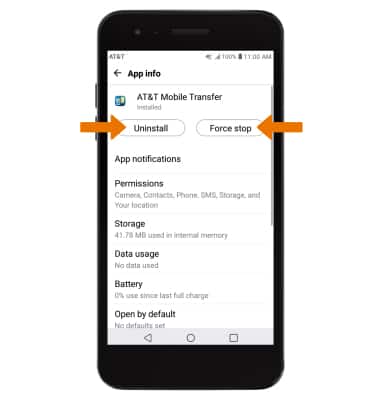
- BORRAR DATOS DE UNA APLICACIÓN: desde la pantalla Settings, selecciona la pestaña General > Apps & notifications > App info > la aplicación que desees > Storage > Clear data.
Importante: Para borrar el caché de una aplicación, desde la pantalla Storage de la aplicación deseada, selecciona Clear cache.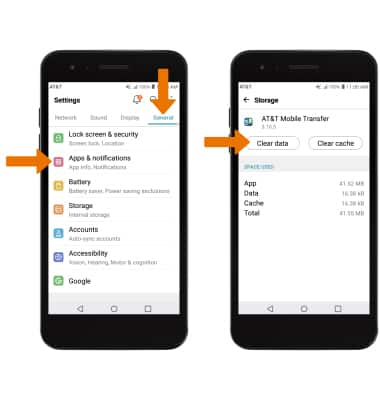
- ALMACENAMIENTO ADICIONAL: descarga una aplicación de almacenamiento en el servicio cloud de Play Store.
Importante: para obtener más información sobre cómo almacenar datos en una tarjeta de memoria o microSD, consulta el tutorial Copia de seguridad y restauración con una tarjeta de memoria.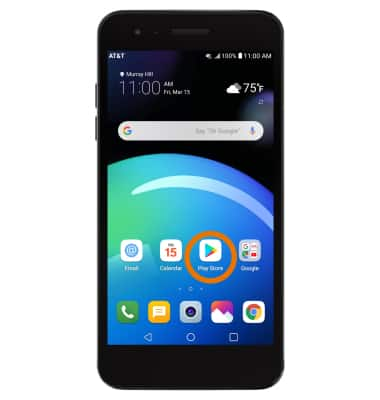
Memoria disponible
LG Phoenix 4 (LM-X210)
Memoria disponible
Verifica el almacenamiento disponible del dispositivo y libera espacio.
INSTRUCTIONS & INFO
 Este dispositivo está disponible con 16 GB de memoria interna y la opción de añadir una tarjeta MicroSD (se vende por separado) de hasta 32 GB. Compra una tarjeta de memoria SD para expandir la memoria del dispositivo.