
- Siri es un asistente personal inteligente que te ayuda a hacer cosas con solo pedírselo. Te permite usar tu voz para enviar mensajes, programar reuniones, realizar llamadas telefónicas y más. Pero Siri no es como un software de reconocimiento de voz tradicional que exige recordar palabras clave y decir comandos específicos. Siri comprende tu forma natural de hablar y te hace preguntas si necesita más información para completar una tarea.

- Para preguntarle algo a Siri, mantén oprimido el botón Home hasta que escuches dos pitidos cortos y veas "What can I help you with?" en la pantalla.
Importante: También puedes mantener oprimido el botón Home y soltarlo cuando termines de hablar.
- Si estás usando iOS 8 o posterior, puedes hacerle una pregunta a Siri comenzando con "Hey Siri" sin tener que mantener oprimido el botón Home.
Importante: Primero deberás activar Hey Siri. Para ello, ve a Settings > General > Siri > Allow "Hey Siri".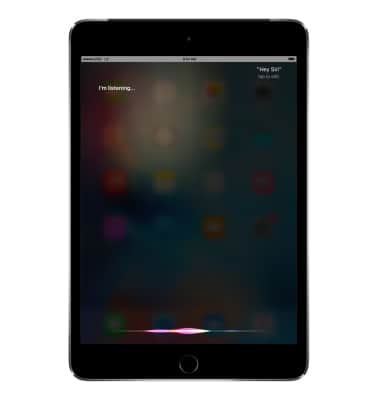
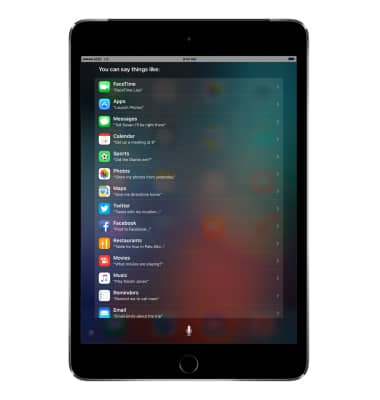
- ¿Qué tipo de cosas le puedo pedir a Siri que haga o sobre qué le puedo preguntar? Le puedes pedir a Siri que haga una llamada, encuentre un negocio y dé indicaciones, programe recordatorios y reuniones, busque en la Web, identifique canciones con Shazam y más. Incluso le puedes preguntar a Siri "¿Cómo me puedes ayudar?" o toca el "?" en la esquina izquierda de la pantalla cuando abras Siri. Verás ejemplos de cosas que Siri puede hacer, además de formas en las que puedes pedir cosas.
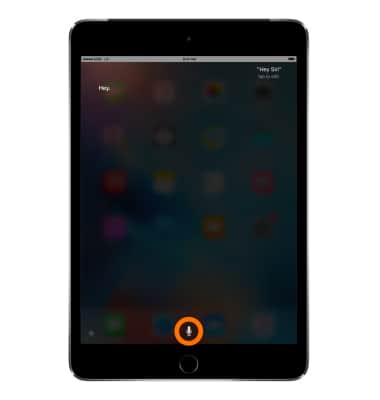
- La onda de audio se mueve a través de la pantalla, lo que permite saber que Siri está escuchando y procesando tu solicitud. Una vez que hayas empezado el diálogo con Siri, toca el ícono de micrófono para volver a hablar.
- Para cambiar el sonido de Siri: cambia el género en Settings > General > Siri > Voice Gender. Los géneros de la voz que están disponibles varían según el país y la región. Cambia el idioma en Settings > General > Siri > Language.
Importante: Tu dispositivo iOS inicialmente usa una voz compacta para Siri. Tu dispositivo descargará e instalará automáticamente una voz que suene más natural cuando te conectes por primera vez a la carga y a la red Wi-Fi.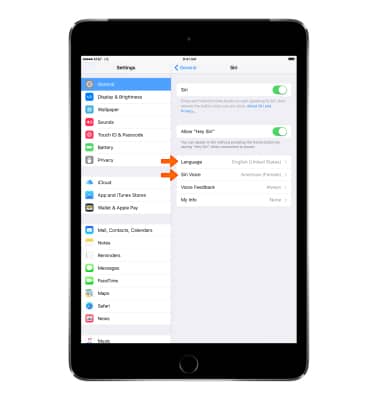
- Si Siri sabe quién eres, puede usar tu información para ayudarte mejor. Para asegurarte de que Siri sabe quién eres, selecciona tu información de contacto en Settings > General > Siri > My Info.
Importante: Obtén detalles en el artículo de ayuda de Apple: Acerca de Siri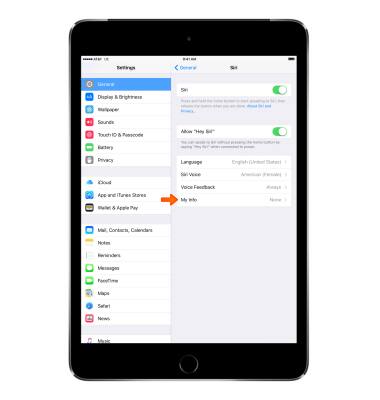
Siri
Apple iPad mini
Siri
Siri te permite usar tu voz para enviar mensajes, programar reuniones, realizar llamadas telefónicas y más.
INSTRUCTIONS & INFO