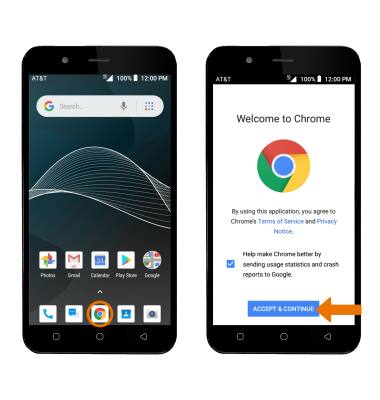
- TENER ACCESO AL NAVEGADOR: desde la pantalla principal, selecciona la aplicación Chrome.
Importante: se mostrará una indicación con el mensaje Welcome to Chrome la primera vez que accedas a Chrome. Selecciona ACCEPT & CONTINUE y sigue las indicaciones.
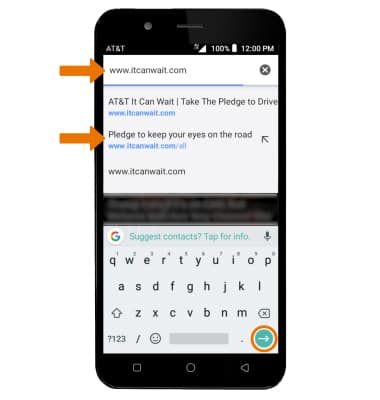
- NAVEGAR A UN SITIO WEB: en el navegador, ingresa el sitio web que desees en el campo Search y luego selecciona una sugerencia o el ícono Go.
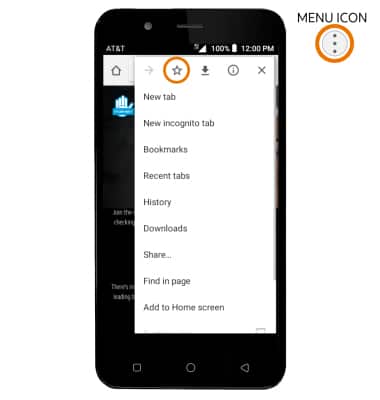
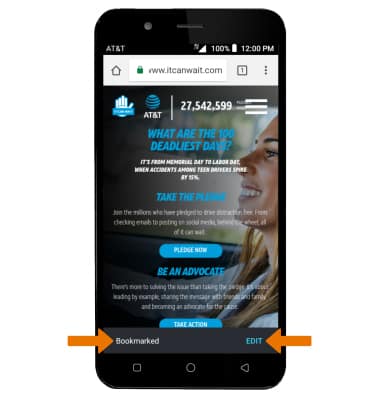
- MARCAR UN SITIO COMO FAVORITO: selecciona el ícono Menu, luego selecciona el ícono Bookmark.
- Bookmarked aparecerá en la parte inferior de la pantalla. Selecciona EDIT para editar las preferencias de los favoritos.
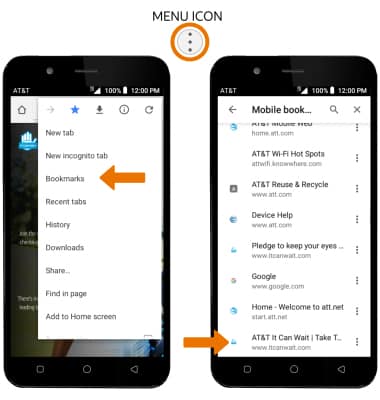
- TENER ACCESO A FAVORITOS: selecciona el ícono Menu, luego Bookmarks. Selecciona el favorito deseado.
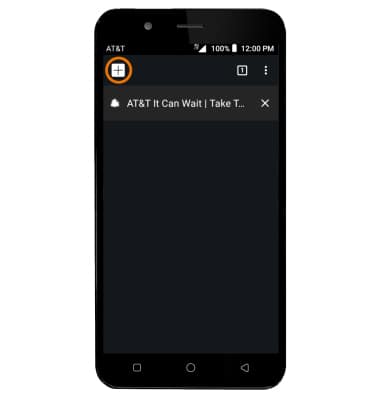
- OBTENER ACCESO A LAS PESTAÑAS DEL NAVEGADOR: selecciona el ícono Tabs.
Importante: El número que figura en el ícono de la pestaña del navegador indica la cantidad de pestañas abiertas.
- ABRIR UNA NUEVA PESTAÑA: en la pantalla Tabs, selecciona el ícono Add.
- CERRAR UNA PESTAÑA: en la pantalla Tabs, selecciona el ícono X en la ventana de la pestaña que desees.
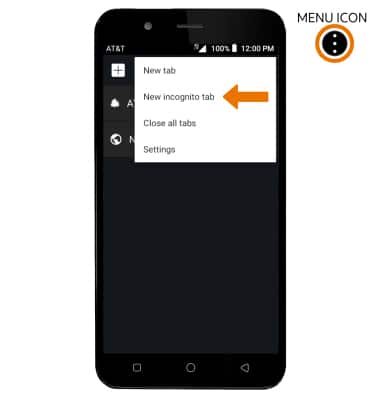
Importante: para cerrar todas las pestañas, selecciona el ícono Menu y luego Close all tabs.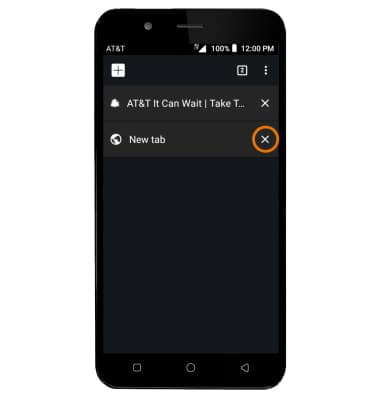
- NAVEGACIÓN PRIVADA: usa la navegación privada si no quieres que Chrome guarde un registro de los lugares que visitas y los archivos que descargas. Se borrarán el historial de navegación, las cookies y el historial de búsqueda después de que hayas cerrado todas las pestañas privadas. Desde la pantalla Tabs, selecciona el ícono Menu luego la pestaña New incognito.
Importante: también puedes seleccionar el ícono Menu desde el navegador y luego seleccionar la pestaña New incognito.
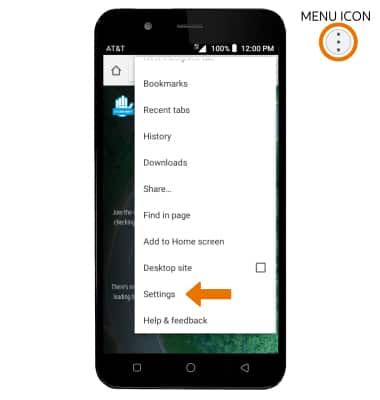
- ACCEDER A LA CONFIGURACIÓN DEL NAVEGADOR: para acceder a la configuración del navegador y borrar el historial de navegación, configurar la página de inicio predeterminada, ajustar el tamaño de texto, bloquear o desbloquear ventanas emergentes y cambiar el buscador predeterminado, selecciona el ícono Menu > Settings.
Navega por Internet
AT&T AXIA (QS5509A)
Navega por Internet
Navegar por la web, administrar pestañas del navegador y favoritos.
INSTRUCTIONS & INFO