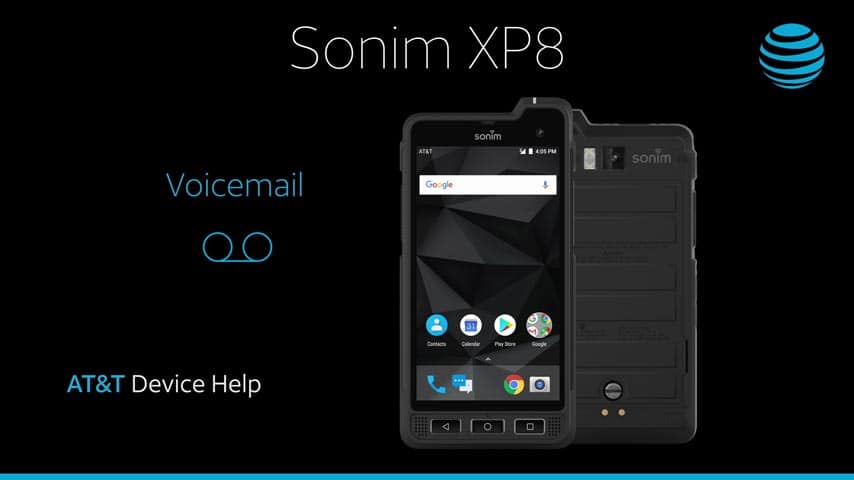

Notificación del correo de voz
• Cuando recibes un nuevo correo de voz, aparecerá el  ícono Voicemail en la barra de notificaciones.
Ingresa y escucha un correo de voz
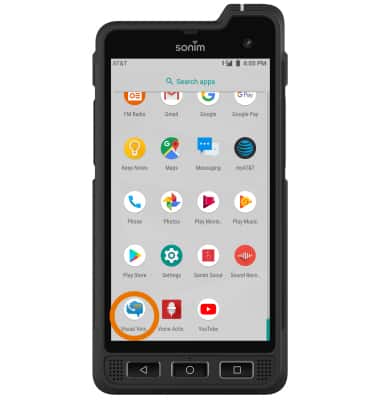
• En la pantalla principal, deslízate hacia arriba desde el centro de la pantalla para tener acceso a la bandeja de aplicaciones.
TENER ACCESO: selecciona la aplicación Visual Voicemail.
ESCUCHAR: selecciona el mensaje de correo de voz que quieras.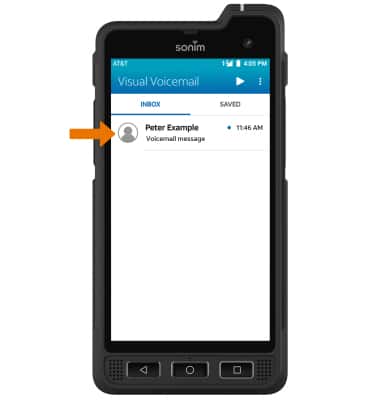
Opciones de correo de voz
• Selecciona el ícono que corresponde.
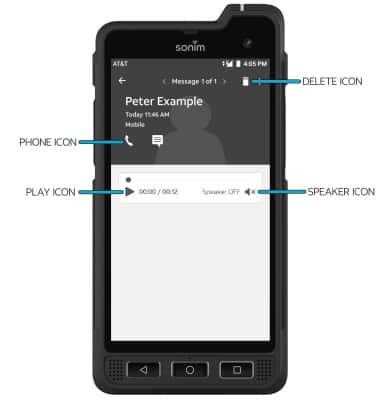
○ DEVOLUCIÓN DE LLAMADAS: selecciona el ícono Phone para devolver la llamada al número de teléfono.
○ REPRODUCIR/PAUSAR: selecciona el ícono Play para reproducir el mensaje. Selecciona el ícono Pause para pausar el mensaje.
○ ELIMINAR: selecciona el ícono Delete para eliminar un correo de voz.
○ REPRODUCIR/PAUSAR: selecciona el ícono Play para reproducir el mensaje. Selecciona el ícono Pause para pausar el mensaje.
○ ELIMINAR: selecciona el ícono Delete para eliminar un correo de voz.
○ ALTAVOZ: selecciona el ícono Speaker para activar o desactivar el modo de altavoz.
OPCIONES ADICIONALES: selecciona el  ícono Menu y luego la opción que deseas.
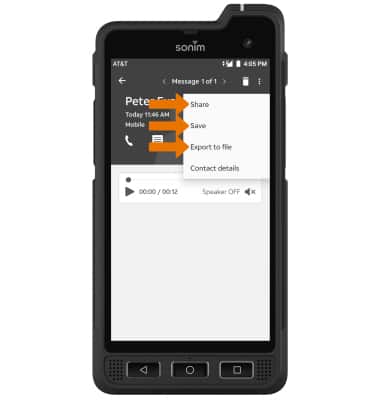
ícono Menu y luego la opción que deseas.○ COMPARTIR: selecciona Share para compartir el correo de voz.
○ GUARDAR: selecciona Save para guardar un correo de voz en tu dispositivo.
○ EXPORTAR: selecciona Export to files para guardar el correo de voz como archivo que puedes transferir fácilmente desde el dispositivo.
Importante: consulta Tener acceso a los mensajes del correo de voz para recibir consejos para administrarlo. Ingresa a solucionar problemas del correo de voz para obtener soluciones para los problemas comunes en el correo de voz.
Importante: consulta Tener acceso a los mensajes del correo de voz para recibir consejos para administrarlo. Ingresa a solucionar problemas del correo de voz para obtener soluciones para los problemas comunes en el correo de voz.