
- TENER ACCESO AL NAVEGADOR: desde la pantalla principal, selecciona la aplicación Chrome.
Importante: si se te indica, revisa los permisos y, si estás de acuerdo, selecciona Accept. Aplicaciones creadas para Android 6.0 o posterior pedirán permiso una vez que empieces a utilizarlas.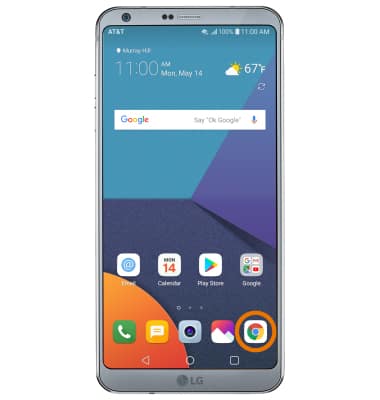
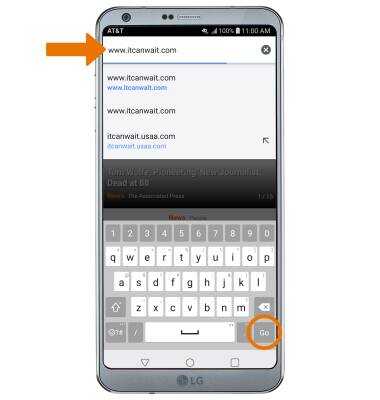
- NAVEGAR A UN SITIO WEB: ingresa el sitio web deseado en el campo Search, luego selecciona la tecla Go.
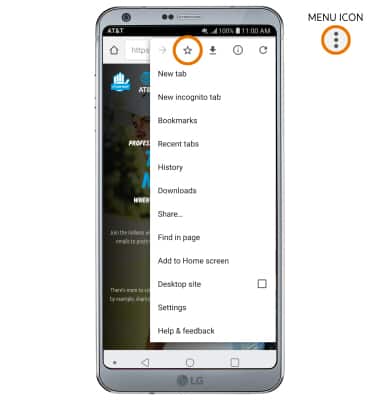
- MARCAR UN SITIO COMO FAVORITO: selecciona el ícono Menu, luego selecciona el ícono Bookmark.
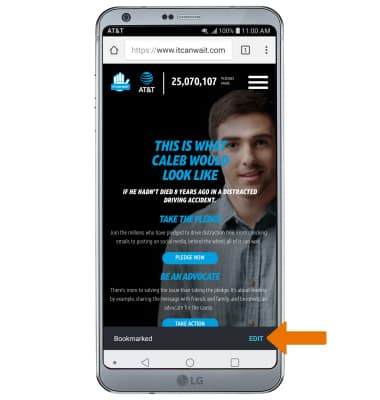
- Bookmarked aparecerá en la parte inferior de la pantalla. Selecciona EDIT para editar las preferencias de los favoritos.
- TENER ACCESO A FAVORITOS: selecciona el ícono Menu, luego Bookmarks. Selecciona el favorito deseado.
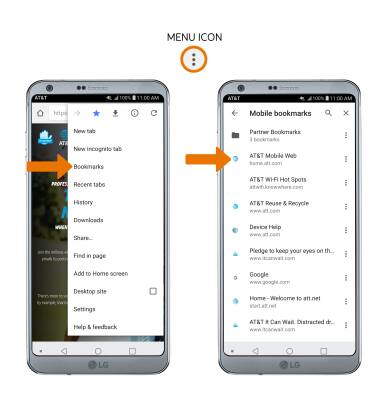
- OBTENER ACCESO A LAS PESTAÑAS DEL NAVEGADOR: selecciona el ícono Tabs.
Importante: El número en la pestaña del navegador indica la cantidad de pestañas abiertas.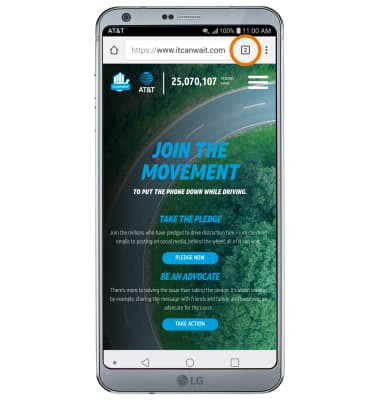
- ABRIR UNA NUEVA PESTAÑA: selecciona el ícono Add.
Importante: Usa las pestañas de incógnito si no quieres que el navegador guarde un registro de lo que visitas y descargas. Se borrarán el historial de navegación, las cookies y el historial de búsqueda después de que hayas cerrado todas las pestañas de incógnito. En la pantalla Tabs, selecciona el ícono Menu y luego selecciona una nueva pestaña de incógnito.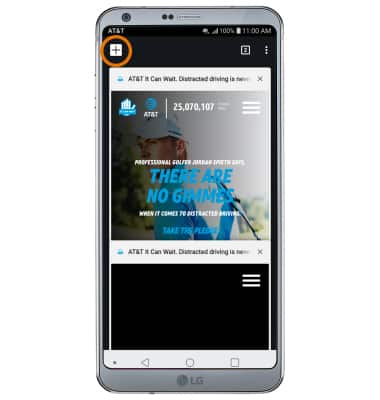
- CERRAR UNA PESTAÑA: selecciona el ícono X en la ventana de la pestaña que desees.
Importante: Para cerrar todas las pestañas además de la que está viendo, selecciona el ícono Menu y luego selecciona Close all tabs.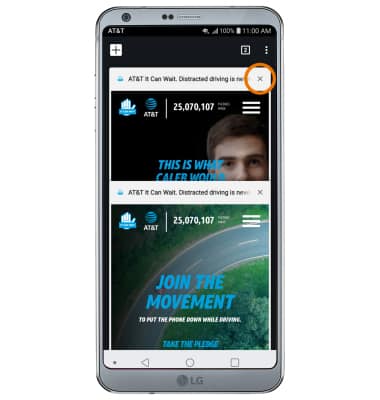
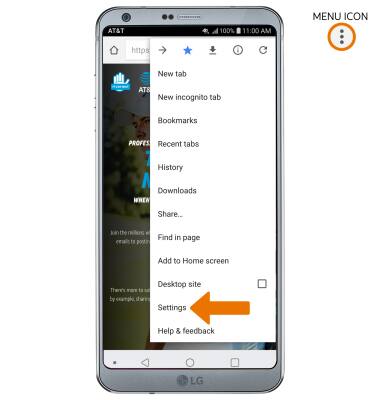
- OBTENER ACCESO A LA CONFIGURACIÓN DEL NAVEGADOR: obtén acceso a la configuración del navegador para ver opciones como borrar el historial, bloquear/desbloquear elementos emergentes, ajustar el tamaño de texto y configurar la pantalla de inicio predeterminada. Desde el navegador, selecciona el ícono Menu y luego Settings.
Navega por Internet
LG G6 (H871 / H871S)
Navega por Internet
Navegar por Internet, usar las pestañas del navegador y favoritos y tener acceso a las configuraciones del navegador para borrar el historial, administrar ventanas emergentes y más.
Navega por Internet
Navegar por la web, administrar pestañas del navegador y favoritos.

Navega por Internet
2:12
INSTRUCTIONS & INFO