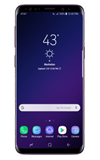

En este tutorial, aprenderás a:
• Acceder a los mensajes
• Escribir y enviar un mensaje
• Leer y responder a un mensaje nuevo
• Borrar un mensaje
Cuando recibas un mensaje nuevo, el  El ícono de nuevo mensaje se mostrará en la barra de notificaciones.
Acceder a los mensajes
1. En la pantalla principal, selecciona la  aplicación Messaging.
2. Selecciona el ícono Compose message.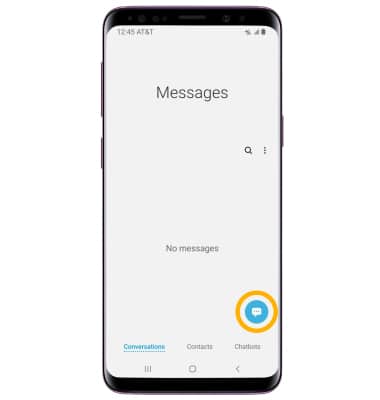
Escribir y enviar un mensaje
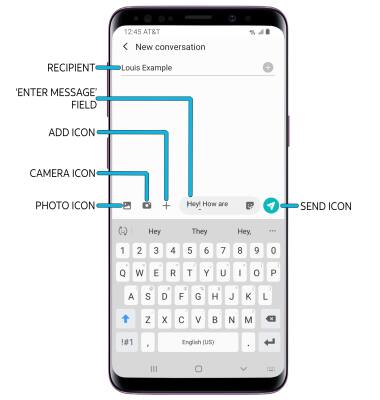
 ícono Add para seleccionar un destinatario en tu lista de Contactos.
•INGRESA UN MENSAJE: selecciona el campo "Enter message" para ingresar el mensaje que desees.
•AÑADIR ARCHIVO ADJUNTO: selecciona el
 ícono Arrow, luego selecciona el ícono Photo, el ícono Camera o el ícono Add para añadir el adjunto deseado y sigue las indicaciones para terminar.
 • ENVIAR UN MENSAJE: cuando termines de redactar un mensaje, selecciona el ícono Send para enviar el mensaje.
Importante: Para añadir destinatarios y crear un mensaje grupal, ingresa o selecciona el(los) contacto(s), luego selecciona el campo "Enter message". Para eliminar destinatarios, selecciona el
 ícono Remove para eliminar los contactos deseados.
Leer y responder a un mensaje nuevo
En la bandeja de entrada Messaging, selecciona la secuencia de mensajes deseada.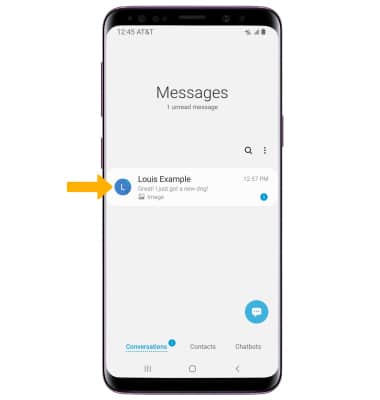
VER/GUARDAR UN ARCHIVO ADJUNTO: para ver un archivo adjunto, selecciona el adjunto que quieras. Para guardar un archivo adjunto, mantén seleccionado el adjunto que desees y luego selecciona Save attachment.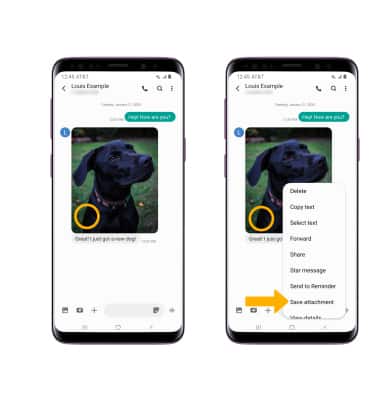
RESPONDER UN MENSAJE: selecciona la opción que desees: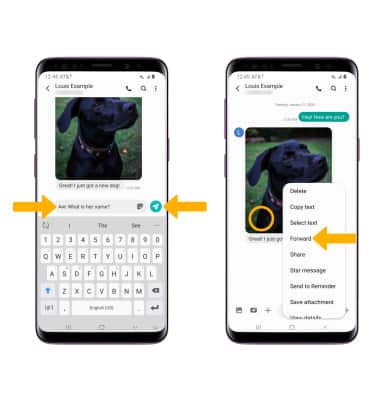
•CONTESTA: ingresa el mensaje que desees en el campo "Enter message" y luego selecciona Send.
• REENVÍA: mantén seleccionado el mensaje que desees, luego selecciona Forward y sigue las indicaciones para reenviar un mensaje.
Borrar un mensaje
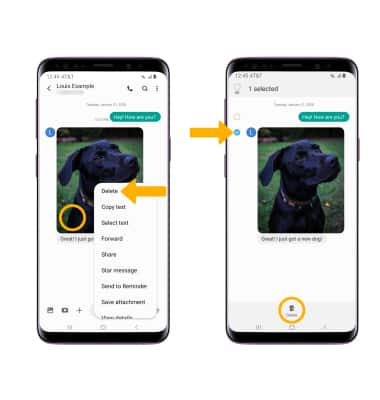
Desde la secuencia deseada de mensajes, mantén oprimido el mensaje deseado y luego selecciona Delete. Selecciona el/los mensaje(s) que desees, luego selecciona el  ícono Delete.
Importante: Se te solicitará que selecciones Delete una vez más para confirmar.
BORRAR UNA SECUENCIA DE MENSAJES: en la pantalla Messages, selecciona y mantén oprimido la secuencia de mensajes que desees y selecciona el ícono Delete. Selecciona Delete nuevamente para confirmar.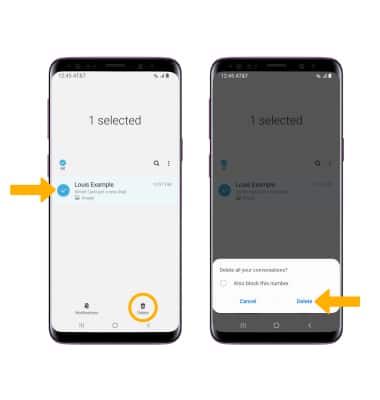
Consejos
Si Advanced Messaging está activada y estás usando el servicio de mensajes con otro dispositivo que usa la última versión de Advanced Messaging (2019) de AT&T, puedes compartir archivos de hasta 100 MB, obtener acuses de recibo y ver cuándo alguien responde. Si desactivas la mensajería avanzada, puedes compartir archivos de hasta 1 MB. Para obtener más información, visita att.com/advancedmessaging.
En forma predeterminada, los archivos adjuntos se guardan en la carpeta Downloads en la aplicación Gallery. Para ver los adjuntos guardados, en la bandeja Apps selecciona la  aplicación Gallery > Albums > Downloads.