- ACCESO A HELLO BIXBY: presiona el botón Bixby ubicado por debajo de los botones de volumen.
Importante: Para tener acceso y usar Bixby, debes tener e ingresar en una cuenta de Samsung.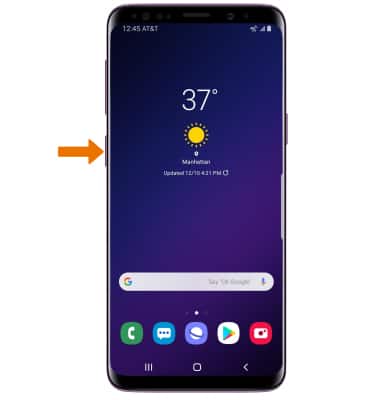
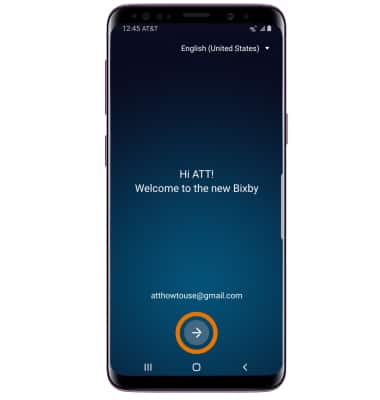
- Selecciona el ícono de flecha.
- Revisa los Términos y condiciones, luego selecciona I have read and agree to all of the above. Selecciona el ícono de la flecha para continuar.
Importante: se te presentará un tutorial de Bixby, sigue las indicaciones para configurar el reconocimiento por voz y continuar a la aplicación Bixby.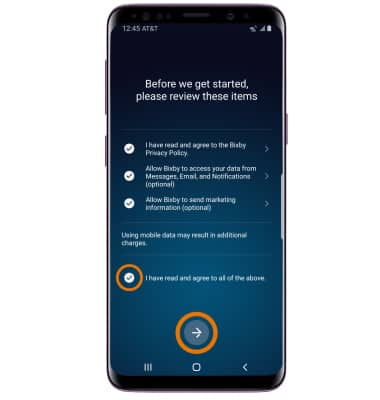
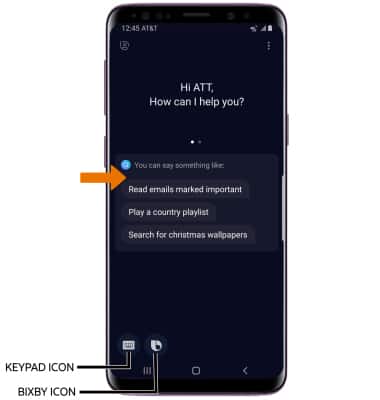
- Pregúntale a Bixby de manera verbal al seleccionar el ícono Bixby y luego hablar hacia tu dispositivo. Para hacerle preguntas escritas a Bixby, selecciona el ícono de teclado. Selecciona la acción que corresponda para interactuar con una aplicación contenida en la aplicación Bixby.
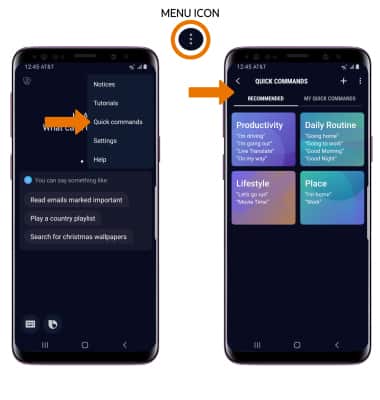
- PERSONALIZAR LOS COMANDOS RÁPIDOS: selecciona el ícono Menu > Quick commands > edita Quick Commands como lo desees.
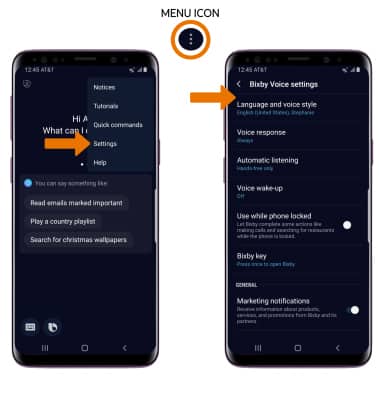
- TENER ACCESO A LA CONFIGURACIÓN DE BIXBY: selecciona el ícono Menu, luego selecciona Settings. Edita las configuraciones según lo desees.
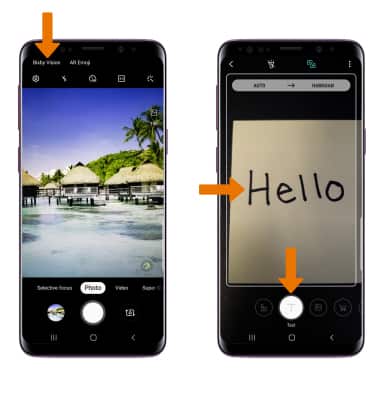
- TENER ACCESO A BIXBY TRANSLATE: en la pantalla de la cámara selecciona Bixby Vision luego selecciona el ícono Text y apunta la cámara al texto que quieres traducir.
- CAMBIAR IDIOMA DE TRADUCCIÓN: en la pantalla de traducción, selecciona la pestaña de idioma que desees y selecciona el idioma que desees.
Importante: la pestaña de idioma izquierda indica el idioma del texto que desees traducir. La pestaña de idioma derecha indica el idioma al que deseas traducir el texto.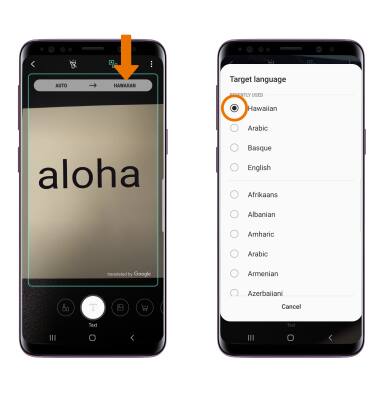
- CAMBIAR EL IDIOMA PRINCIPAL: selecciona la pestaña de idioma izquierda, luego selecciona el botón Auto detect language para desactivar.
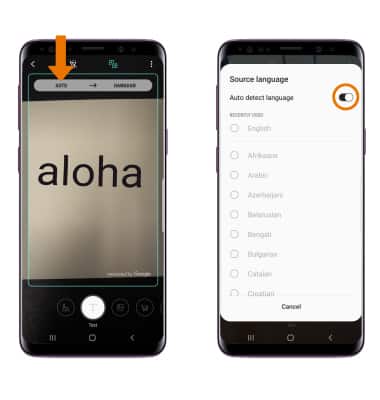
- Selecciona el idioma que desees.
Importante: el idioma se configurará automáticamente al idioma que elijas cuando configures tu dispositivo.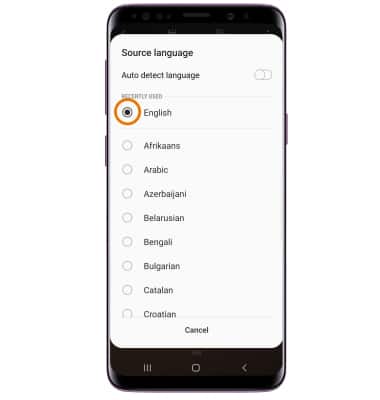
Hola Bixby
Samsung Galaxy S9 / S9+ (G960U/G965U)
Hola Bixby
Hello Bixby te permite configurar recordatorios rápidamente, crear dictados de voz, buscar y acceder a contenidos en el teléfono y en Internet.
INSTRUCTIONS & INFO