- HABILITAR ANDROID DEVICE MANAGER: deslízate hacia abajo desde la barra de notificaciones, luego selecciona el ícono Settings.Desplázate y selecciona Security & Location.
Importante: también necesitarás que haya un bloqueo de pantalla activado y una cuenta Google añadida. La protección de reinicio de fábrica de Android ahora está disponible para dispositivos con versión de software 5.1 o posterior. Para ver tu versión de software, consulta el tutorial Versión de software.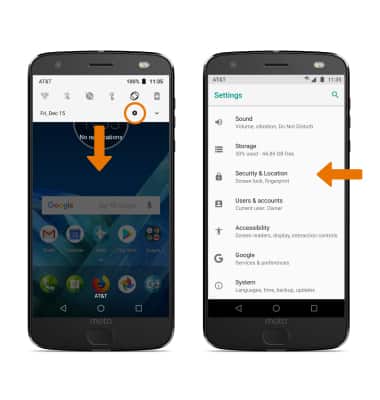
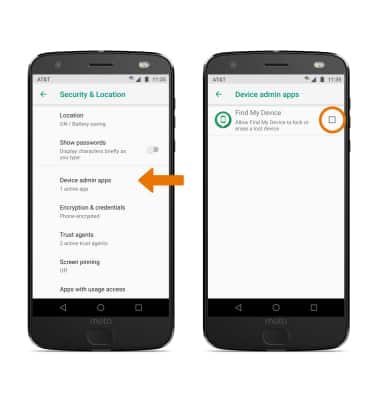
- Selecciona Device admin apps, luego marca la casilla Find My Device.
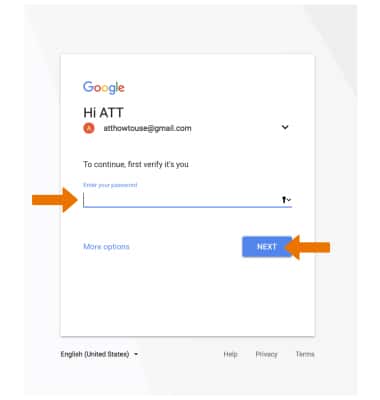
- LLAMAR, BLOQUEAR O BORRAR EL CONTENIDO DEL DISPOSITIVO EN FORMA REMOTA CON UNA COMPUTADORA: ingresa a tu cuenta de Google en www.android.com/devicemanager. Desde aquí puedes modificar la configuración y elegir la opción que desees.
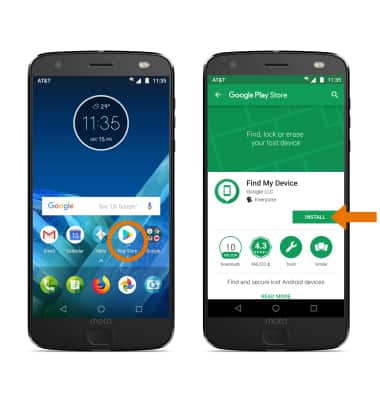
- LLAMAR, BLOQUEAR O BORRAR EL CONTENIDO DE TU DISPOSITIVO EN FORMA REMOTA DESDE OTRO DISPOSITIVO ANDROID: debes tener descargada la aplicación Find My Device en los dos dispositivos. Para descargar, desde la pantalla principal, selecciona la aplicación Play Store > busca Find My Device > selecciona Find My Device > INSTALL.
- Selecciona OPEN.
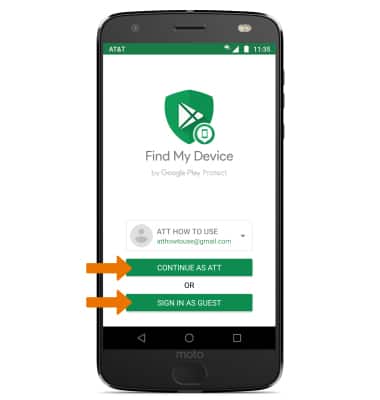
Importante: Los usuarios nuevos deberán seleccionar Accept e iniciar sesión para continuar.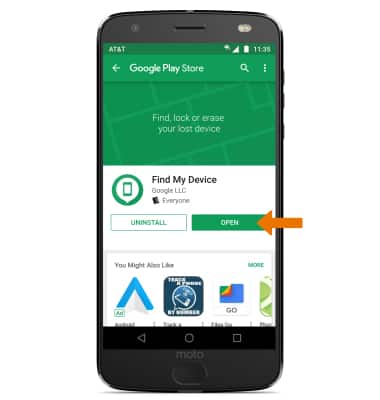
- Para ingresar a la cuenta registrada en el dispositivo, selecciona CONTINUE AS. Selecciona SIGN IN AS GUEST para iniciar sesión en una cuenta nueva.
- En la parte superior de la pantalla, selecciona el dispositivo que quieres encontrar. Android Device Manager te mostrará dónde está el dispositivo.
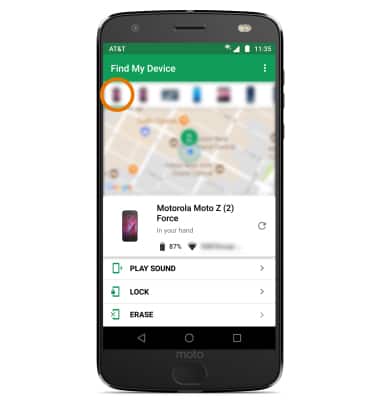
- PLAY SOUND: el dispositivo suena a todo volumen durante 5 minutos, incluso si está en modo silencioso o de vibración. BLOQUEAR: bloquea el dispositivo con una contraseña nueva. ERASE: borra de manera permanente todos los datos del dispositivo.
Observaciones: para obtener más información sobre la protección de dispositivos de Google, visita el sitio de ayuda de Google.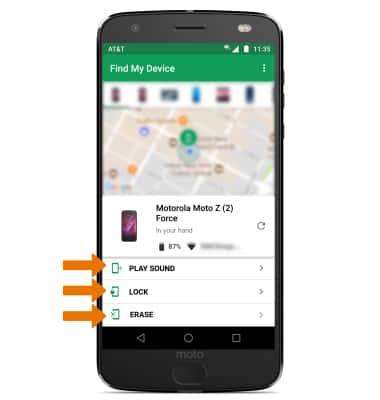
Anti-Theft
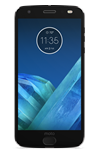
Motorola Moto Z2 Force Edition (XT1789)
Anti-Theft
La protección de restauración a la configuración de fábrica de Android te permite prevenir que usuarios no autorizados accedan a tu dispositivo si te lo roban, lo pierdes o alguien restaura su configuración sin tu autorización. Solo una persona con una cuenta de Google asociada o con información de bloqueo de la pantalla puede usar el dispositivo.
INSTRUCTIONS & INFO