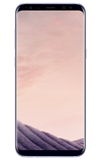
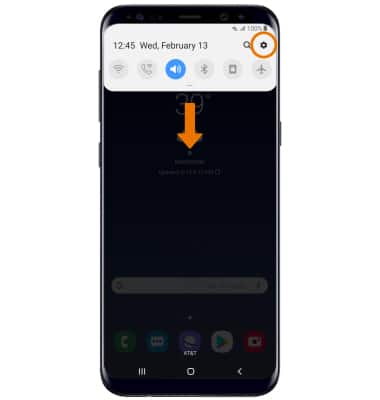
- CONFIGURAR UNA CARPETA SEGURA: desde la pantalla principal, deslízate hacia abajo desde la barra de notificaciones, luego selecciona el ícono Settings.
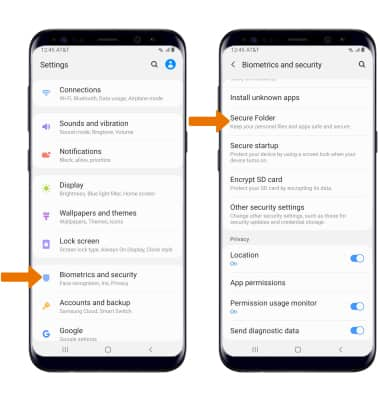
- Selecciona Biometrics and security, luego selecciona Secure Folder.
- Selecciona Continuar.
Importante: si se te solicita, ingresa la contraseña de tu cuenta de Samsung, luego selecciona Sign in.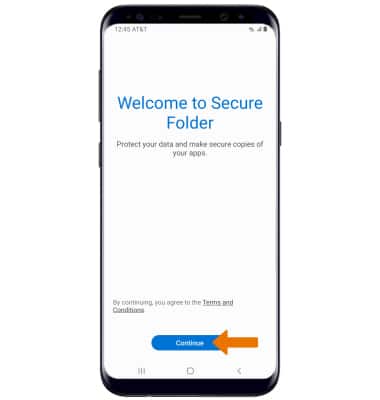
- Selecciona el tipo de bloqueo para carpeta, luego selecciona Next.
Importante: para este tutorial, se escogió Pattern.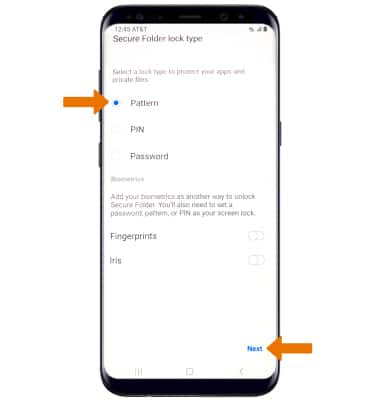
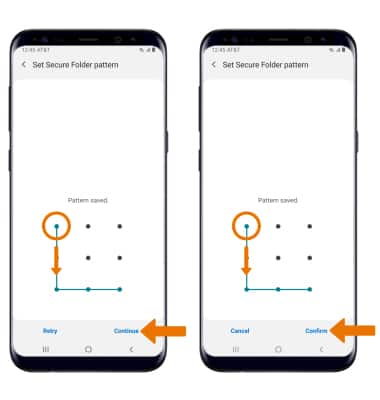
- Ingresa el código de bloqueo deseado, luego selecciona Continue. Ingresa el código de bloqueo de nuevo, luego selecciona Confirm.
- OBTENER ACCESO A LA CARPETA SEGURA: después de completar la configuración de la carpeta segura, la aplicación Secure Folder aparecerá en tu bandeja Apps. Cuando tienes acceso a Secure Folder se te indicará que ingreses tu código personal. Selecciona la aplicación Secure Folder, luego ingresa el código personal.
Importante: para obtener acceso a la bandeja Apps, deslízate hacia arriba o hacia abajo desde el centro de la pantalla.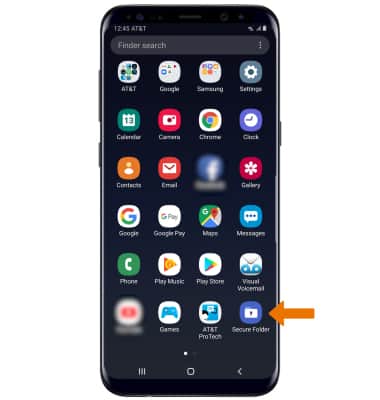
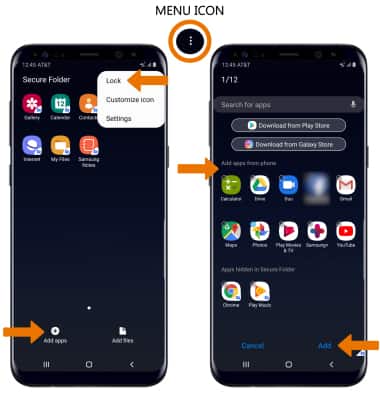
- USAR LA CARPETA SEGURA: selecciona el ícono Menu, luego selecciona Lock para bloquear la carpeta segura. Selecciona Add apps > selecciona la aplicación deseada > Add para añadir aplicaciones a la carpeta segura.
- AGREGAR ARCHIVOS A LA CARPETA SEGURA: selecciona Add files. Navega hasta donde estén los archivos que desees y selecciona Done.
Importante: También puedes agregar fotos desde la aplicación Gallery. Selecciona y mantén oprimidas las fotos deseadas > ícono Menu > Move to Secure Folder. Las imágenes que se han enviado a la carpeta segura ya no son visibles en la galería regular. Selecciona Secure Folder > Gallery para verlas.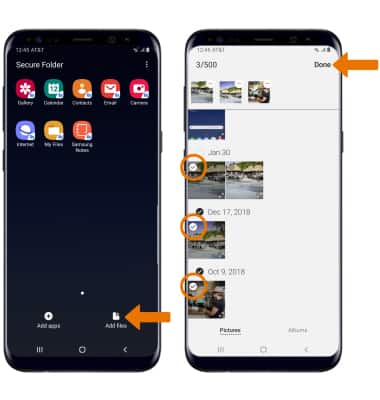
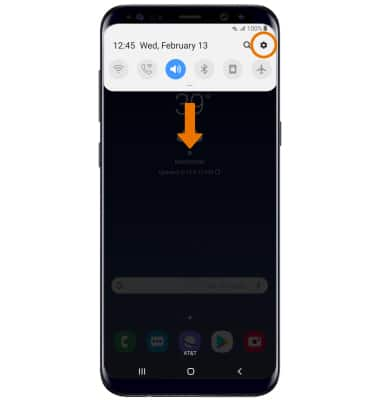
- OCULTAR CARPETA SEGURA: desliza la barra de notificaciones hacia abajo y selecciona el ícono Settings.
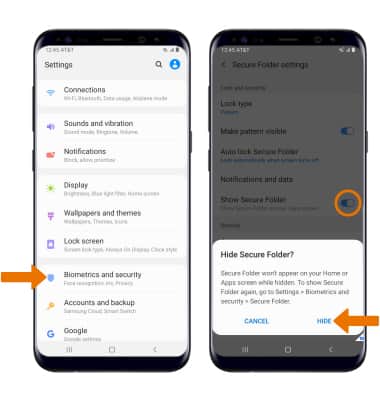
- Selecciona Biometrics and security > selecciona Secure Folder > '" tooltip-placement="bottom-right">ingresa el código personal > interruptor Show Secure Folder > HIDE.
Carpeta segura
Samsung Galaxy S8 / S8+ (G955U/G950U)
Carpeta segura
Asegura tu contenido personal y mantenlo oculto en tu dispositivo.
INSTRUCTIONS & INFO

Para acceder se requiere una cuenta de Samsung.