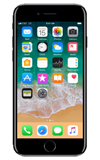
1. Para acceder a las funcionalidades de accesibilidad, desde la pantalla principal, selecciona la  aplicación Settings.
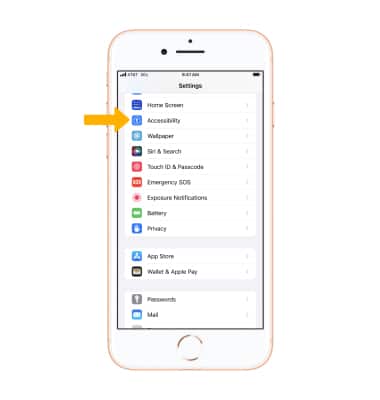
2. Selecciona Accessibility.
Importante: obtén más información del sitio web de Apple: iOS. Una amplia variedad de funcionalidades para una amplia variedad de necesidades.
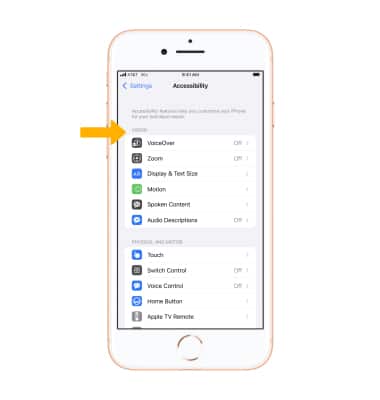
3. Las funcionalidades de accesibilidad visual estarán en la sección VISION. Las funcionalidades de accesibilidad de visión incluyen VoiceOver para escuchar lo que hay en la pantalla, Zoom para ampliar lo que hay en la pantalla, Magnifier para usar la cámara como lupa y Spoken Content para pronunciar un texto en la pantalla. Vision también incluye una sección para ajustar el tamaño del texto o los botones que aparecen en la pantalla. Selecciona la funcionalidad que deseas habilitar o deshabilitar.
Importante: iOS 14 o posterior cuenta con inteligencia en el dispositivo que reconoce los elementos clave que se muestran en la pantalla para agregar compatibilidad con VoiceOver para aplicaciones y experiencias en la web que no tienen compatibilidad de accesibilidad integrada. VoiceOver lee descripciones de oraciones completas de imágenes y fotos dentro de las aplicaciones y en la web, pronuncia el texto que identifica dentro de las imágenes y fotos, y detecta automáticamente los controles de la interfaz para ayudar a navegar por las aplicaciones, haciéndolas más accesibles.
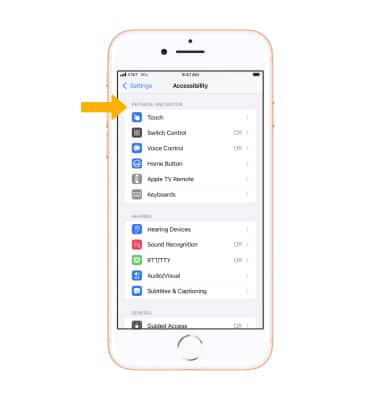
4. Para ver las opciones de accesibilidad físicas y motoras, deslízate hasta la sección PHYSICAL AND MOTOR. Las funcionalidades físicas y motoras incluyen Switch Control para controlar la pantalla desde un accesorio adaptativo y Touch para cambiar la forma en que la pantalla responde a los toques. Selecciona la funcionalidad que deseas habilitar o deshabilitar.
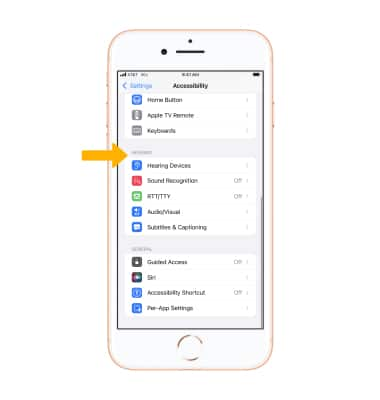
5. Para ver las opciones de accesibilidad auditiva, deslízate hasta la sección HEARING. Las funcionalidades de accesibilidad de audición incluyen aparatos auditivos para usar audífonos con Bluetooth y RTT/TTY para habilitar llamadas TTY. Selecciona Audio/Visual para acceder a varios botones de funcionalidad de audio que incluyen flash LED para alertas que te permite habilitar el flash de la cámara para notificaciones.
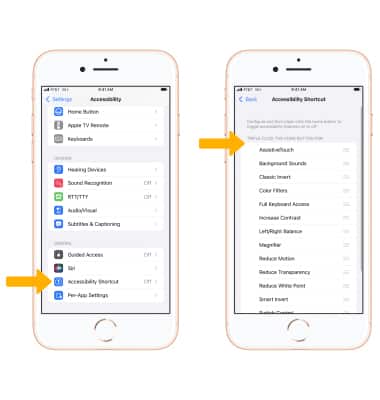
6. Para habilitar Quick Access, desde la pantalla Accessibility, selecciona Accessibility Shortcut. Para habilitar o deshabilitar los accesos directos a la función de accesibilidad como lo desees.
Importante: una vez que el acceso directo de accesibilidad está habilitado, haz tres veces clic en el botón lateral para activar o desactivar las funcionalidades de accesibilidad.
Accesibilidad
Apple iPhone 7 / 7 Plus
Accesibilidad
Activa las funciones de accesibilidad para visión, habilidades motoras y físicas, y audición, y para acceder rápidamente a las opciones de accesibilidad.
INSTRUCTIONS & INFO

Para obtener más información sobre las funcionalidades de accesibilidad y la compatibilidad para TTY, visitaAT&T Accessibility.