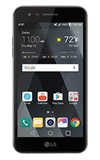
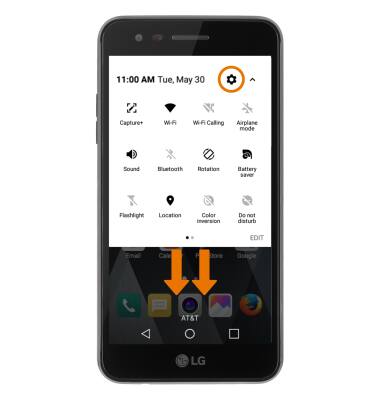
- CONFIGURAR UN BLOQUEO DE PANTALLA SEGURO: deslízate hacia abajo desde la barra de notificaciones con dos dedos, luego selecciona el ícono Settings.
Importante: Para activar el dispositivo o poner la pantalla inactiva, presiona el botón Power/Lock. También puedes usar KnockON. Cuando el dispositivo esté bloqueado y modo Sleep, selecciona dos veces el centro de la pantalla para activar la pantalla. Para bloquear la pantalla, toca dos veces un área vacía de la pantalla principal o la barra de estado en cualquier pantalla (excepto en el visor de la cámara).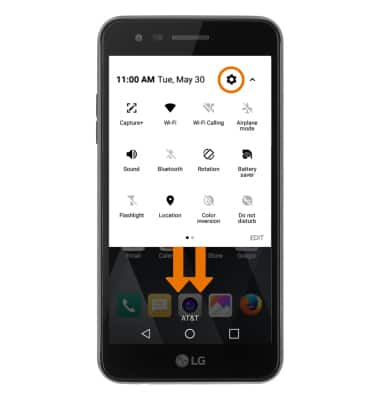
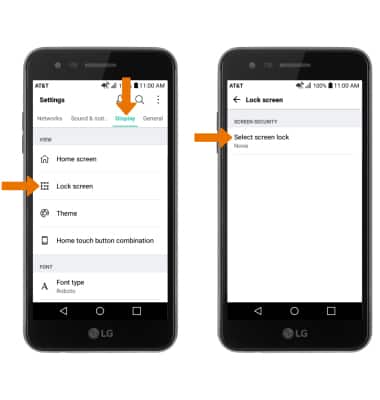
- Desde la pestaña Display, selecciona Lock screen. Selecciona Select screen lock.
- Selecciona el tipo de bloqueo de pantalla deseado.Establece el Knock code deseado, luego selecciona NEXT.
Importante: para esta demostración, se eligió Knock Code. Después de seleccionar next, vuelve a ingresar el código knock, luego selecciona CONFIRM.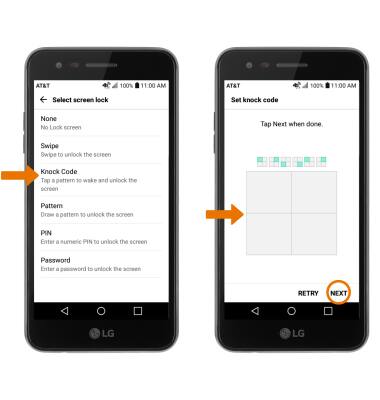
- Selecciona las configuraciones de notificación de bloqueo de pantalla que desees.
Importante: Para cambiar las notificaciones de bloqueo de pantalla, deslízate hacia abajo desde la barra de notificaciones luego selecciona el ícono Settings > Sound & notification > Lock screen.
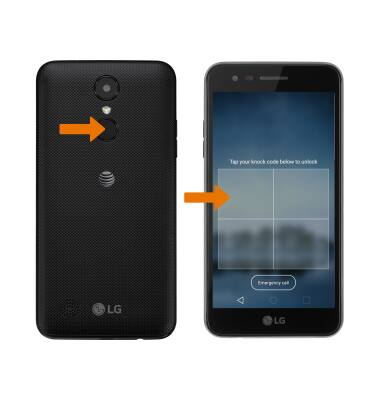
- INGRESAR CON EL BLOQUEO DE SEGURIDAD: oprime el botón Power/Lock ubicado en la parte trasera del dispositivo. Ingresa el Knock code.
- AJUSTAR EL TIEMPO DE BLOQUEO DE LA PANTALLA: deslízate hacia abajo desde la barra de notificaciones con dos dedos, luego selecciona el ícono Settings.
- En la pestaña Display, selecciona Lock screen > selecciona Lock timer > selecciona la opción que desees.
Importante: Visita att.com/deviceunlockpara obtener más información sobre cómo solicitar el desbloqueo de un dispositivo de AT&T para que pueda funcionar en otra red inalámbrica compatible. Si tu dispositivo está bloqueado y te solicita un código PUK, haz clic aquí para obtener instrucciones sobre cómo obtener tu código PUK o PUK2 para desbloquear tu tarjeta SIM.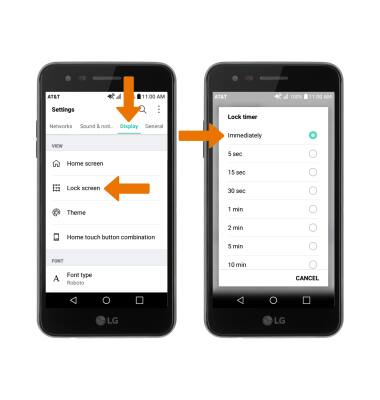
Proteger mi dispositivo
LG Phoenix 3 (M150)
Proteger mi dispositivo
Bloquea la pantalla del dispositivo, configura y cambia el bloqueo de seguridad y ubica el dispositivo.
INSTRUCCIONES E INFORMACIÓN