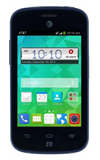
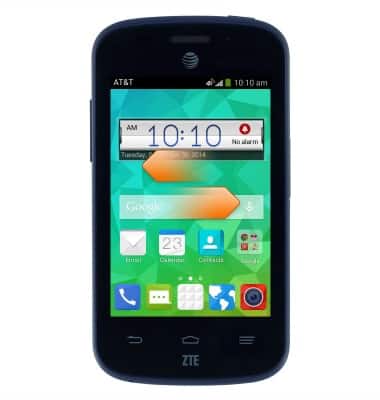
- Deslízate a la izquierda o derecha para obtener acceso a las páginas adicionales de la pantalla principal.
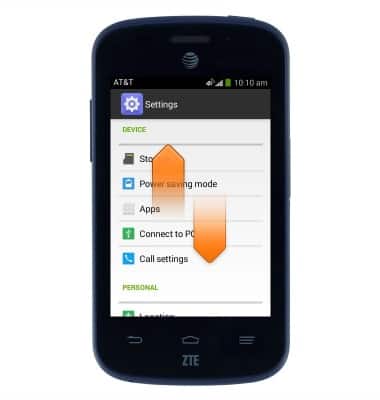
- Desplázate hacia arriba o abajo para ver más información en una pantalla.
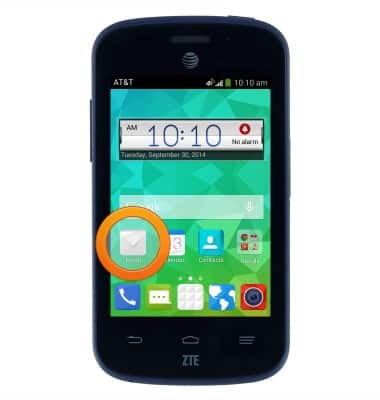
- Toca un ícono para seleccionar o iniciar una aplicación.
- Deslízate hacia abajo desde la barra de notificaciones para tener acceso al menú de notificaciones.
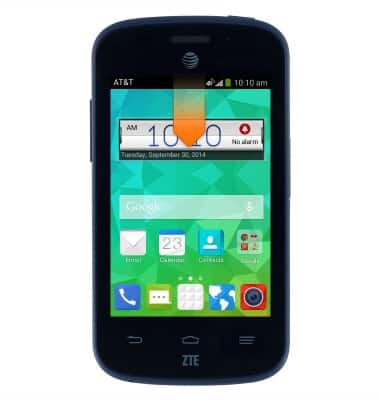
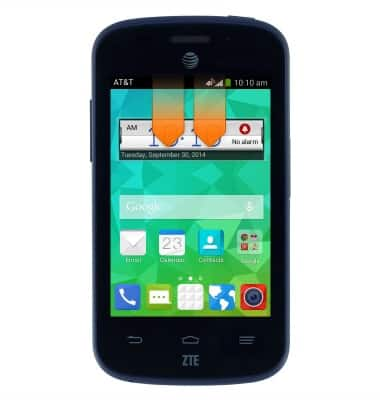
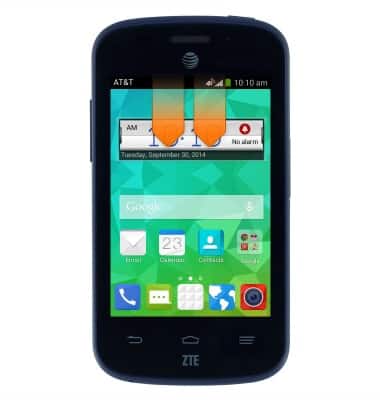
- Arrastra hacia abajo la barra de notificaciones con dos dedos para acceder al menú de pantalla de inicio.
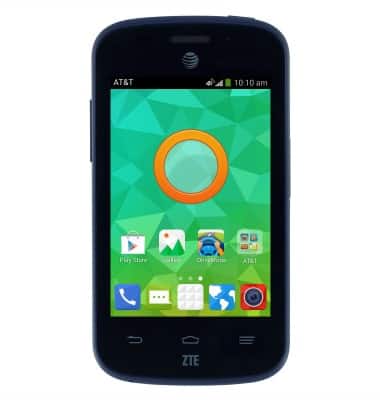
- Mantén oprimida un área vacía de la pantalla principal para acceder al menú Customization.
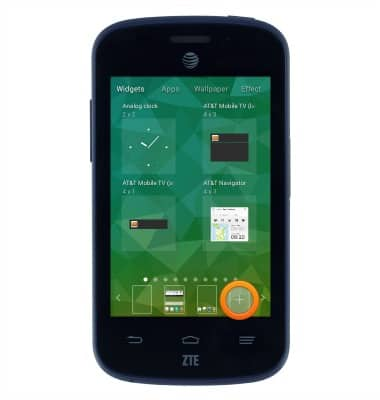
- Para añadir una página en blanco a la pantalla principal, toca el ícono New page.
- Para agregar un widget a la pantalla de inicio, toca Widgets.
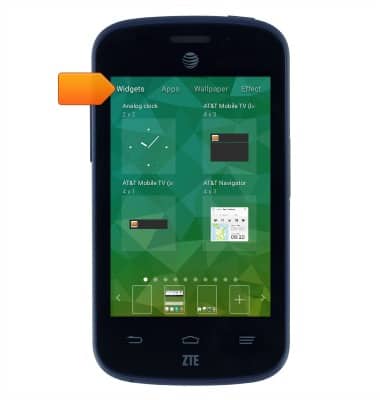
- Desplázate, y mantén presionado el widget deseado.
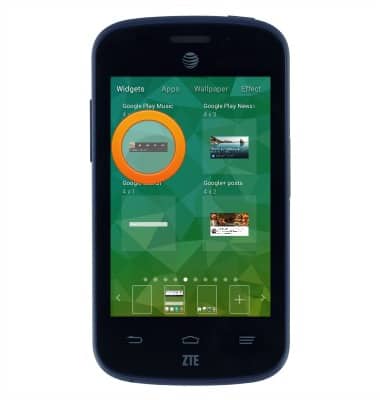
- Arrastra la miniaplicación a la página de la pantalla principal que desees.
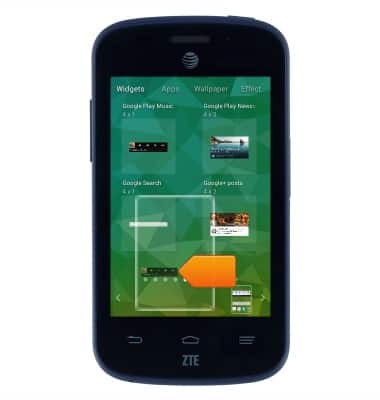
- Libera la miniaplicación para ubicarla en la pantalla principal.
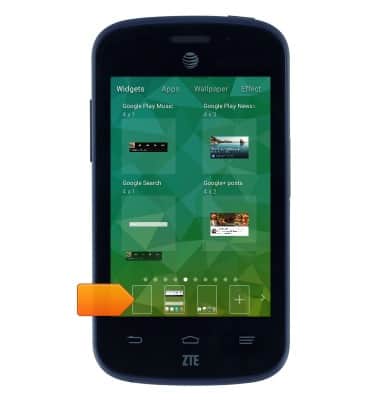
- Toca la pantalla principal deseada para saltar ahí.
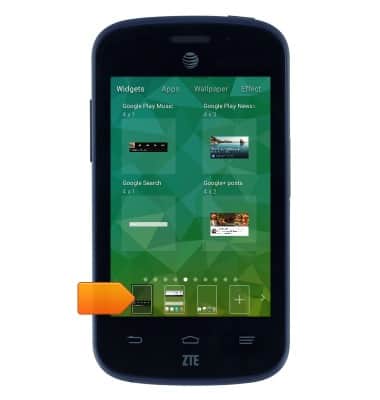
- Para añadir una aplicación a la pantalla principal, toca el ícono Apps.
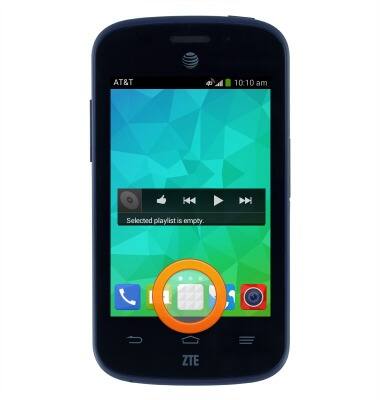
- Mantén oprimido el ícono de la aplicación deseada.
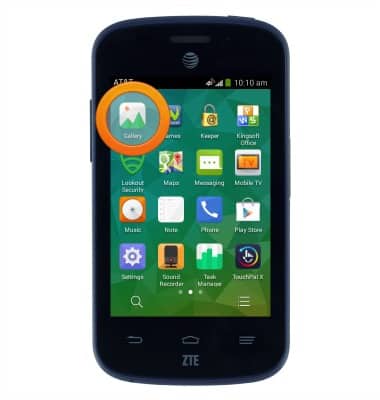
- Arrastra el ícono de la aplicación hacia la pantalla principal deseada.
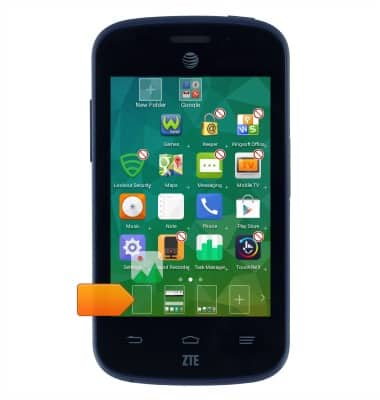
- Libera la aplicación para ubicarla en la pantalla principal.
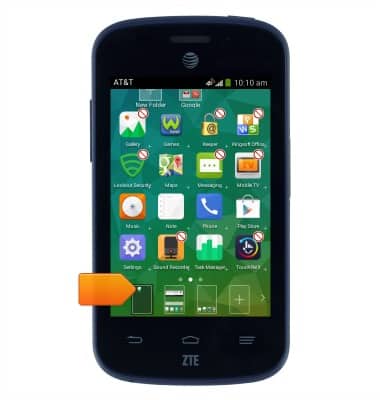
- Para mover una aplicación, mantén presionado el ícono deseado.
Importante: el siguiente proceso también se aplica a las miniaplicaciones.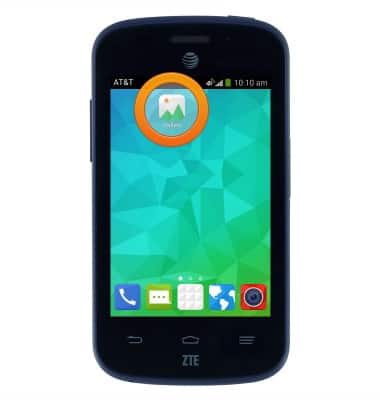
- Arrastra la aplicación a la posición que desees y suéltala para ubicarla.
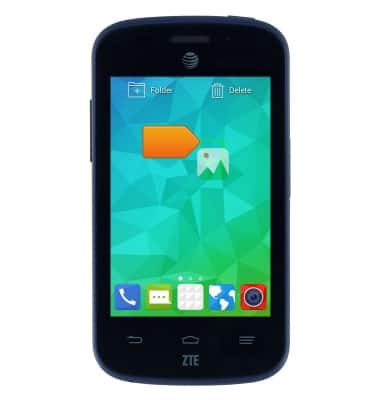
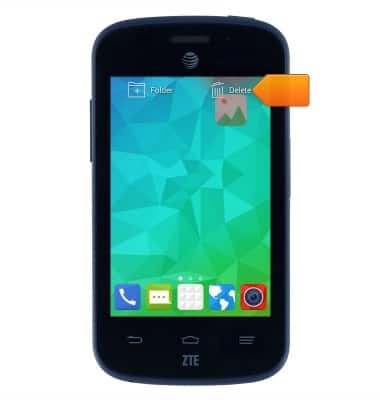
- Para borrar una aplicación de la pantalla principal, toca y mantén oprimido el ícono deseado.
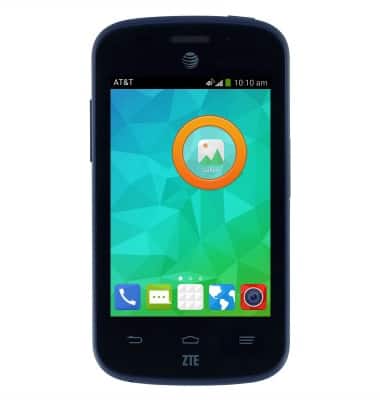
- Arrastra la aplicación a Delete, luego suéltala para borrarla de la pantalla principal.
- Para cambiar el brillo, desplaza la barra de notificaciones hacia abajo con dos dedos para que aparezca el menú.
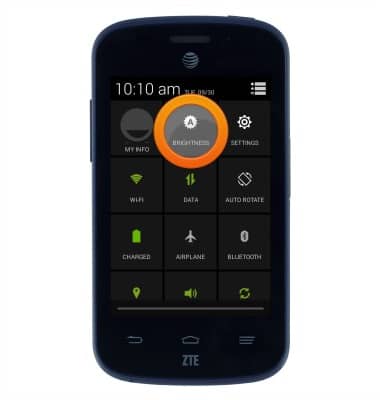
- Toca y mantén oprimido BRIGHTNESS.
- Arrastra la barra deslizadora de Brightness hacia la izquierda o la derecha para configurar el brillo.
Importante: toca AUTO para activar/desactivar la configuración automática de brillo.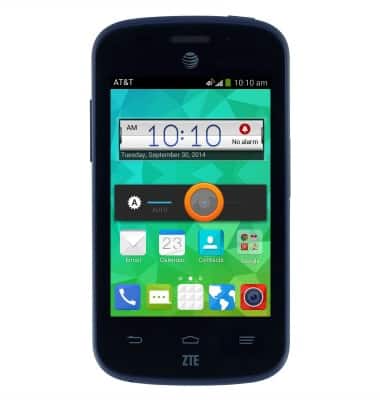
Conoce y personaliza la pantalla de inicio
AT&T Z667
Conoce y personaliza la pantalla de inicio
Añade atajos y miniaplicaciones, obtén acceso al panel de notificaciones, cambio de fondo de pantalla y más.
Uso de la pantalla de inicio
Este video explica cómo navegar y personalizar la pantalla de inicio en tu dispositivo.
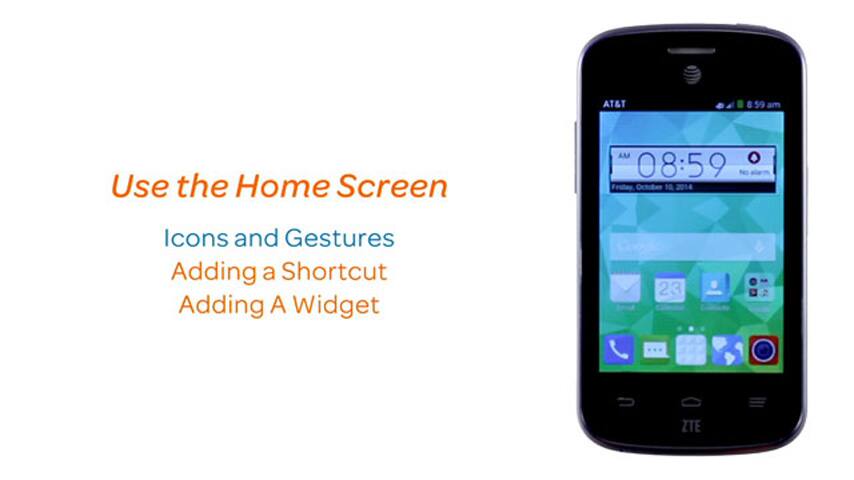
Uso de la pantalla de inicio
2:16
INSTRUCTIONS & INFO