
- En la pantalla de inicio, toca Calendar.

- Para cambiar la vista del calendario, toca el campo View.
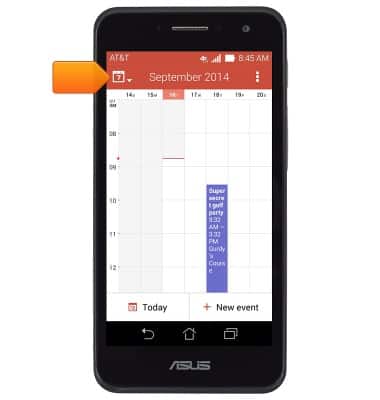
- Toca la opción deseada.
Importante: para esta demostración, toca "Day".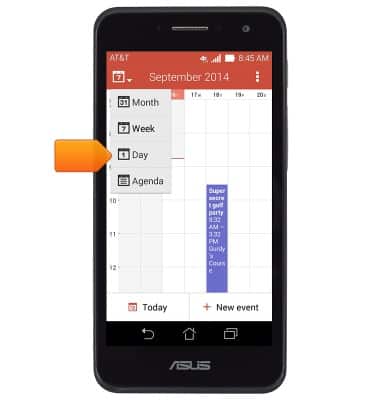
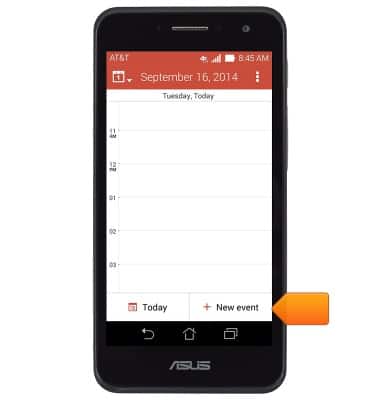
- Para añadir un evento, toca New event.
- Pósate sobre el campo Event name.
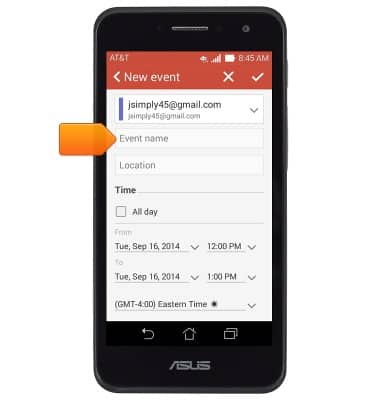
- Ingresa el nombre del evento que desees y luego toca el campo To Date.
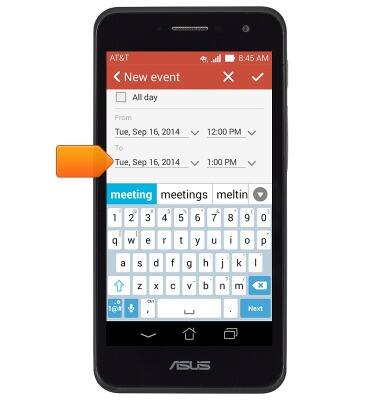
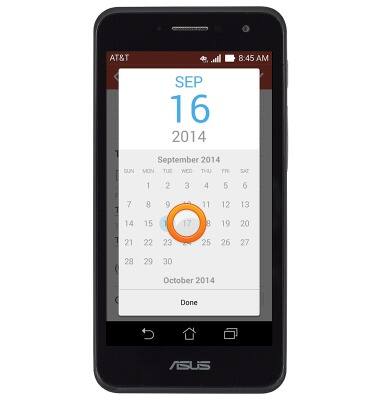
- Toca la fecha que desees.
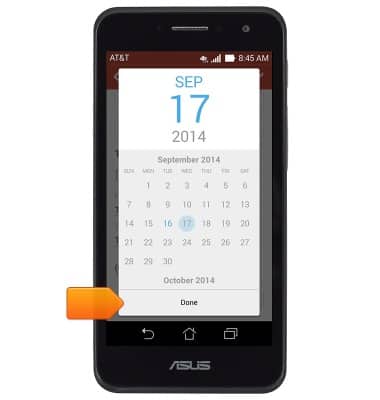
- Toca Done.
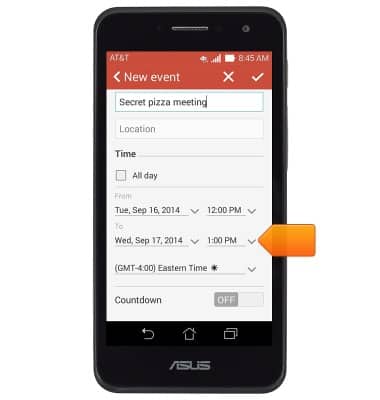
- Toca el campo To Time.
- Toca y arrastra el ícono Hour hasta la hora deseada.

- Toca y arrastra el ícono Minute hasta la hora deseada.

- Toca Done.
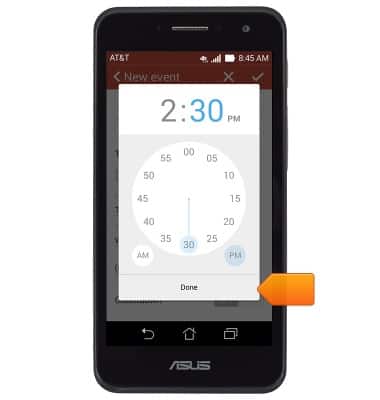
- Añade información adicional sobre el evento y luego toca el ícono Save.

- Para editar un evento, toca la fecha del evento que desees.
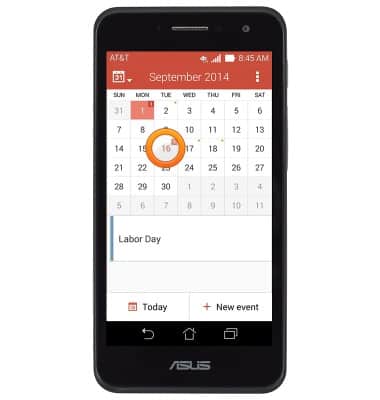
- Desplázate y luego mantén oprimido el evento deseado.
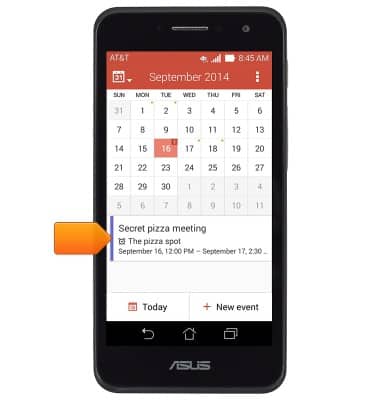
- Toca Edit event.
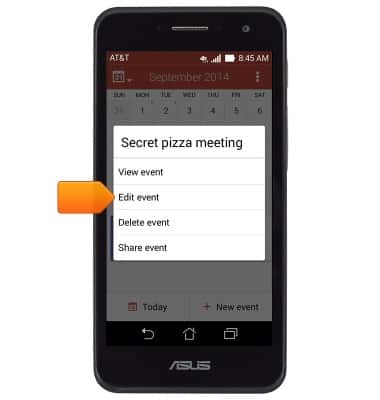
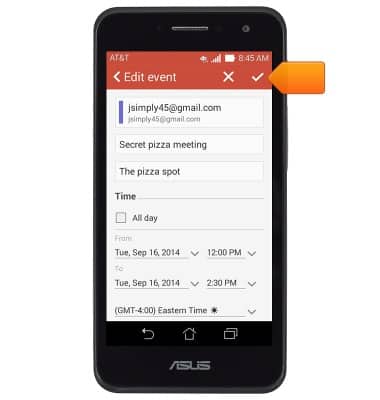
- Edita el evento según lo desees y luego toca el ícono Save.
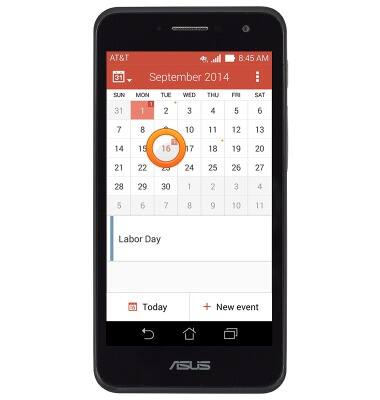
- Para eliminar un evento, toca la fecha del evento que desees.
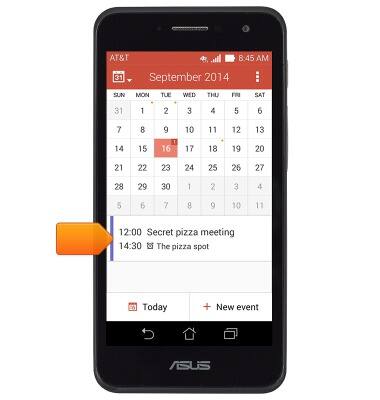
- Desplázate y luego mantén oprimido el evento deseado.
- Toca el ícono Delete.
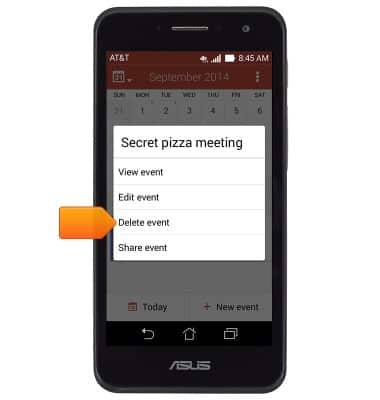
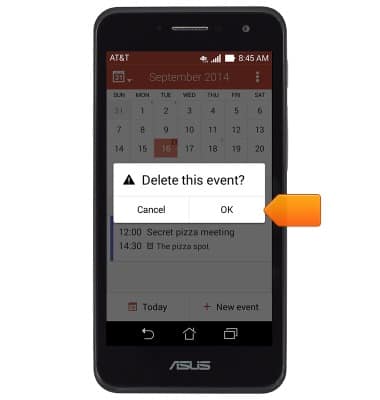
- Toca OK.
- Si se aproxima un evento, el ícono Event aparecerá en la barra de notificaciones.

Calendario
ASUS PadFone X mini (T00S)
Calendario
Aprende a acceder al calendario y a administrar eventos.
INSTRUCTIONS & INFO