- AT&T Navigator facilita tus viajes con mapas e indicaciones guiadas por GPS, alertas de tránsito y funcionalidades adicionales de navegación que te brindan cobertura en ruta en tiempo real para evitar el tránsito, encontrar las mejores rutas y más.
Nota: se requiere suscripción por separado. Se cobran cargos por servicio de datos.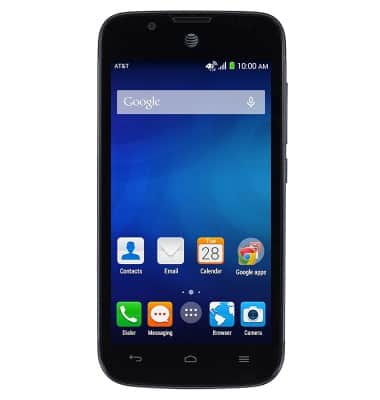
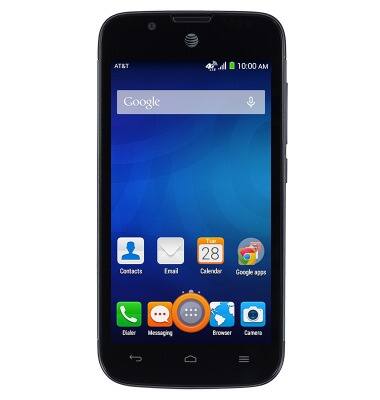
- Desde la pantalla de inicio, toca el ícono Apps.
- Toca AT&T Navigator.
Importante: El GPS debe estar habilitado para usar esta funcionalidad.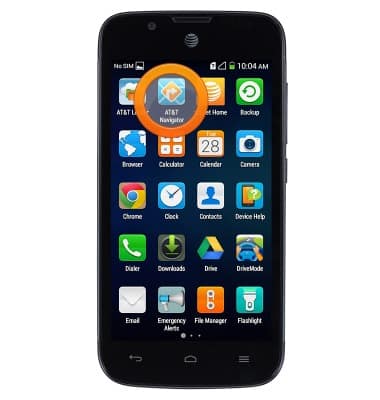
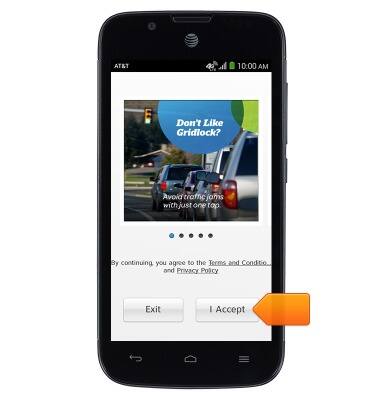
- Toca I Accept.
- Toca la opción deseada.
Importante: si el sistema te indica encender el GPS, toca OK > botón Location > Agree > Oprime la tecla Back.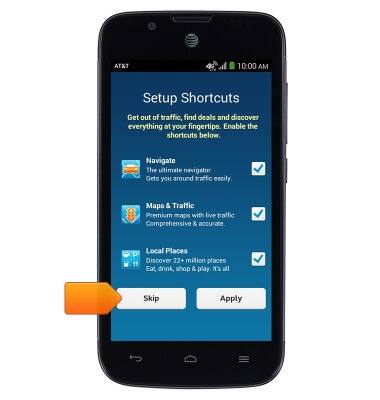
- Toca la pantalla.

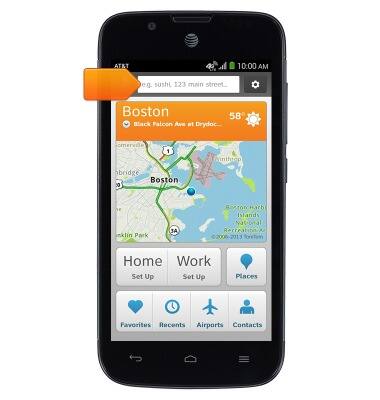
- Toca el campo Destination para ingresar el destino deseado.
- Toca Done.
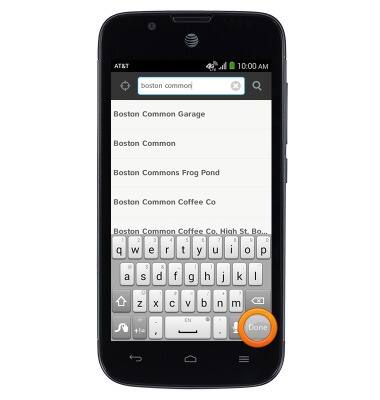
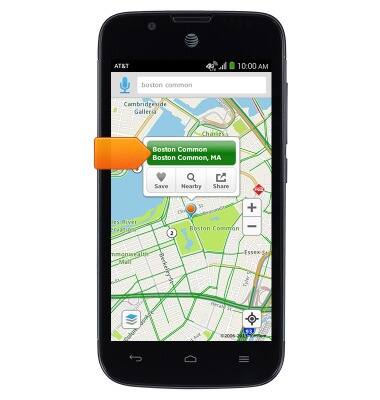
- Toca la opción deseada.
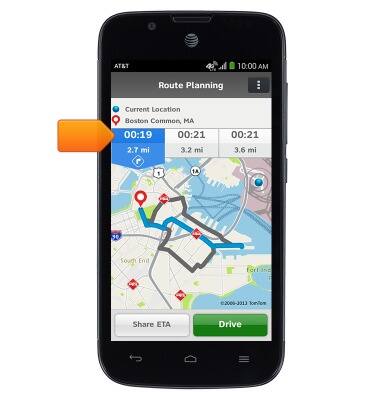
- Toca la ruta deseada.
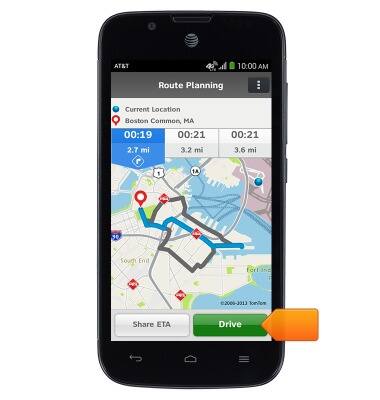
- Toca Drive.
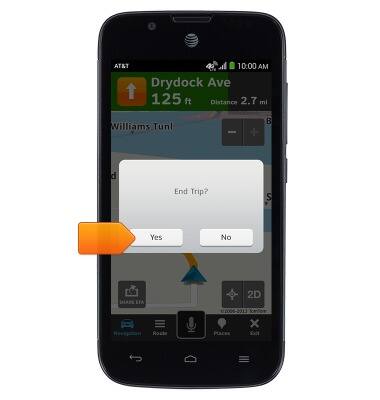
- Para terminar la ayuda de ruta, toca Exit.
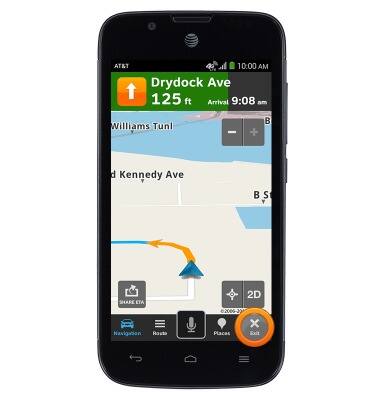
- Toca Yes.
AT&T Navigator
AT&T Fusion 3 (Y536A1)
AT&T Navigator
Obtener indicaciones y navegación con AT&T Navigator.
INSTRUCTIONS & INFO