
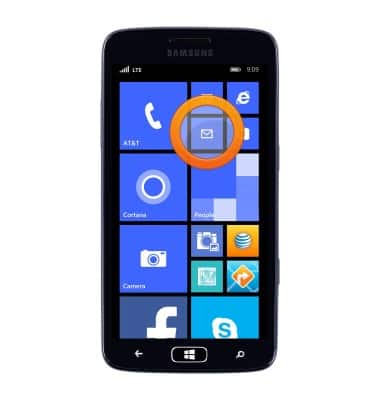
- Desde la pantalla principal, toca el ícono Email.
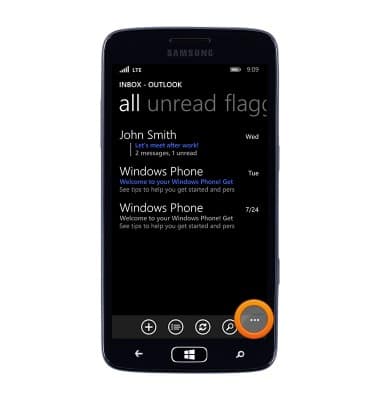
- Toca el ícono More.
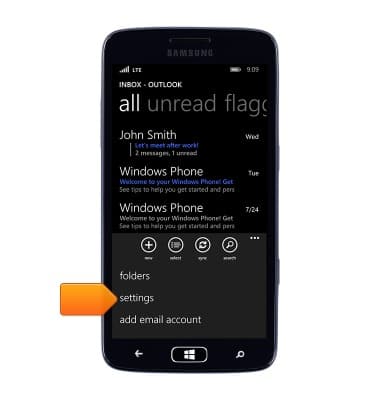
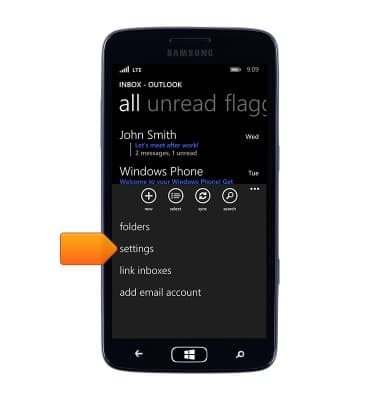
- Toca settings.
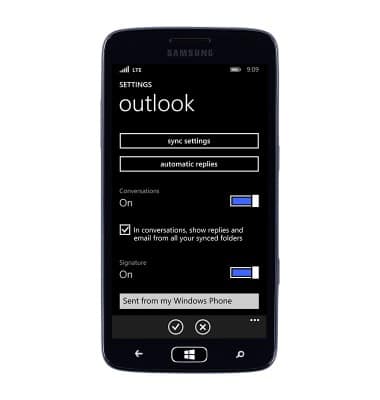
- Se mostrarán las configuraciones del correo electrónico.
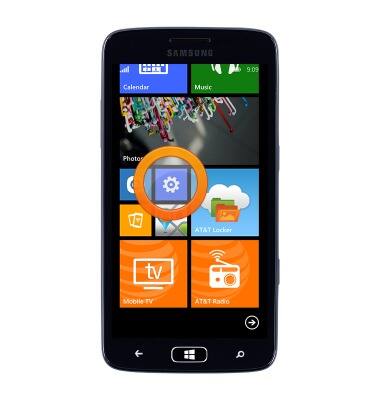
- Para eliminar una cuenta de correo electrónico, desde la pantalla Start, toca el ícono Settings.
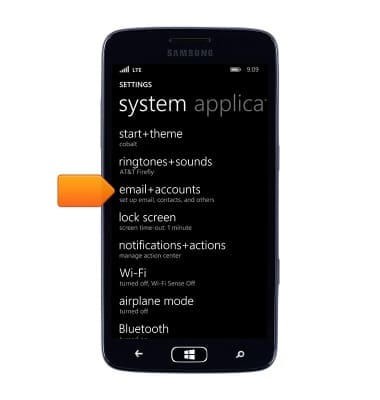
- Toca email+accounts.
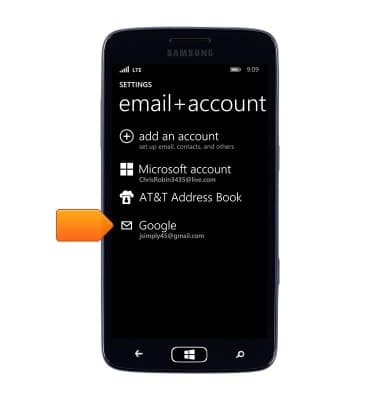
- Mantén oprimida la cuenta de correo electrónico deseada.
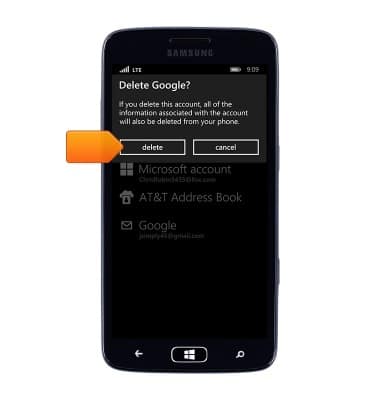
- Toca delete.
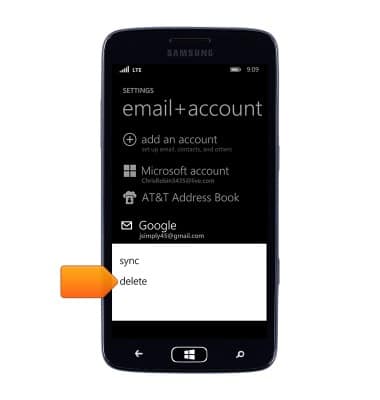
- Toca delete.
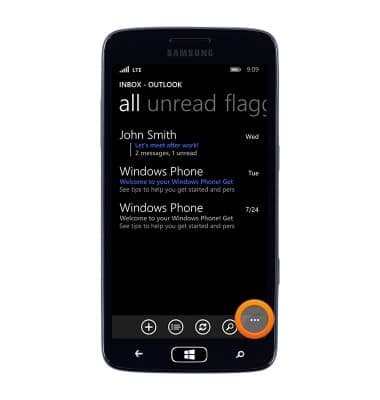
- Para vincular buzones de entrada, toca el ícono More.
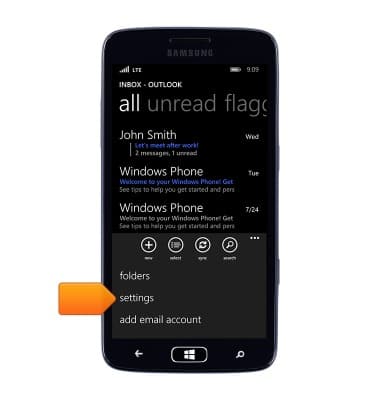
- Toca settings.
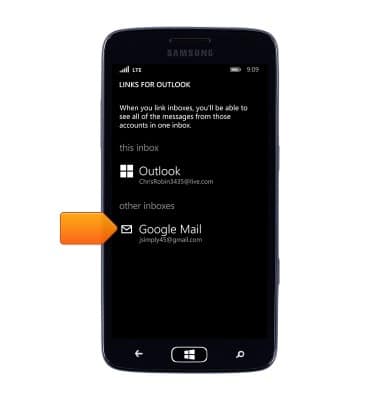
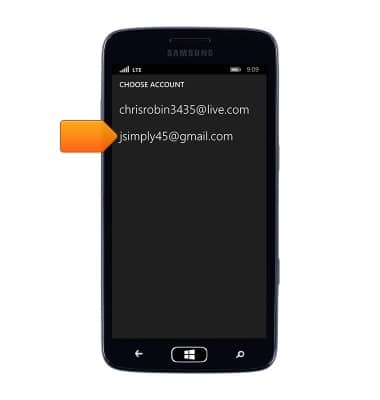
- Toca la cuenta deseada en otras bandejas de entrada.
- Para ver las configuraciones para una cuenta de correo electrónico específica, toca el ícono More.
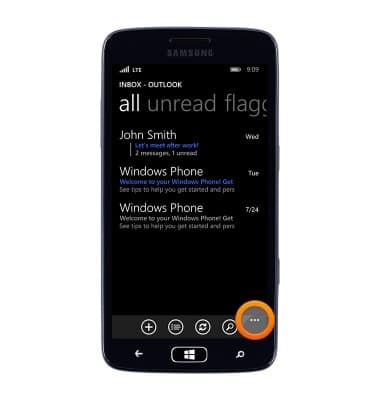
- Toca settings.
- Toca la cuenta deseada.
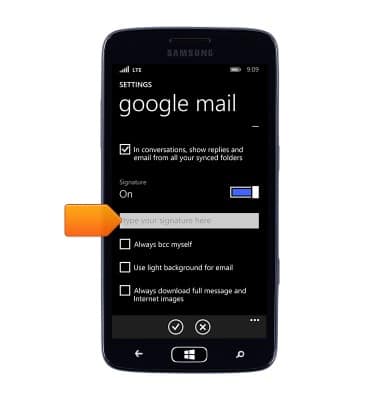
- Aparecerá la configuración. Para añadir una firma, toca el botón Signature para activar la firma.
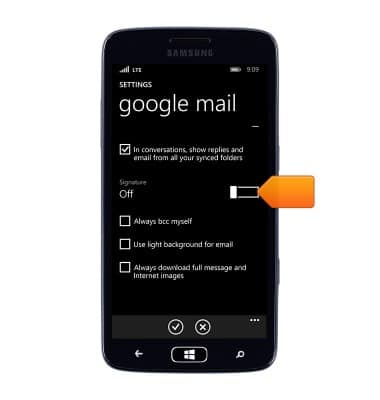
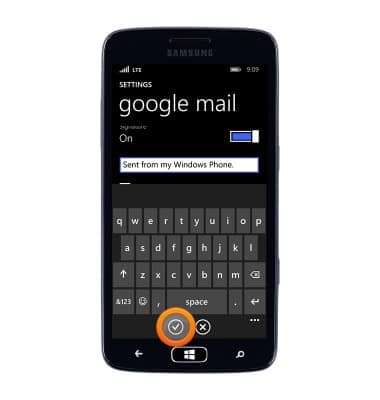
- Toca el campo Signature, luego ingresa la firma que desees.
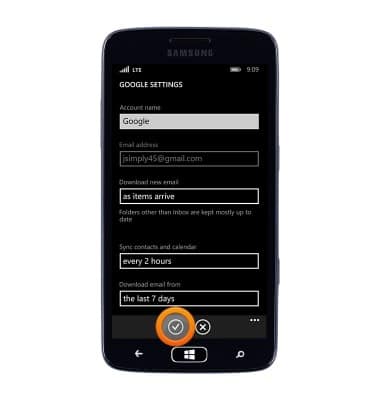
- Toca el ícono Checkmark.
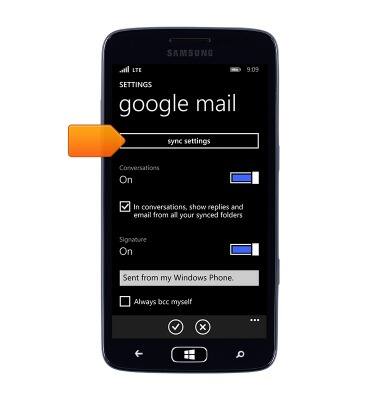
- Para ajustar la frecuencia de verificación del correo electrónico, toca sync settings.
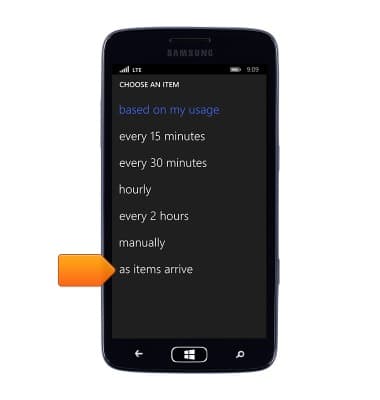
- Toca el campo Download new email.
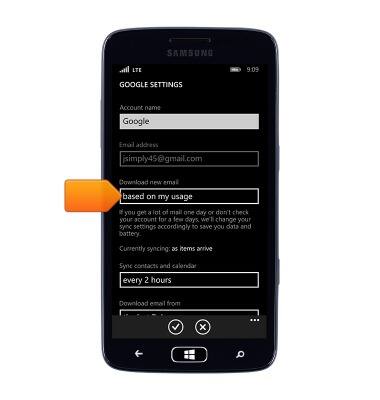
- Toca la opción deseada.
- Toca el ícono Checkmark.
Configuraciones de correo electrónico
Samsung ATIV S Neo (I187)
Configuraciones de correo electrónico
Administra configuraciones de correo electrónico como frecuencia de sincronización, configuraciones de servidores, firma, eliminación de una cuenta de correo electrónico y más.
INSTRUCTIONS & INFO