
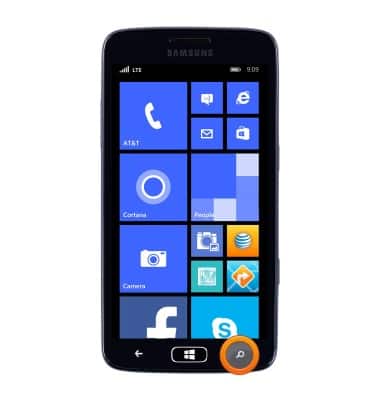
- Desde cualquier pantalla, oprime la tecla Search.
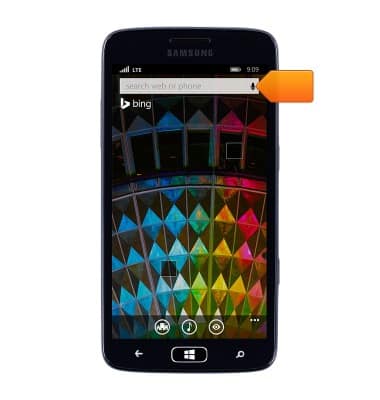
- Para realizar una búsqueda de voz, toca el ícono Microphone.
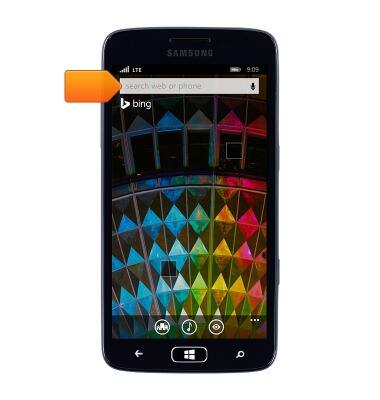
- Para realizar una búsqueda de texto, toca el campo Search.
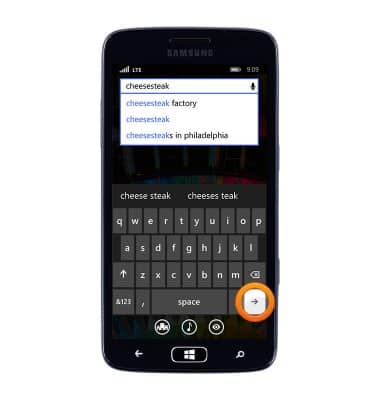
- Ingresa el término de búsqueda deseado, luego toca el ícono Go.
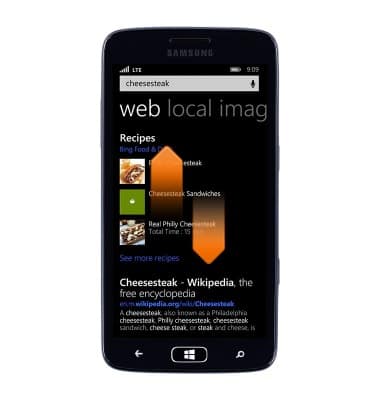
- Desplázate hacia arriba o hacia abajo para ver los resultados web.
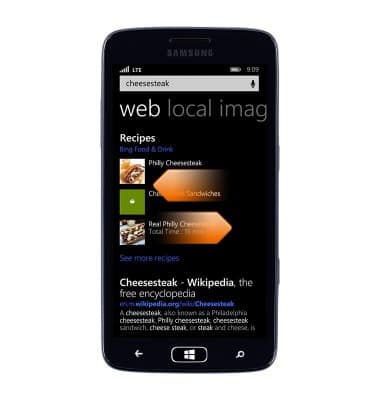
- Deslízate hacia la izquierda o la derecha para ver resultados locales, imágenes, videos y en el dispositivo.
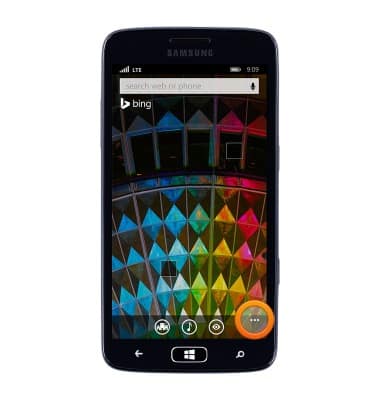
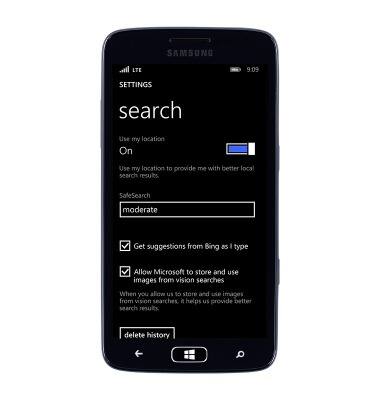
- Para cambiar las configuraciones de búsqueda, desde la pantalla de búsqueda de Bing, toca el ícono Menu.
- Toca settings.
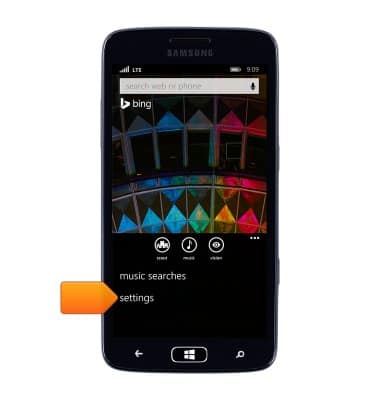
- Edita las configuraciones deseadas.
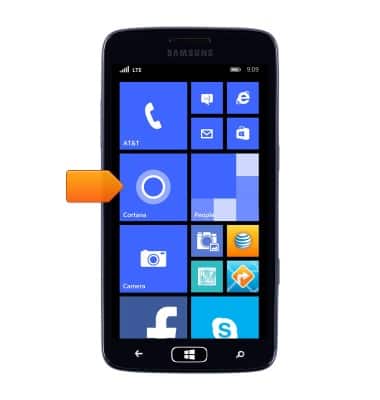
- Para buscar con Cortana, en la pantalla principal, toca Cortana.
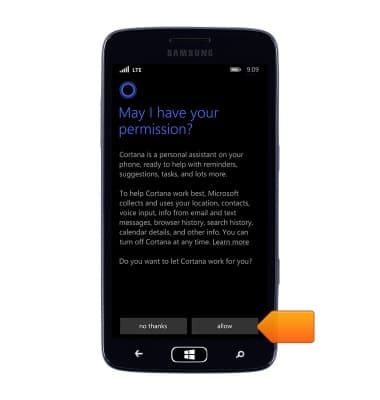
- Cortana se abrirá. Cortana es un asistente personal en tu teléfono, listo para ayudarte con recordatorios, sugerencias, tareas y mucho más. Para ayudar a que Cortana funcione mejor, Microsoft reúne y usa tu ubicación, contactos, entradas de voz, información de mensajes de texto y correos electrónicos, historial del navegador, detalles del calendario y otra información. Puedes desactivar Cortana en cualquier momento.
Importante: Para ayudar a que Cortana funcione mejor, Microsoft reúne y usa tu ubicación, contactos, entradas de voz, información de mensajes de texto y correos electrónicos, historial del navegador, detalles del calendario y otra información. Puedes desactivar Cortana en cualquier momento.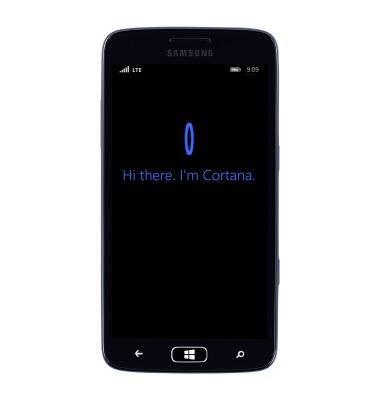
- Toca allow.
- Toca el campo Search.
Importante: Como alternativa, puedes tocar el ícono Microphone para buscar por voz.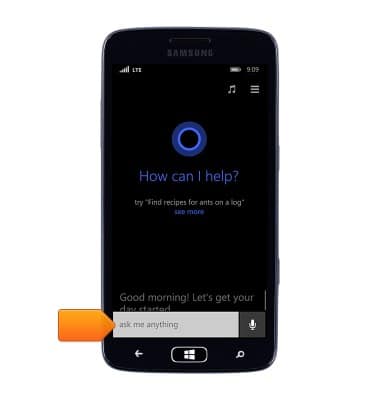
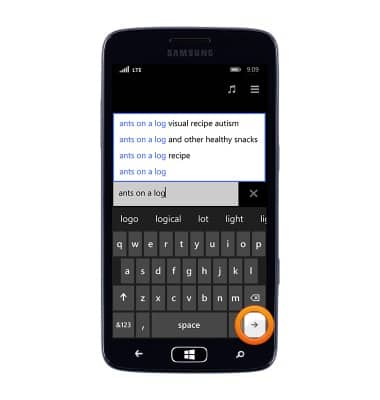
- Ingresa la búsqueda que desees y luego toca el ícono Go.
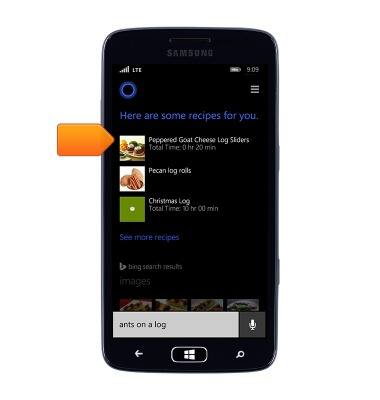
- Toca el resultado deseado.
Buscar
Motorola Moto X (XT1097)
Buscar
Hacer una búsqueda por texto o voz en tu dispositivo y cómo ajustar las configuraciones de búsqueda.
INSTRUCTIONS & INFO