
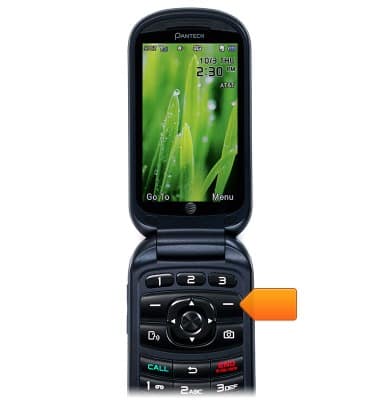
- En la pantalla principal, oprime el botón de funciones derecho.

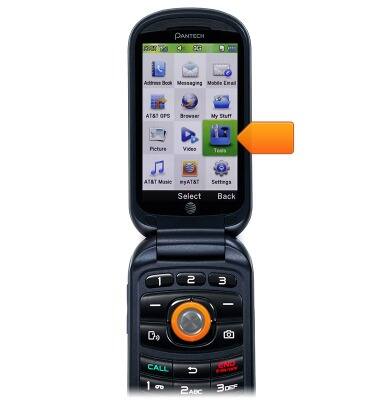
- Ve hasta Tools, luego oprime la tecla de navegación central.
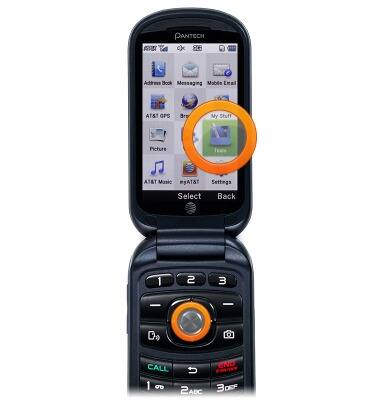
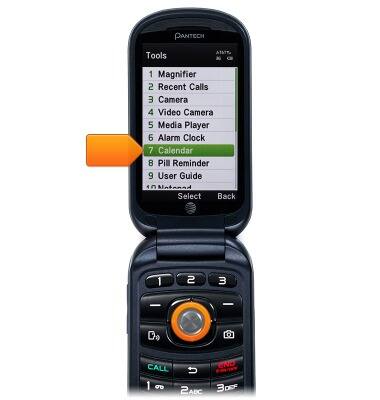
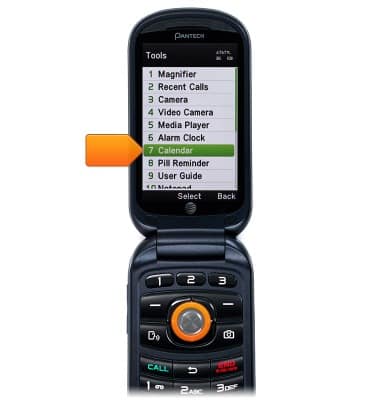
- Ve hasta Calendar, luego oprime la tecla de navegación central.
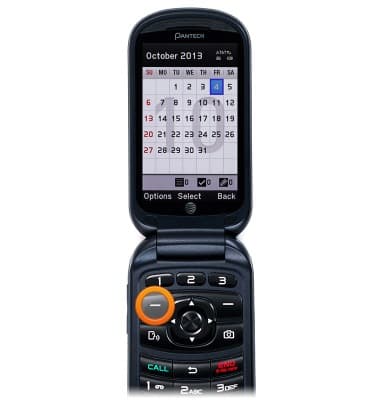
- Oprime el botón de funciones izquierdo para ver las opciones de agenda.
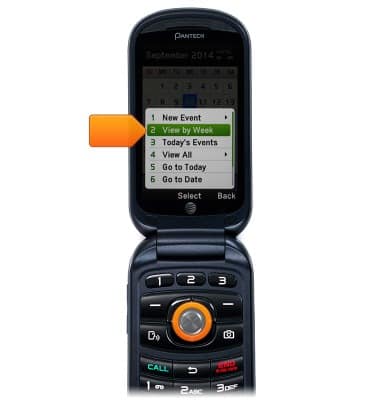
- Para cambiar la vista de la agenda, ve hasta View by Week, luego presiona la tecla de navegación central.
- Para agregar un evento desde la pantalla principal, presiona el botón de funciones derecho.

- Ve hasta Tools, luego oprime la tecla de navegación central.
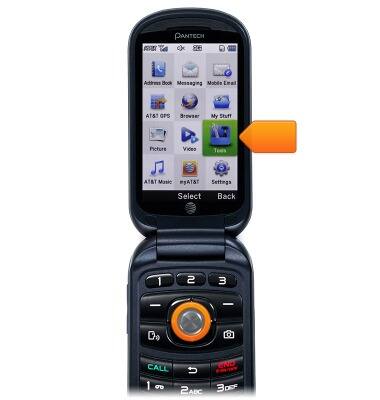
- Ve hasta Calendar, luego oprime la tecla de navegación central.
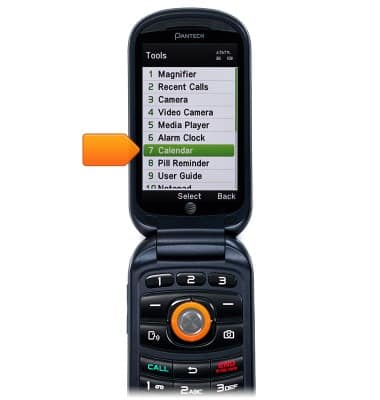
- Oprime el botón de funciones izquierdo.
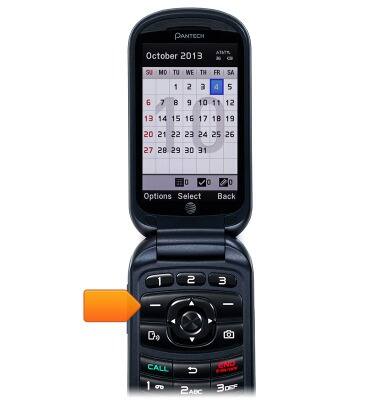
- Ve hasta New Event, luego presiona la tecla de navegación central.
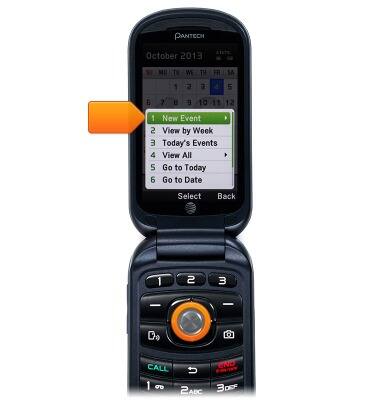
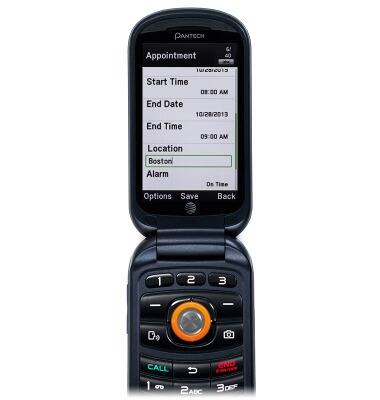
- Ve hasta el tipo de evento que desees, luego oprime la tecla de navegación central.
Importante: Para esta demostración, se seleccionó "Appointment".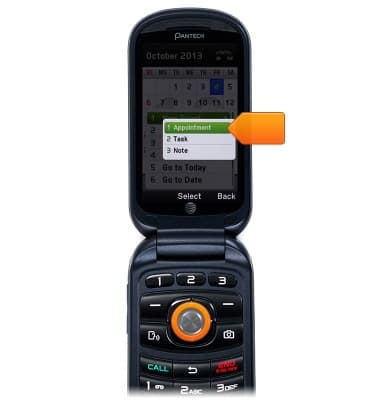
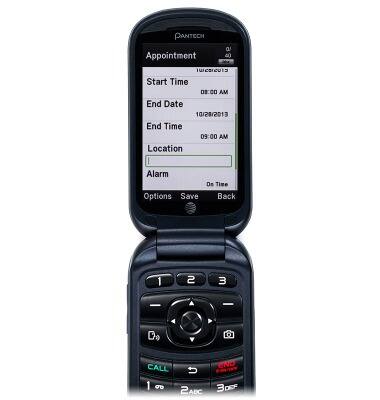
- Con el teclado, ingresa el título de evento deseado.
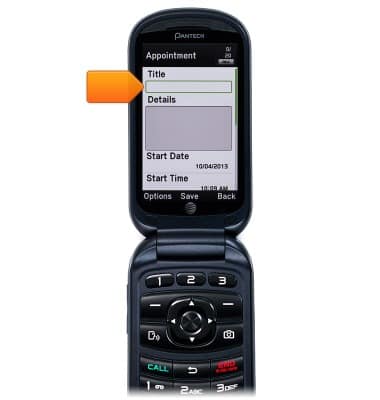
- Ve hasta Start Date, luego presiona la tecla de navegación central.
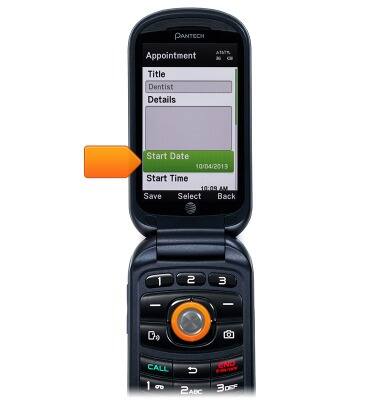
- Utilizando el teclado, ingresa la fecha de inicio deseada, luego presiona el botón de funciones izquierdo.
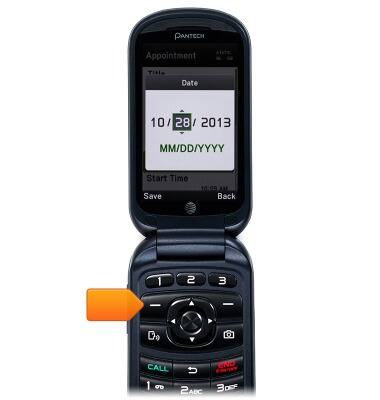
- Ve hasta Start Time y luego oprime la tecla central de navegación.
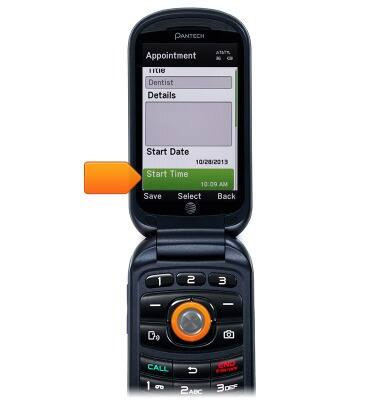
- Ingresa la hora de inicio usando el teclado, luego presiona el botón de funciones izquierdo.

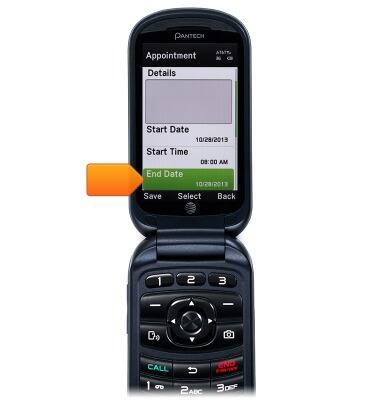
- Ve hasta End Date, luego repite pasos #8 - 9.
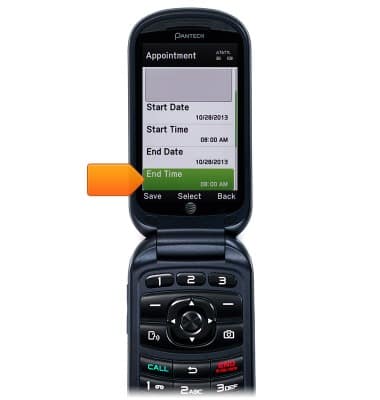
- Ve hasta End Time, luego repite los pasos #10 - 11.
- Oprime la tecla de navegación central para guardar.
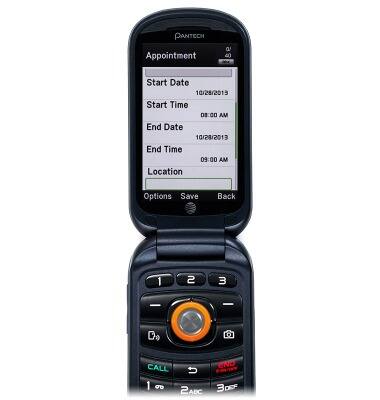
- Para editar un evento, desde la pantalla principal, oprime la tecla de navegación derecha.
- Ve hasta Tools, luego oprime la tecla de navegación central.
- Ve hasta Calendar, luego oprime la tecla de navegación central.
- Ve hasta el día del evento deseado, luego oprime la tecla de navegación central.

- Oprime la tecla de navegación central para editar.

- Desplázate y realiza los cambios que desees.
- Oprime la tecla de navegación central para guardar.
Calendario
Pantech Breeze IV (P2050)
Calendario
Este artículo describe cómo tener acceso al calendario.
INSTRUCTIONS & INFO