- Establece un código personal en tu dispositivo iOS para ayudar a proteger tus datos. Cada vez que enciendas o actives tu dispositivo, deberás desbloquearlo con tu código personal.
Importante: Si activas el código personal, deberás ingresarlo cuando: enciendas o reinicies tu dispositivo, deslices el dedo para desbloquear tu pantalla (puedes cambiar esto), actualices tu software y borres tu dispositivo.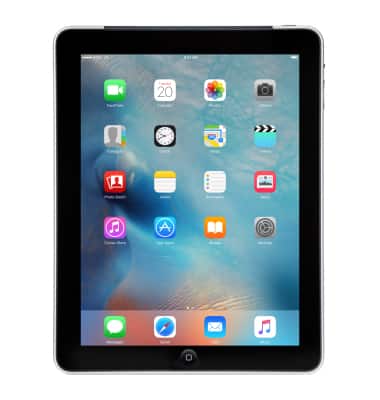
- Para establecer tu código personal, ve a Settings > Touch ID & Passcode.
Importante: En dispositivos sin Touch ID, ve hasta Settings > Passcode.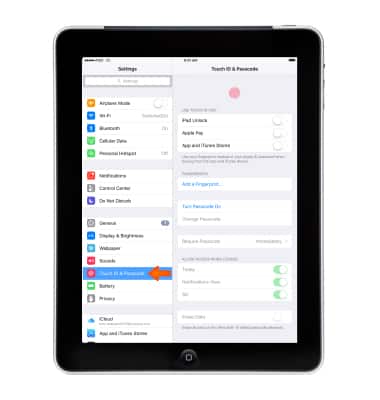
- Toca Turn Passcode On.
Importante: si las configuraciones de código personal no están disponibles, en color gris o con iluminación atenuada y no puedes modificarlas, puede ser porque estás usando un perfil de configuración que requiere un código personal. Esto es común con dispositivos empresariales o educativos. Comunícate con el administrador del departamento de informática para obtener más información.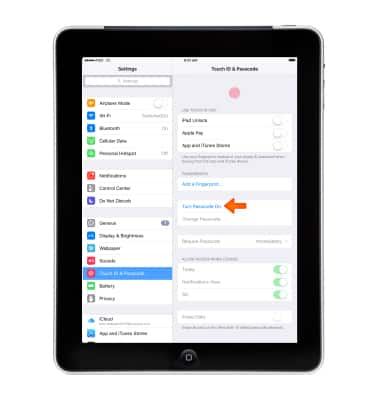
- Para cambiar tu código personal o las configuraciones de tu código personal, ve hasta Settings > Touch ID Passcode.
Importante: En dispositivos sin Touch ID, ve hasta Settings > Passcode.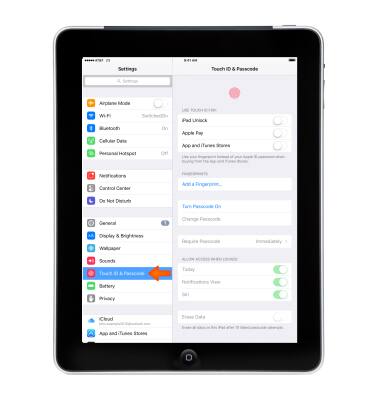
- Para más seguridad, puedes crear un código personal que deberá ser ingresado cada vez que enciendas o actives el iPhone.
Importante: Para establecer un código personal: ve a Settings > Touch ID & Passcode (modelos de iPhone con Touch ID), luego selecciona un código personal de 6 dígitos o Settings > Passcode (otros modelos), luego establece un código personal de 4 dígitos.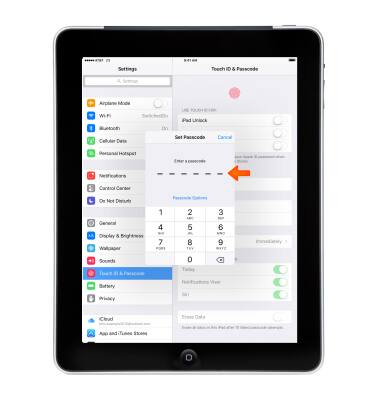
- Para aumentar la seguridad: desactiva Simple Passcode y usa un código personal más largo. Para ingresar un código personal que tenga una combinación de letras y números, usa el teclado. Si prefieres desbloquear el iPhone usando el teclado numérico, establece un código personal más largo usando solamente números.
Importante: Obtén más información en el artículo de ayuda de Apple: Si olvidaste el código personal para tu iPhone o tu dispositivo está desactivado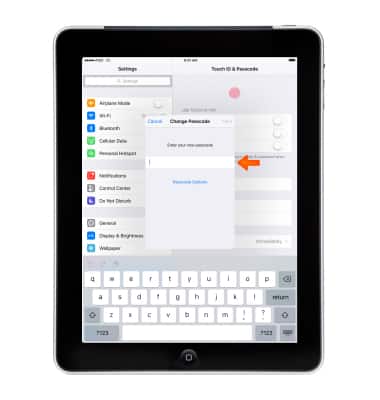
- Para añadir huellas dactilares y configurar las opciones para el sensor Touch ID, ve a Settings > Touch ID & Passcode.
Importante: Obtén más información en el artículo de ayuda de Apple: Usar Touch ID en el iPhone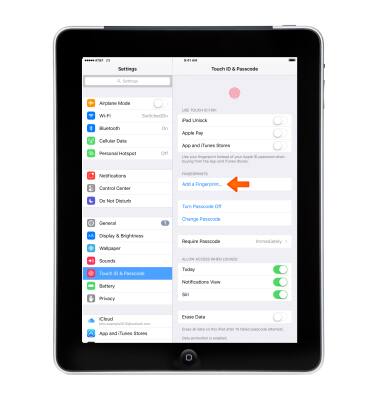
- Para permitir el acceso a las funcionalidades cuando iPhone está bloqueado, ve a Settings > Touch ID & Passcode (modelos iPhone con Touch ID) o Settings > Passcode (otros modelos).
Importante: Las funcionalidades opcionales incluyen: Today, Notifications View, Siri, Reply with Message, Wallet.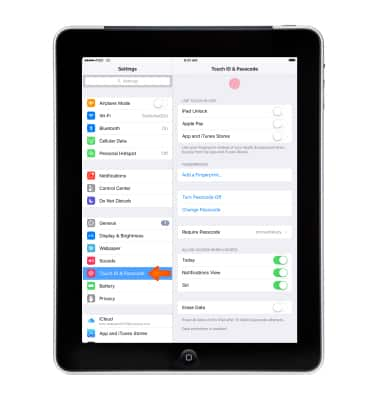
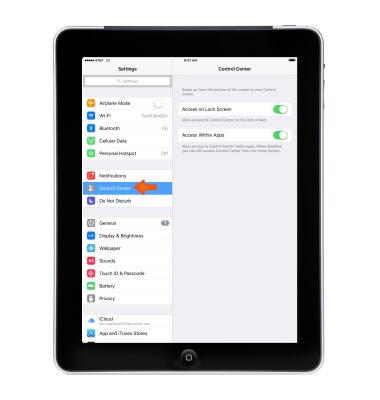
- Para autorizar el acceso a Control Center cuando iPhone está bloqueado, ve a Settings > Control Center.
- Para borrar datos después de diez intentos fallidos de ingresar el código personal, ve a Settings > Touch ID & Passcode (modelos iPad con Touch ID) o Settings > Passcode (otros modelos), luego toca Erase Data. Luego de diez intentos fallidos de ingresar el código personal, todas las configuraciones se restablecen y toda tu información y medios se borran al remover la clave de codificación de los datos.
Importante: Para obtener más información sobre solicitar un desbloqueo para tu dispositivo móvil de AT&T, visita www.att.com/deviceunlock. Si tu dispositivo está bloqueado y te solicita un código PUK, haz clic aquí para obtener instrucciones sobre cómo obtener tu código PUK o PUK2 para desbloquear tu tarjeta SIM.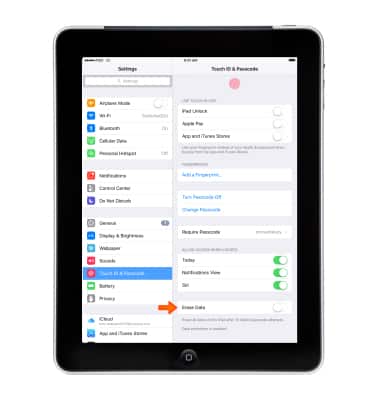
Proteger mi dispositivo
Apple iPad 2
Proteger mi dispositivo
Bloquea o desbloquea tu pantalla, establece un código personal de la pantalla, obtén el código PUK de tus dispositivos o solicita el desbloqueo de tu dispositivo de la red AT&T.
INSTRUCTIONS & INFO