- La pantalla multitáctil muestra una gran cantidad de información, entretenimiento y creatividad, todo al alcance de tu mano. Algunos gestos simples: tocar, arrastrar, deslizar y pellizcar, es todo lo que necesitas para explorar y usar las aplicaciones del iPhone.
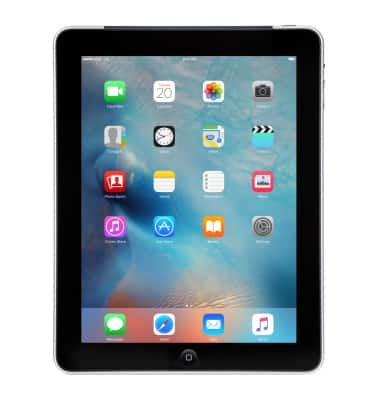
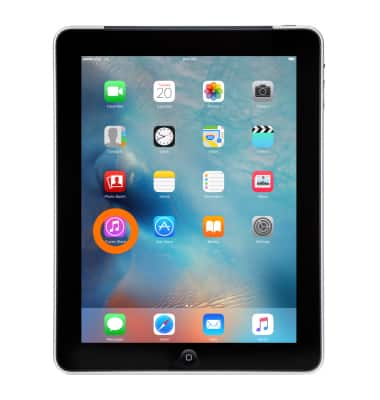
- Toca una aplicación para abrirla.
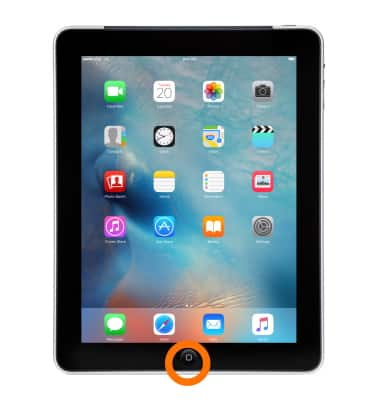
- Oprime el botón Home para volver a la pantalla principal.
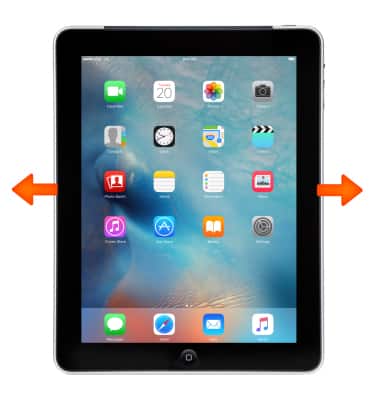
- Deslízate hacia la izquierda o la derecha para ver otras pantallas.
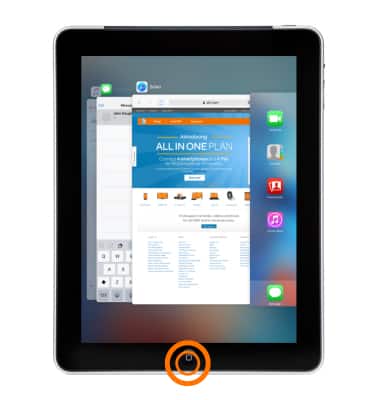
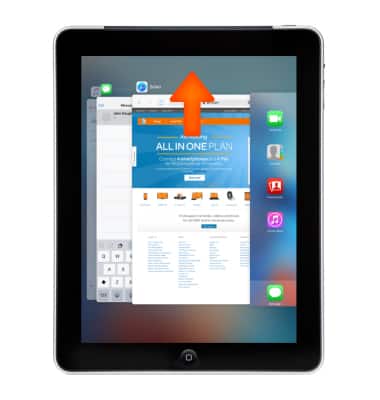
- Haz doble clic en el botón Home para ver las aplicaciones activas, los favoritos y los contactos a los que accediste recientemente.
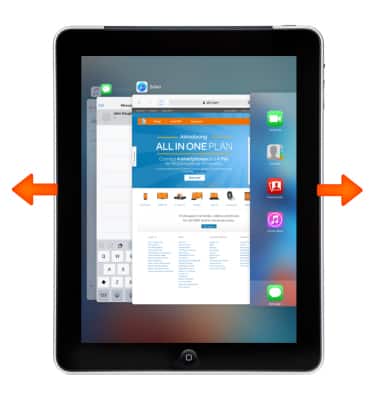
- Deslízate hacia la izquierda o la derecha para ver más.
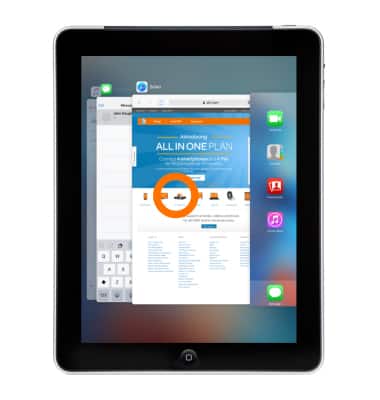
- Para cambiar a otra aplicación, tócala.
- Si una aplicación no funciona bien, puedes forzarla a que se cierre en la pantalla de multitareas al deslizarte hacia arriba. Luego, trata de abrirla de nuevo.
- Estira una foto, página web o mapa para un acercamiento, pellizca para alejar.
Importante: En Photos, continúa pellizcando para ver la colección o álbum en el que está la foto.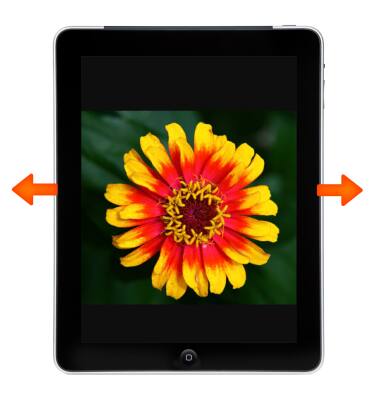
- Toca dos veces una foto o una página para acercar y toca dos veces de nuevo para alejar.
Importante: En Maps, toca dos veces para acercar y toca una vez con dos dedos para alejar.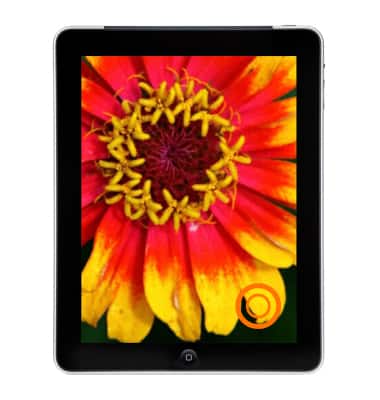
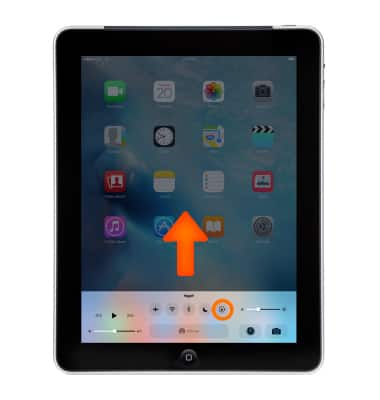
- Para bloquear la pantalla en orientación vertical, deslízate hacia arriba desde la parte inferior de la pantalla para abrir el centro de control y luego toca el ícono de bloqueo de rotación.
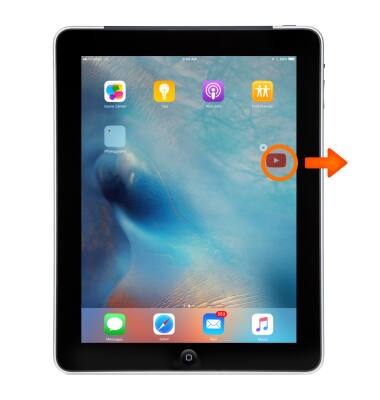
- Para organizar aplicaciones, toca y mantén oprimida cualquier aplicación de la pantalla principal hasta que se sacuda, luego arrastra las aplicaciones.
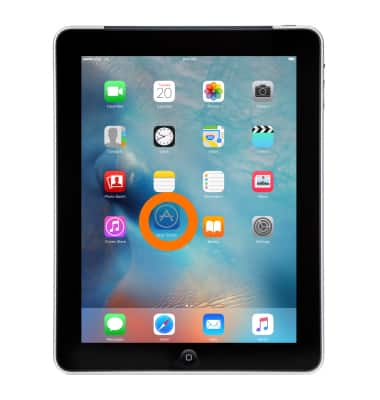
- Arrastra una aplicación hasta el borde la pantalla para moverla a una pantalla de inicio diferente o al Dock en la parte inferior de la pantalla.
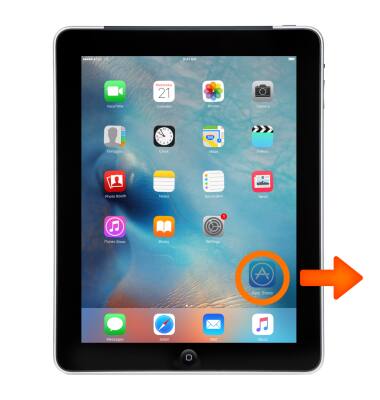
- Oprime el botón Home para guardar tu disposición.
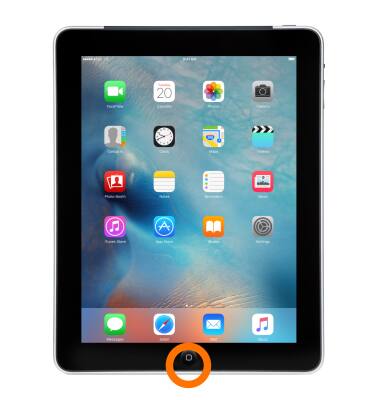
- Para crear una pantalla principal nueva, al organizar las aplicaciones, arrastra una aplicación hasta el borde la última pantalla principal.
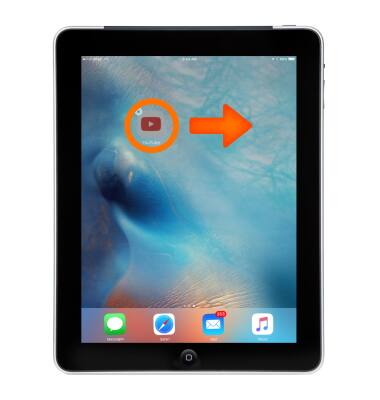
- Los puntos arriba del Dock muestran cuántas pantallas de inicio tienes y cuál estás viendo.
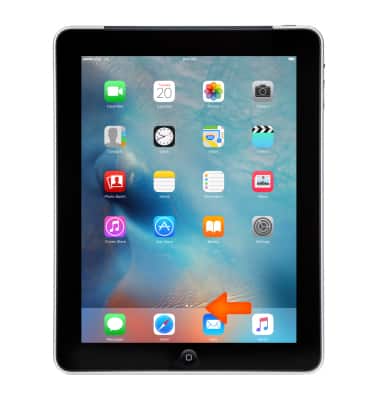
- Para crear una carpeta, al organizar las aplicaciones, arrastra una aplicación sobre otra.
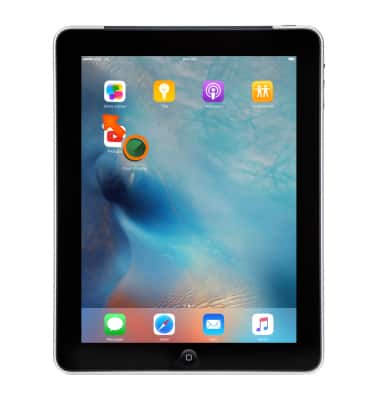
- Toca el nombre de la carpeta para cambiar el nombre.
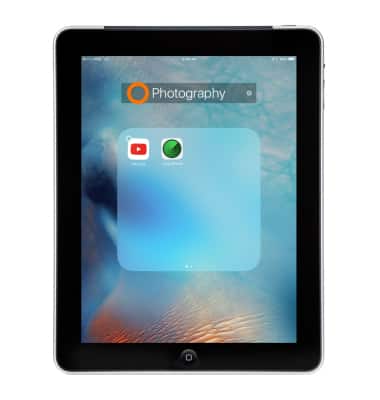
- Arrastra las aplicaciones para agregarlas o eliminarlas.
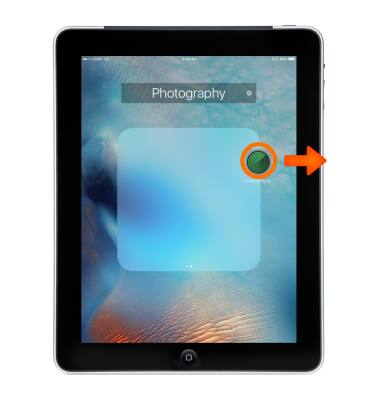
- Oprime el botón Home cuando termines.
Importante: Puedes tener múltiples páginas de aplicaciones en una carpeta.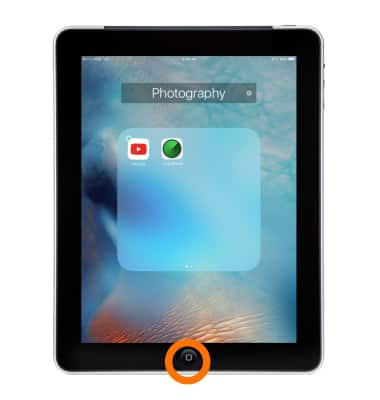
- Para borrar una carpeta, arrastra todas las aplicaciones que la carpeta elimina automáticamente.
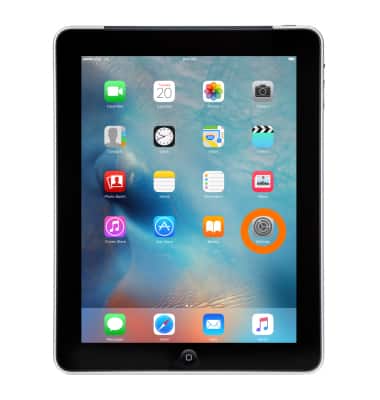
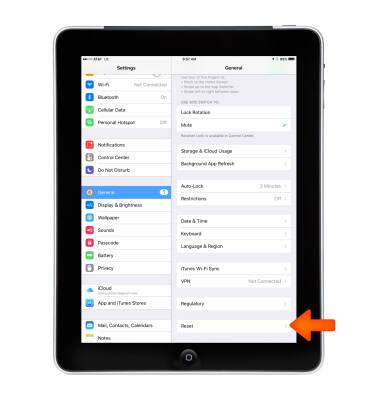
- Para Vuelve a comenzar, ve a Configuraciones.
- Toca General.
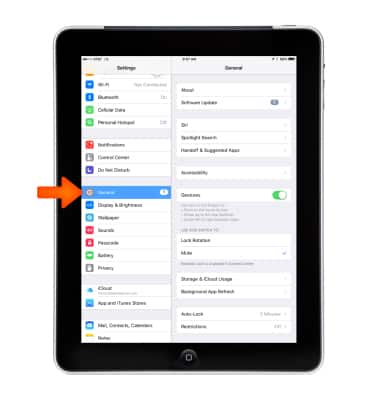
- Toca Reset.
- Toca Reset Home Screen Layout para volver a la pantalla de inicio y las aplicaciones a su disposición original.
Importante: Se eliminan las carpetas y se restaura el fondo de pantalla original.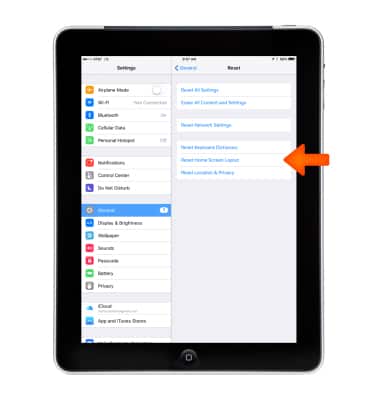
Controles y navegación
Apple iPad 2
Controles y navegación
Controlar tu dispositivo realizando movimientos específicos con la mano.
INSTRUCTIONS & INFO