- Para configurar Visual Voicemail, desde la pantalla de inicio, selecciona Phone.
Importante: de manera alternativa, puedes configurar el correo de voz al seleccionar Phone y luego mantener oprimida la tecla 1. Si se te indica, ingresa la contraseña del correo de voz y luego sigue las indicaciones para configurar tu correo de voz. No podrás configurar tu correo de voz cuando usas el servicio de llamadas a través de Wi-Fi.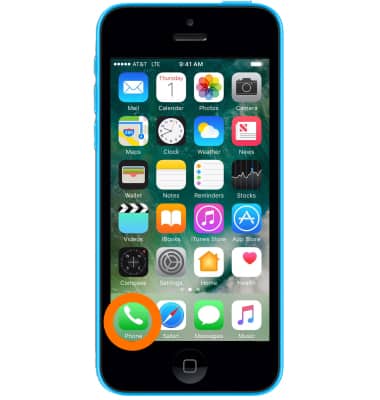
- Selecciona Voicemail.
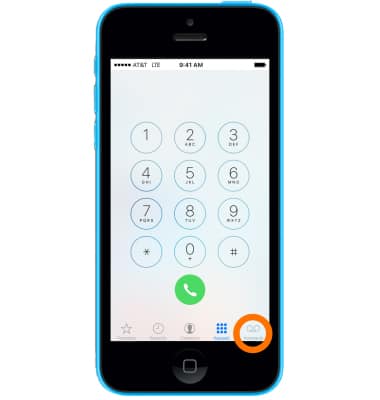
- Los nuevos clientes del correo de voz deben ir al Paso 5,
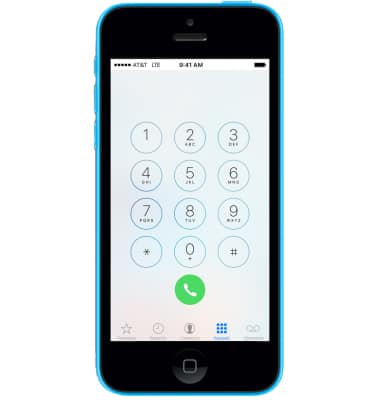
- Los clientes actuales del correo de voz deben ir al Paso 10.
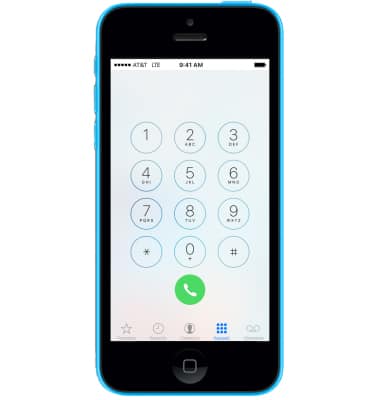
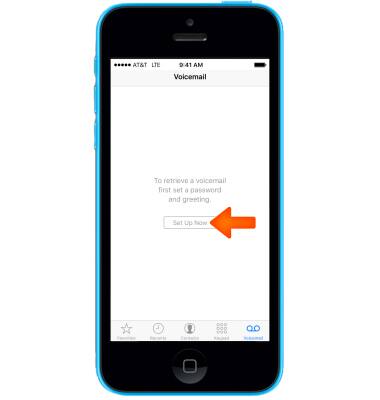
- Selecciona Set Up Now.
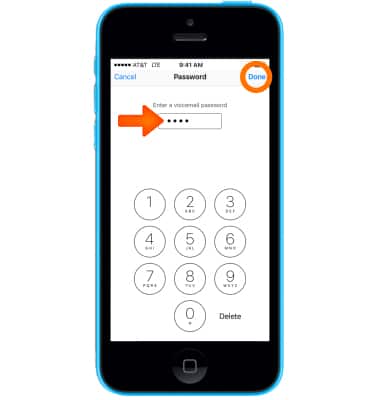
- Ingresa una contraseña para el correo de voz de 7 a 15 dígitos y selecciona Done.
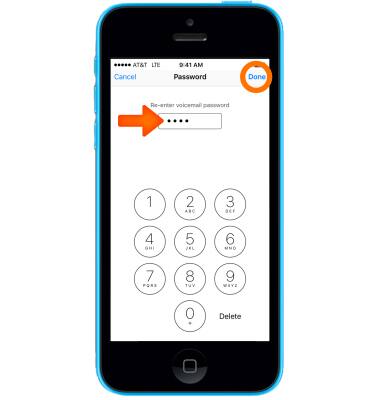
- Vuelve a ingresar tu contraseña de correo de voz y selecciona Done.
- Selecciona para usar un saludo predeterminado o graba un saludo personalizado, luego selecciona Done.
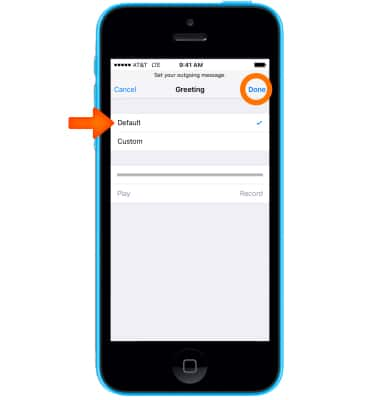
- Aparecerá tu bandeja de entrada de Visual Voicemail.
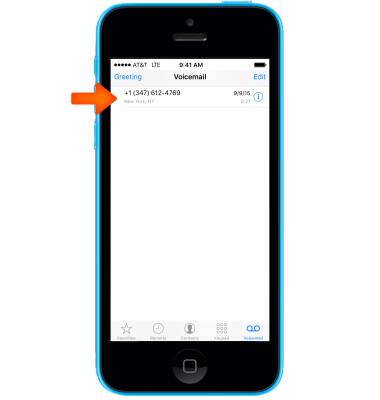
- Cliente existente del correo de voz: ingresa la contraseña del correo de voz existente o configura tu buzón siguiendo las indicaciones.
Importante: Si eres un cliente actual u olvidaste la contraseña de tu correo de voz, no podrás acceder al correo de voz hasta que restablezcas la contraseña de tu correo de voz.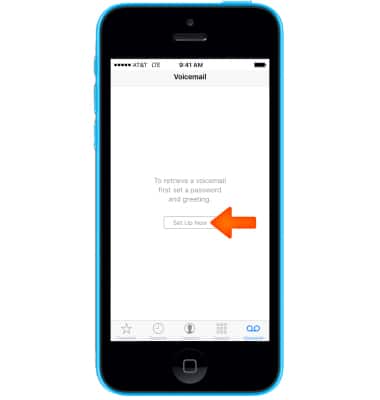
- El iPhone mostrará un mensaje pidiéndote tu contraseña de correo de voz. Ingresa la contraseña de correo de voz y luego selecciona Done. Aparecerá tu buzón de Visual Voicemail.
Importante: consulta obtén acceso al correo de voz para recibir consejos para administrar tu correo de voz. Ingresa a Solucionar problemas del correo de voz para obtener soluciones para los problemas comunes en el correo de voz.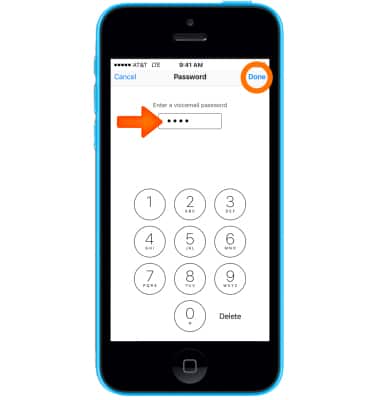
Configurar correo de voz
Apple iPhone 5c
Configurar correo de voz
Configura el correo de voz en tu dispositivo.
INSTRUCTIONS & INFO