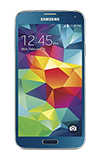
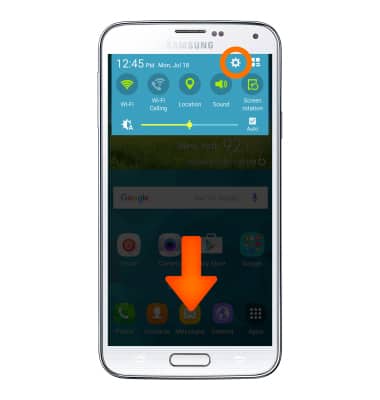
- La funcionalidad Multi Window permite dividir la pantalla para que puedas usar dos aplicaciones al mismo tiempo. Para activar Multi Window, deslízate hacia abajo desde la parte superior de la pantalla y toca el ícono Settings.
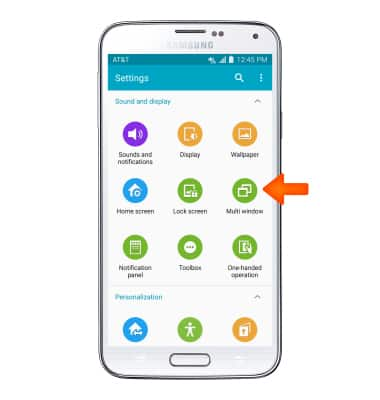
- Ve hasta la sección Sound and DIsplay y toca Multi Window.
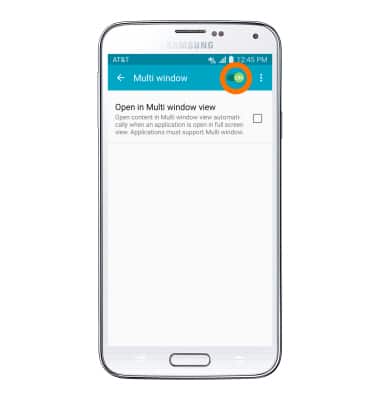
- Toca el botón para activar o desactivar Multi window.
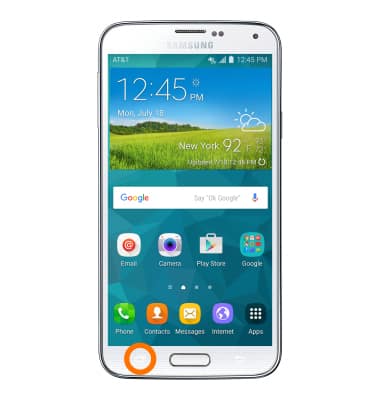
- Para usar Multi Window, oprime la tecla Recent apps.
- Oprime el ícono Split screen sobre la aplicación que desees.
Importante: Aparecerá el ícono de pantalla dividida solo en las aplicaciones válidas.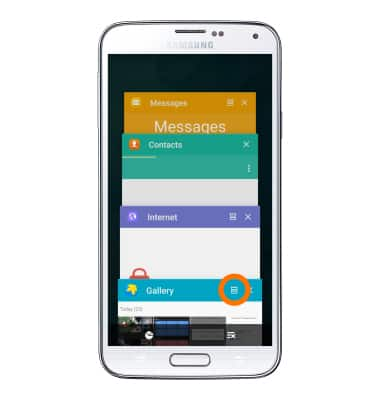
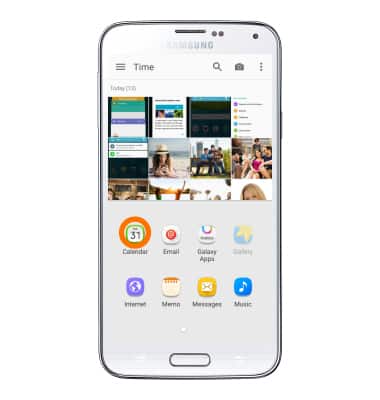
- Desplázate y luego selecciona otra aplicación reciente.
- Para cambiar el tamaño de las ventanas, toca la pestaña Border hacia arriba o hacia abajo.
Importante: Un borde azul rodea la ventana de la aplicación activa.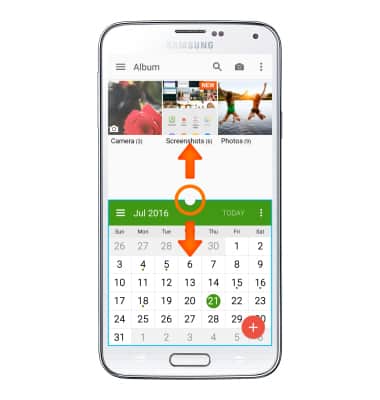
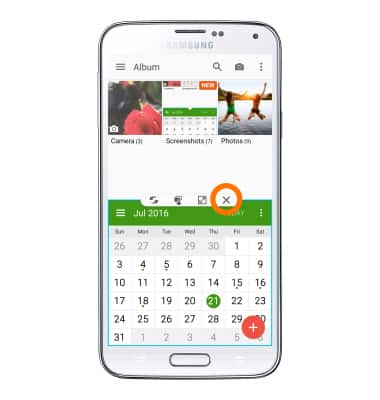
- Para acceder a las funciones de Multi Window toca la pestaña Border.
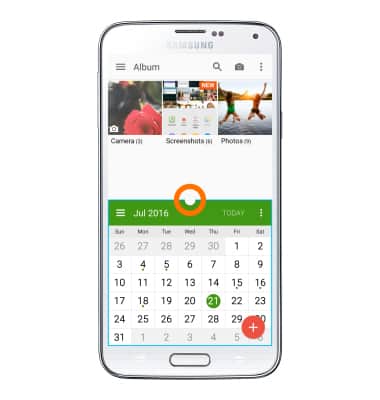
- Toca el ícono Swap para cambiar las pantallas de arriba y de abajo.
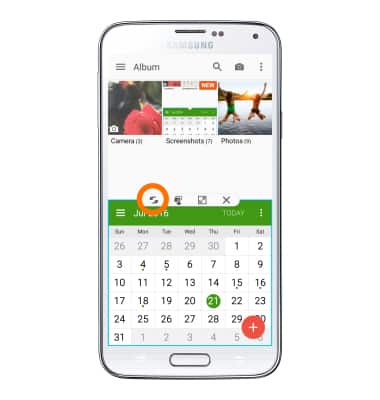
- Toca el ícono Copy para copiar un texto o imagen de una ventana y arrastrarlo a otra.
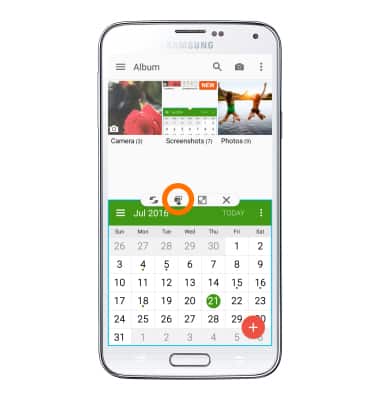
- Toca el ícono Maximize para maximizar la ventana activa. La ventana activa es la que tiene un borde azul a su alrededor.
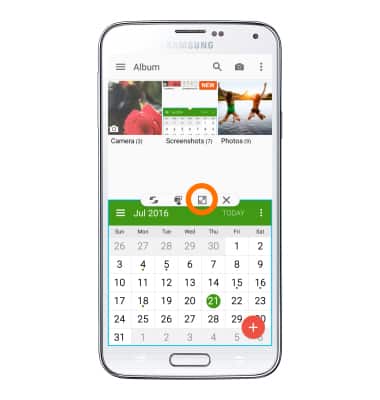
- Toca el ícono Close para cerrar la ventana que está activa.
Multi Window
Samsung Galaxy S5 (G900A)
Multi Window
Complete multiple tasks on one screen; take notes while watching a video, or search the web and check your email messages simultaneously.
INSTRUCTIONS & INFO