- NumberSyncSM te permite sincronizar el número de teléfono móvil de tu iPhone con dispositivos secundarios como un iPad, permitiéndote realizar y recibir llamadas desde esos dispositivos usando el número de teléfono móvil de tu iPhone cuando el mismo no está cerca o encendido.
Importante: Asegúrate de que tu iPhone y iPad estén conectados a Wi-Fi, hayan iniciado sesión en iCloud y FaceTime con el mismo ID de Apple, y el identificador de llamadas de FaceTime en el dispositivo secundario debe estar configurado con el número de teléfono de tu iPad. Para obtener más información, consulta Acerca de NumberSync.
- Para configurar NumberSync, desde la pantalla principal de tu iPhone, selecciona Settings > Phone > Wi-Fi Calling. Desliza la barra Wi-Fi Calling on This iPad a la posición On , luego selecciona Enable.
Importante: De ser necesario, sigue las indicaciones para configurar las llamadas a través de Wi-Fi. Para obtener más información, consulta Acerca de las llamadas a través de Wi-Fi o visita www.att.com/wificalling.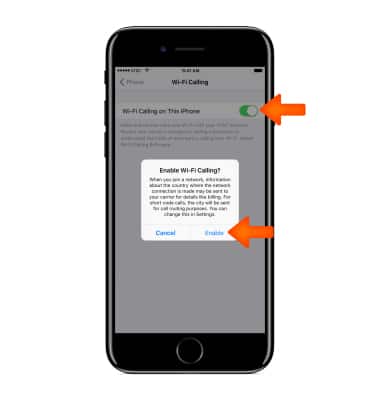
- Selecciona Add Wi-Fi Calling For Other Devices.
Importante: Si no ves la opción "Add Wi-Fi Calling For Other Devices", selecciona< Phone y activa "Calls on Other Devices".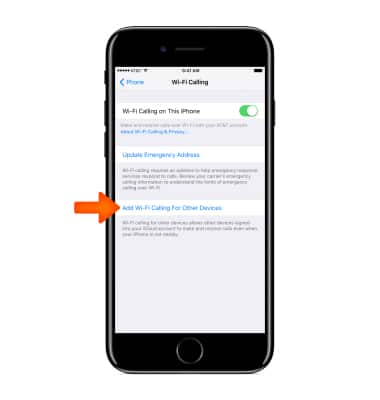
- Selecciona Continue.
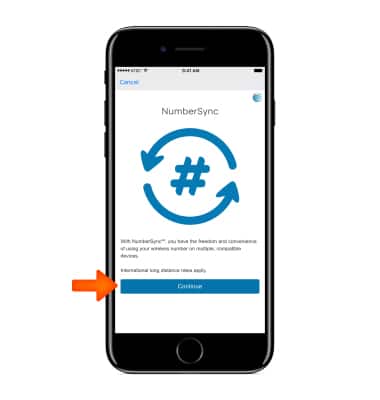
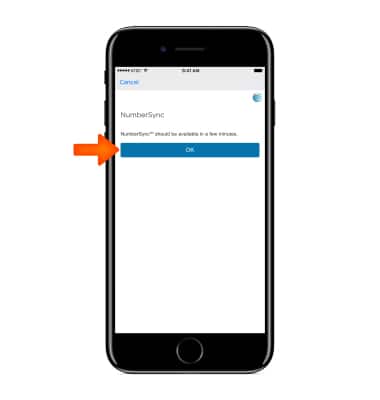
- Revisa la información importante de NumberSync y, si aceptas, seleccionaContinue, luego OK.
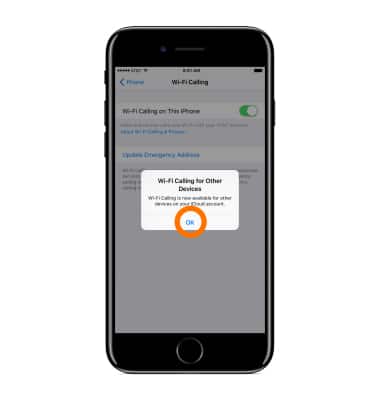
- Aparecerá una ventana emergente en tu iPhone cuando las llamadas a través de Wi-Fi estén disponibles para otros dispositivos en tu cuenta de iCloud. Selecciona OK.
- En tu iPad, se mostrará una ventana emergente para permitir las llamadas a través de Wi-Fi. Selecciona Turn On, luego Enable.
Importante: Pueden pasar unos minutos antes de que se muestre la ventana emergente. Si deseas activar las llamadas a través de Wi-Fi más tarde, selecciona Not Now. Para activar las llamadas a través de Wi-Fi en otro momento, desde un iPad o iPod Touch ve a Settings > FaceTime > Calls from iPad > Upgrade to Wi-Fi Calling. En una Mac, abre FaceTime y selecciona Settings > FaceTime > Calls from iPad > Upgrade to Wi-Fi Calling.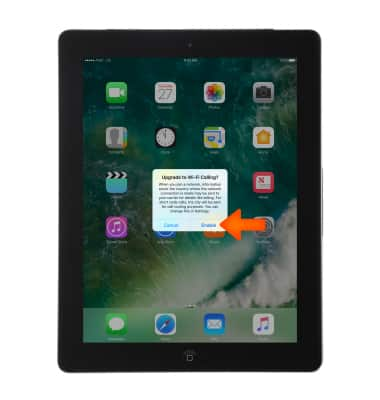
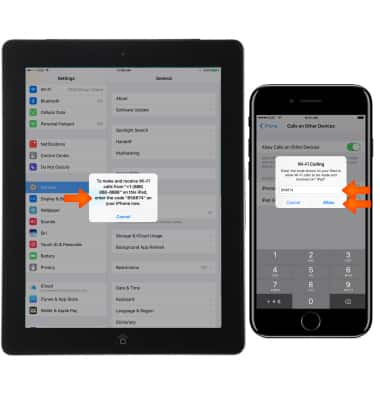
- Aparecerá una ventana emergente en ambos dispositivos con un código de 6 dígitos. Ingresa el código en tu iPhone, luego toca Allow.
- Tu iPad mostrará una ventana emergente de llamadas de emergencia. Selecciona OK para usar la dirección de emergencia registrada. Toca Settings para actualizar tu dirección de emergencia.
Importante: Pueden pasar unos minutos antes de que se muestre la ventana emergente. Para actualizar tu dirección de emergencia desde tu iPad, selecciona Settings > Phone > Wi-Fi calling > Update Emergency Address. También puedes actualizar tu dirección de E911 usando myAT&T.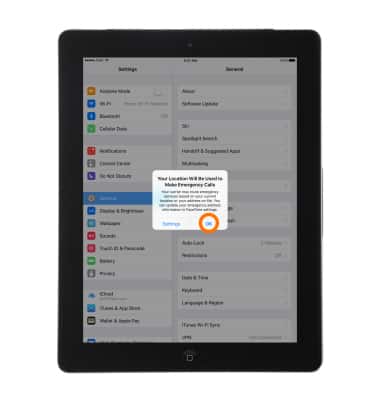
- Ahora escucharás el timbre de las llamadas entrantes en tu iPad y en tu(s) dispositivo(s) secundario(s) al mismo tiempo.
Importante: Para desactivar NumberSync, en tu iPad selecciona Settings > Phone > Calls on Other Devices > luego coloca la barra ALLOW CALLS ON en la posición OFF. En tu dispositivo secundario, selecciona Settings > FaceTime > Calls from iPad, luego desliza el control deslizante Calls from iPad a la posición OFF.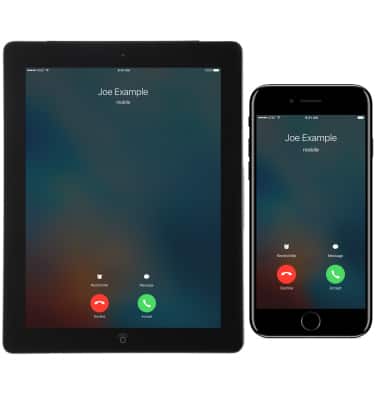
- Para realizar llamadas desde tu iPad, iPod touch o MAC, abre FaceTime, ingresa un número, selecciona el ícono Phone, luego el número de teléfono para realizar la llamada.
Importante: Para hacer una llamada desde tu Apple Watch, abre la aplicación Phone > selecciona un contacto, un número de tu registro de llamadas o usa Siri, luego selecciona el ícono Phone.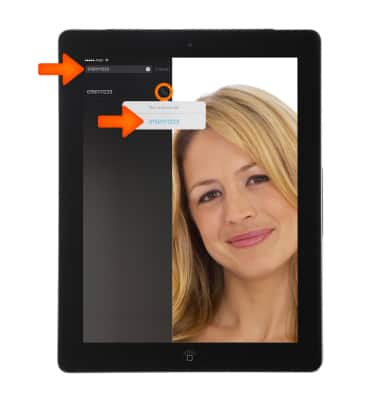
NumberSync
Apple iPad 4th Gen (2020)
NumberSync
Usa un número de teléfono móvil en múltiples dispositivos para enviar y recibir mensajes de texto, realizar y recibir llamadas y más.
INSTRUCTIONS & INFO