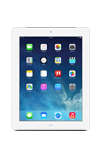
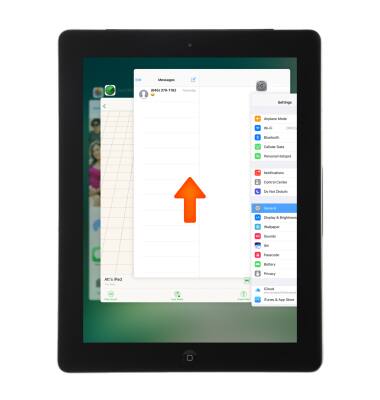
- Si una aplicación que instalaste se cierra inesperadamente, no responde o no se abre, primero intenta reiniciar la aplicación.
- Reinicia el dispositivo, mantén oprimido el botón Sleep/Wake hasta que aparezca una barra deslizadora roja, luego arrastra la barra deslizadora para apagar el dispositivo.
Importante: si el iPad no responde, como último recurso realiza un reinicio forzado. Para forzar el reinicio de tu dispositivo, mantén oprimidos los botones Sleep/Wake y Home durante al menos 10 segundos, hasta que veas el logotipo de Apple. Si tu iPad aún no responde, obtén ayuda.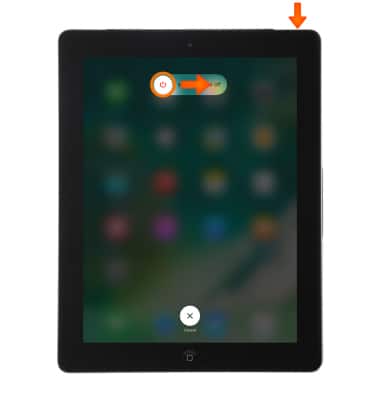
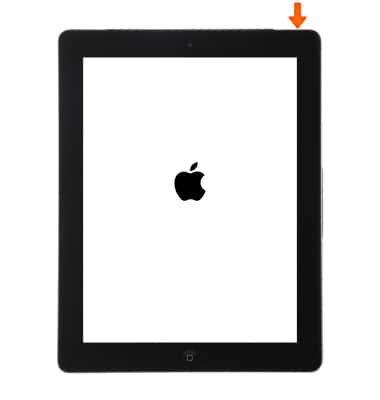
- Para volver a encenderlo, mantén oprimido el botón Sleep/Wake hasta que aparezca el logotipo de Apple.
- Consulta las actualizaciones de iOS, conecta el dispositivo a la electricidad y a internet con Wi-Fi, luego selecciona Settings > General > Software Update. Si hay una actualización disponible, selecciona Install Now, luego sigue las indicaciones en pantalla.
Importante: Obtén más información en el artículo de ayuda de Apple: Actualiza el software iOS en tu iPad.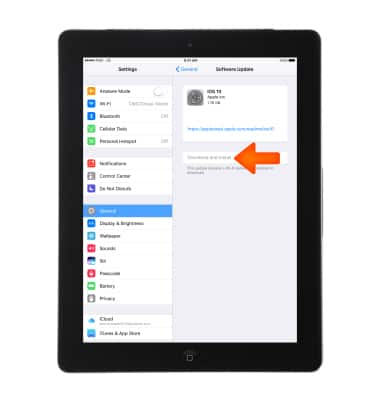
- Consulta las actualizaciones de aplicaciones, abre la App Store y selecciona Updates. Si hay actualizaciones disponibles, selecciona Update All.
Importante: es posible que necesites una conexión Wi-Fi para actualizar algunas aplicaciones.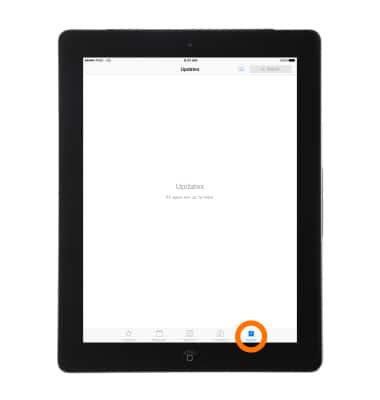
- Intenta instalar otra aplicación que no tengas en tu dispositivo desde la tienda de aplicaciones.
Importante: recuerda usar el mismo ID de Apple que utilizaste para descargar la aplicación con la que estás teniendo problemas.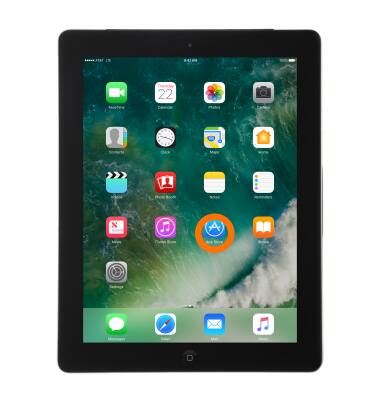
- Borra y reinstala la aplicación. Para borrar la aplicación, mantén oprimida la aplicación hasta que se sacuda, luego selecciona el ícono X en la aplicación.
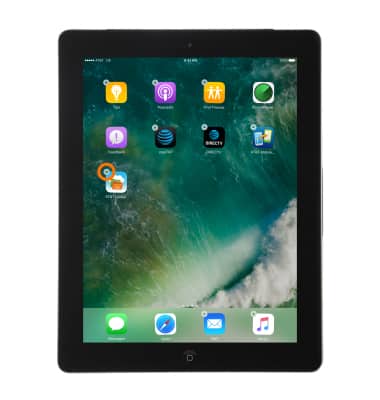
- Para volver a instalar la aplicación, oprime el botón Home, ve hasta la tienda de aplicaciones y descarga la aplicación nuevamente. Espera que la aplicación se descargue, luego ábrela desde la pantalla principal.
Importante: Obtén más información en el artículo de ayuda de Apple: Descarga compras anteriores de iTunes.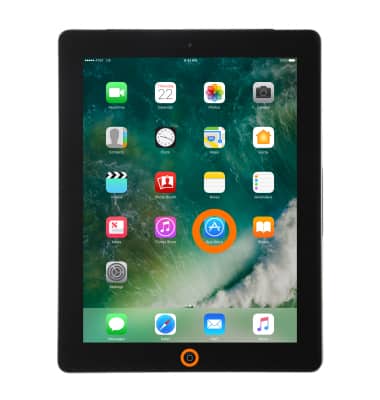
- Si vuelves a ver este problema, comunícate con el desarrollador de la aplicación para obtener ayuda. Encuentra la aplicación en la App Store, selecciona la aplicación, luego selecciona Reviews.
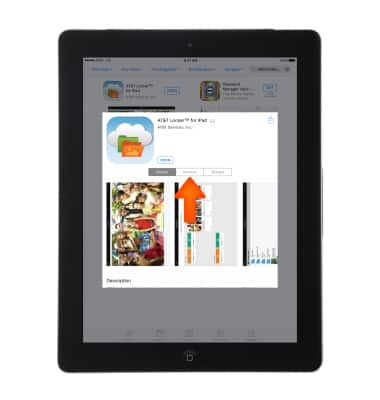
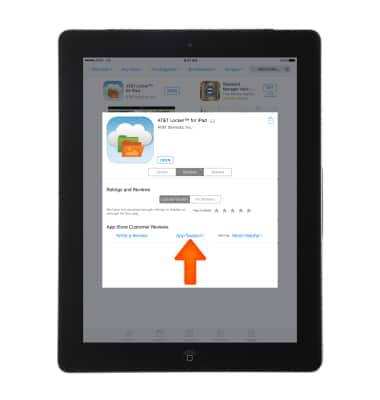
- Debajo de Customer Reviews en la App Store, selecciona App Support.
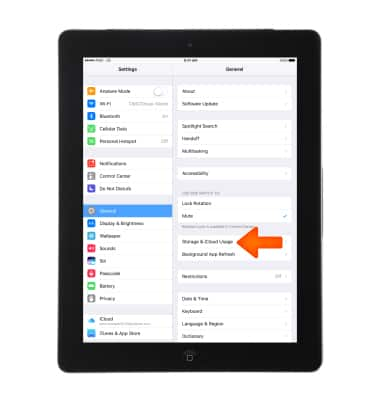
- Para administrar los datos de la aplicación, selecciona General.
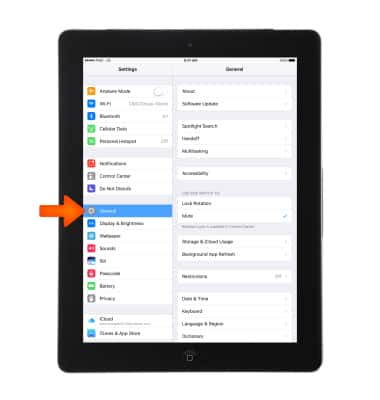
- Selecciona Storage & iCloud Usage.
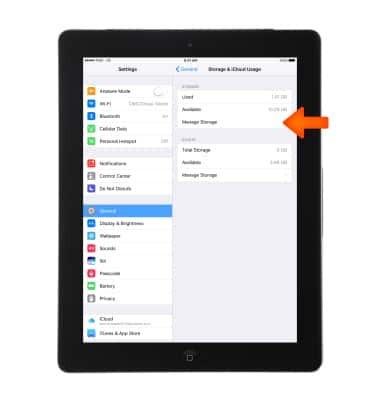
- Selecciona Manage Storage.
- Selecciona la aplicación deseada.
Nota: para esta demostración, se eligió Safari.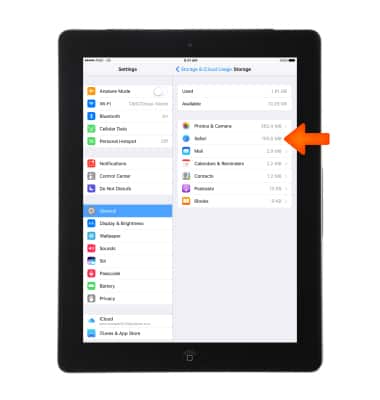
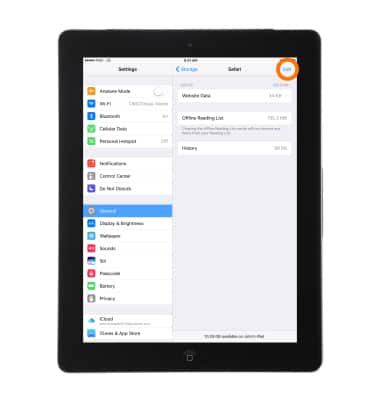
- Selecciona Edit y luego haz los cambios deseados para App Data.
Diagnóstico y solución de problemas con aplicaciones
Apple iPad 4th Gen (2020)
Diagnóstico y solución de problemas con aplicaciones
Mejora el rendimiento de tu aplicación y tu dispositivo.
INSTRUCTIONS & INFO