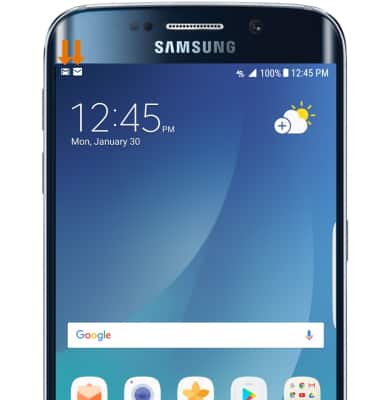
- Cuando se recibe un correo electrónico nuevo, aparecerá el ícono New Email o New Gmail en la barra de notificaciones.
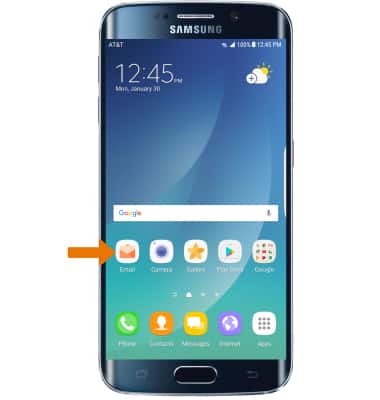
- ACCEDER Y VER EMAILS RECIBIDOS: Selecciona la aplicación Email desde la pantalla principal.
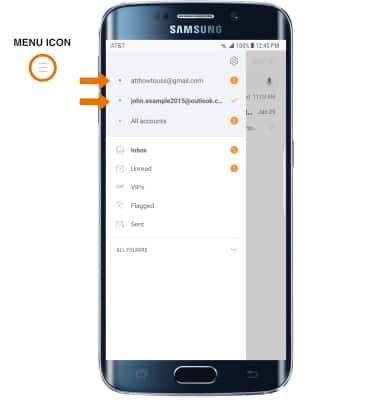
- Si tienes varias cuentas de correo electrónico en el dispositivo, selecciona el ícono Menu y luego selecciona la bandeja de entrada de la cuenta de correo electrónico que desees.
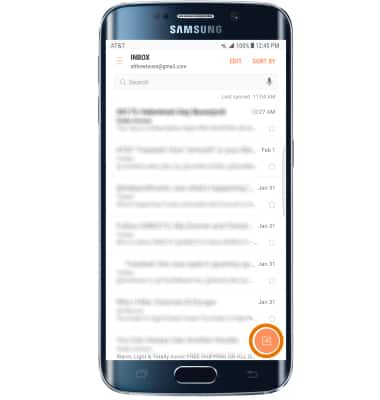
- Desde la bandeja de entrada, selecciona el ícono Compose.
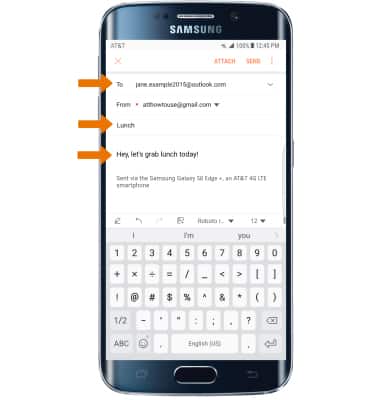
- Ingresa la dirección de correo electrónico o selecciona el ícono Contacts para añadir desde contactos, luego ingresa el asunto y mensaje que desees.
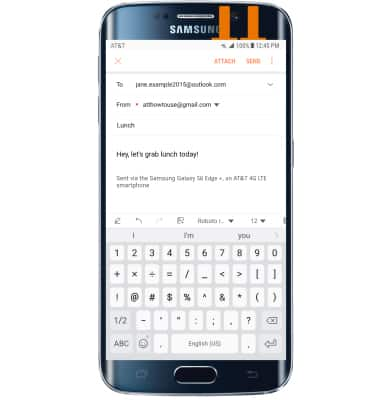
- AÑADIR UN ARCHIVO ADJUNTO: selecciona ATTACH, luego sigue las indicaciones en la pantalla. Al finalizar, selecciona SEND.
- ACTUALIZAR LA BANDEJA DE ENTRADA: deslízate hacia abajo desde el centro de la pantalla.
Importante: cuando estás en modo "Easy", no puedes ver la última vez que se actualizó la bandeja de entrada.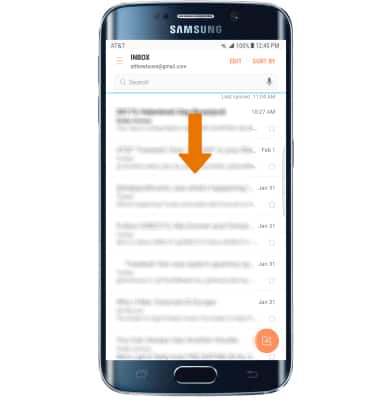
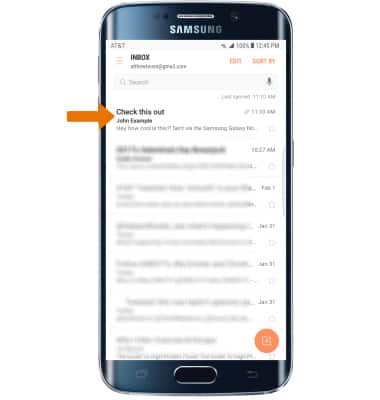
- VER UN CORREO ELECTRÓNICO: Selecciona el correo electrónico que desees.
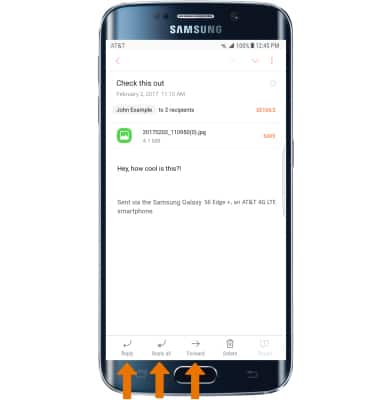
- RESPONDER, RESPONDER A TODOS O REENVIAR UN CORREO ELECTRÓNICO: selecciona la opción que desees.
- VER UN ARCHIVO ADJUNTO: selecciona el archivo adjunto. Para guardar un adjunto, selecciona SAVE.
Importante: Para ver el archivo adjunto guardado, en la pantalla principal selecciona el ícono Gallery, luego selecciona Downloads.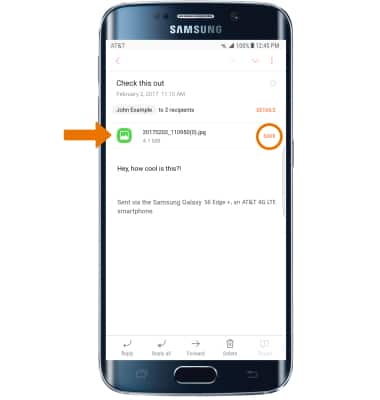
- ELIMINAR UN CORREO ELECTRÓNICO: mantén oprimido un correo electrónico, luego selecciona los correos electrónicos y selecciona DELETE.
Importante: Para eliminar varios correos electrónicos, selecciona los correos electrónicos que quieras y luego DELETE.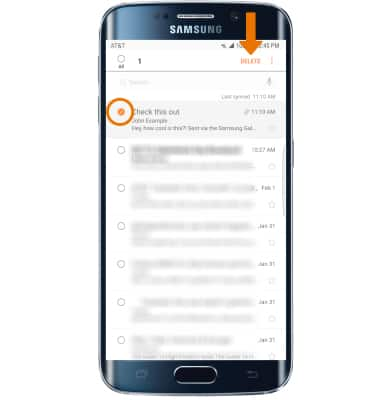
Enviar y recibir correo electrónico
Samsung Galaxy S6 edge+ (G928A)
Enviar y recibir correo electrónico
Envía y recibe correo electrónico, agrega y descarga archivos adjuntos del correo electrónico, responde un correo electrónico y más.
Correo electrónico
Agrega y descarga archivos adjuntos del correo electrónico, responde un correo electrónico y más.
Correo electrónico
4:19
INSTRUCTIONS & INFO