- DESCARGAR UNA APLICACIÓN: selecciona la aplicación Play Store en la pantalla principal.
Importante: Google Play Store brinda acceso a lo último en música, aplicaciones, juegos, videos y más. Para acceder se requiere una cuenta de Google. Para obtener más información o ayuda, consulta el sitio de ayuda de Google Play.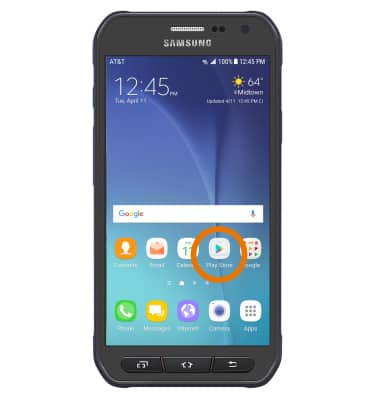
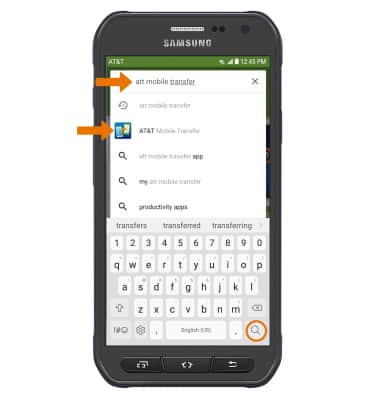
- Selecciona el campo Search, luego ingresa el nombre de la aplicación que desees. Selecciona una sugerencia o el ícono Search.
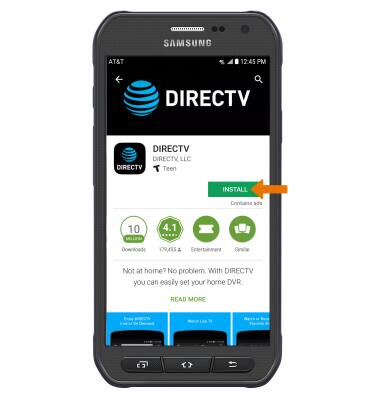
- Selecciona la aplicación deseada, luego selecciona INSTALL.
Importante: si se te indica, revisa los permisos y, si estás de acuerdo, selecciona Accept. Aplicaciones creadas para Android 6.0 o posterior pedirán permiso una vez que empieces a utilizarlas. Si es necesario, revisa los permisos y, si aceptas, selecciona CONTINUE.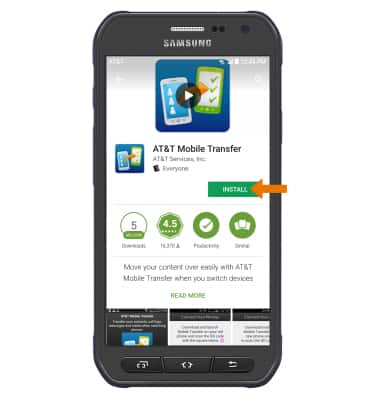
- El ícono Downloading aparecerá en la barra de notificaciones mientras se descarga el contenido.
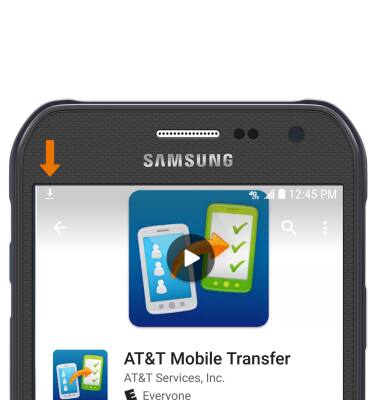
- Para tener acceso a la aplicación una vez que se haya descargado e instalado, selecciona OPEN.
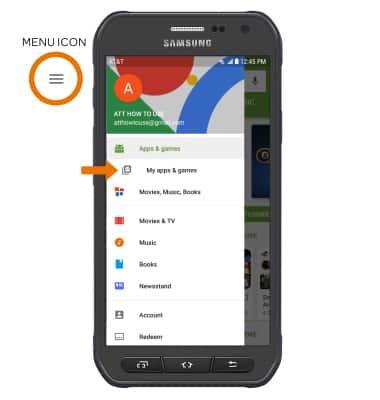
Importante: las aplicaciones pueden devolverse dentro de los 15 minutos posteriores a la compra. Para devolver una aplicación, desde Play Store, selecciona el ícono Menu > My apps & games > la aplicación que desees > REFUND > YES.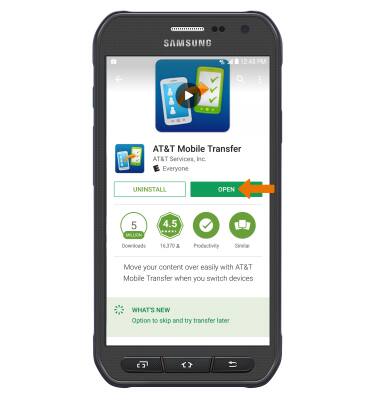
- ACTUALIZAR UNA APLICACIÓN: selecciona el ícono Menu en la Play Store, luego selecciona My apps & games.
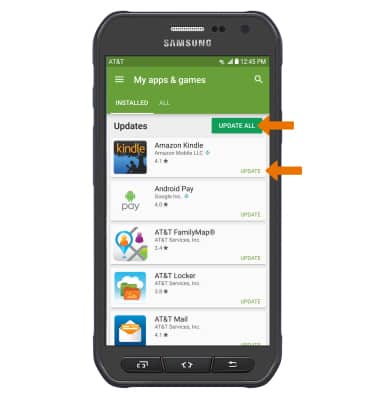
- Selecciona UPDATE en la aplicación que quieres actualizar. Selecciona UPDATE ALL para actualizar todas las aplicaciones.
- VOLVER A INSTALAR UNA APLICACIÓN: en la aplicación que desees en Play Store, selecciona INSTALL y sigue las indicaciones en la pantalla.
Descargar aplicaciones y juegos
Samsung Galaxy S6 active (G890A)
Descargar aplicaciones y juegos
Descargar aplicaciones, juegos, películas, música, libros, revistas, periódicos y más.
Aplicaciones
Descargar aplicaciones, juegos, películas, música, libros, revistas, periódicos y más.
Aplicaciones
0:58
INSTRUCTIONS & INFO