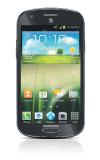
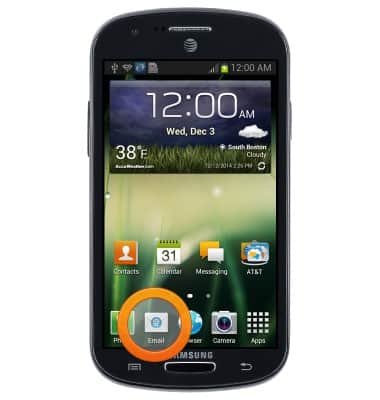
- Desde la pantalla principal, toca Email.
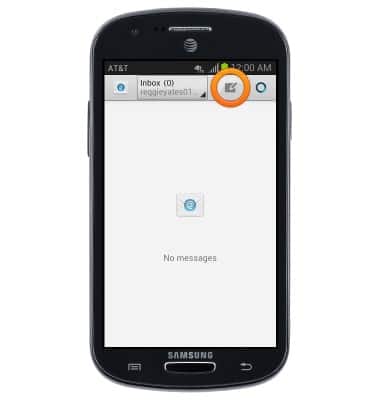
- Toca el ícono Compose para redactar un correo electrónico.
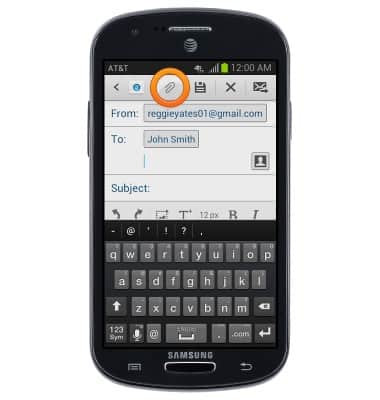
- Ingresa la dirección de correo electrónico del destinatario, el asunto y el mensaje, luego toca el ícono Attach para agregar un adjunto.
- Toca la opción deseada.
Importante: este tutorial selecciona Images.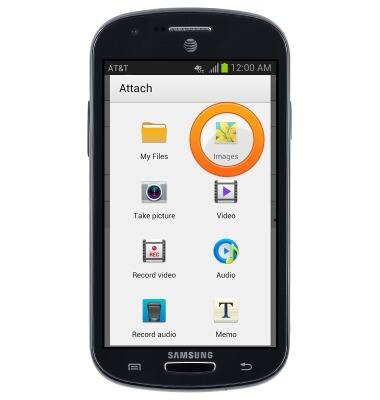
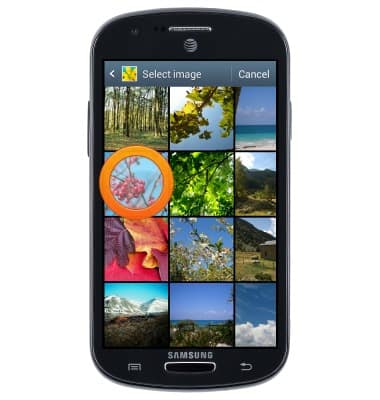
- Selecciona la imagen que desees.
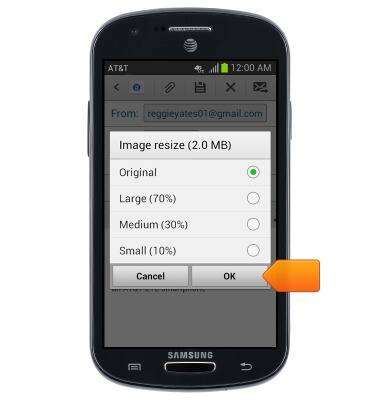
- Toca la opción deseada, luego toca OK.
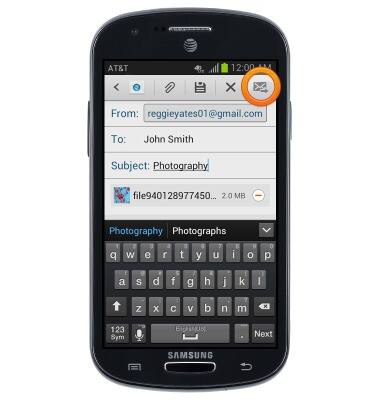
- Toca el ícono Send para enviar el correo electrónico.
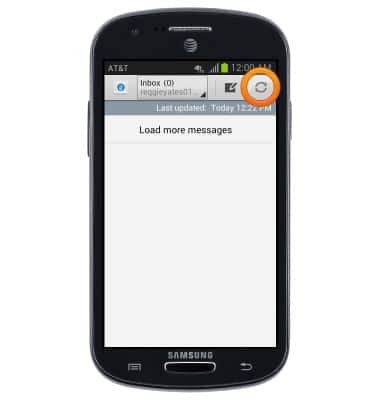
- Para actualizar tu bandeja de entrada, toca el ícono Refresh.
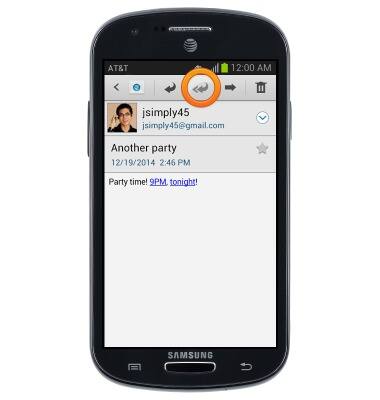
- Toca el ícono Reply para responder a todos los destinatarios del correo electrónico.
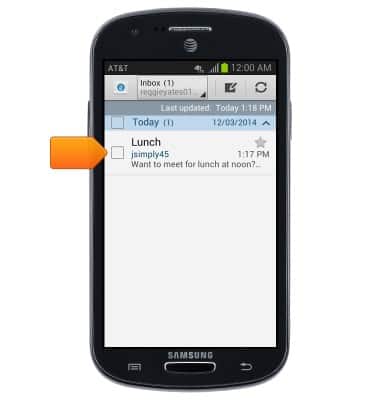
- Toca el correo electrónico que desees abrir.
- Toca el ícono Reply para responder el correo electrónico.
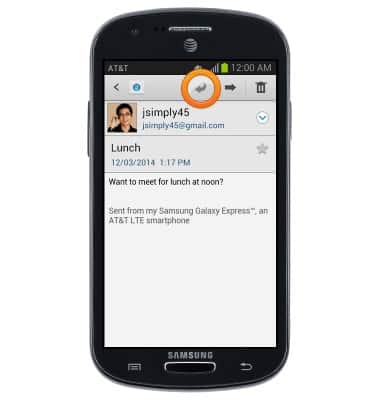
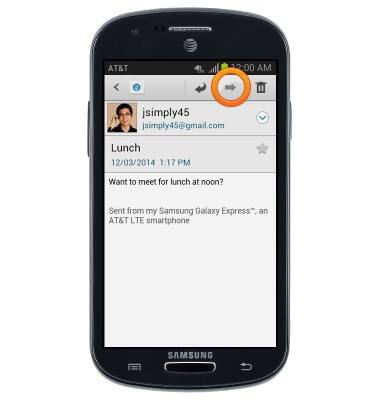
- Toca el ícono Forward Email para reenviar el correo electrónico.
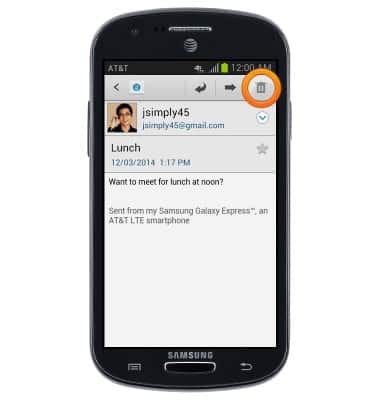
- Toca el ícono Delete para eliminar el correo electrónico.
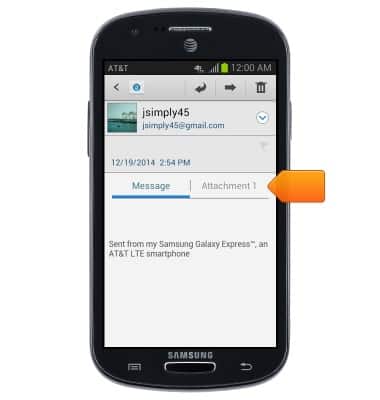
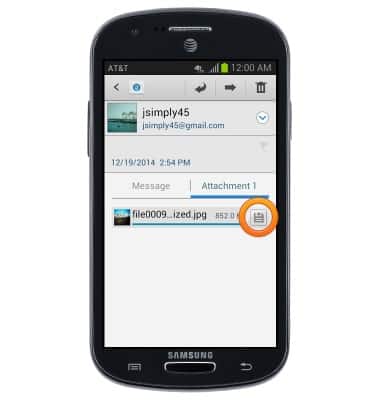
- Para ver el adjunto en un correo electrónico, toca Attachment 1.
- Toca el archivo adjunto.
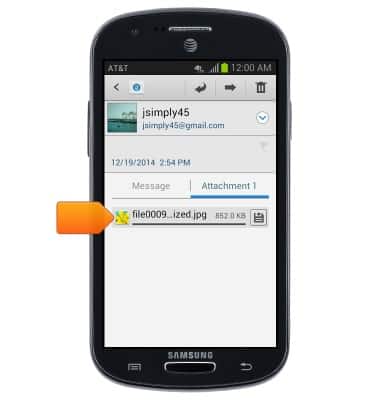
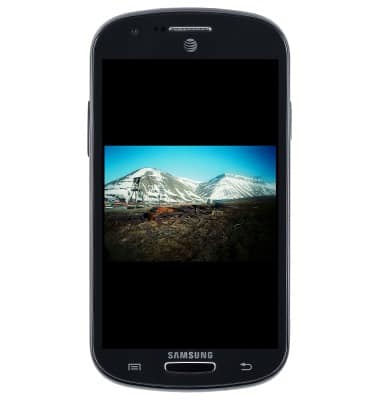
- Aparecerá el archivo.
- Para guardar el adjunto en tu dispositivo, toca el ícono Save.
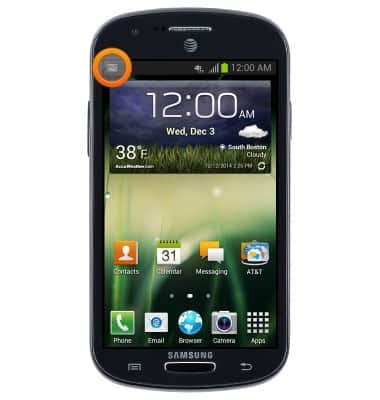
- Cuando recibas un correo electrónico Gmail, el ícono Gmail aparecerá en la barra de notificaciones.
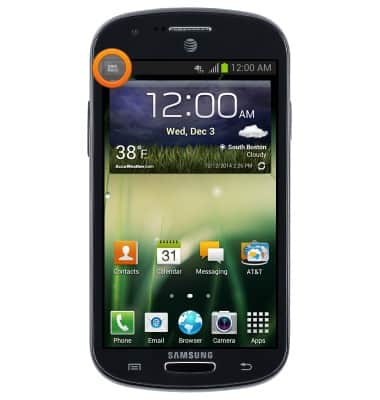
- Cuando recibas un correo electrónico nuevo, el ícono Email aparecerá en la barra de notificaciones.
Enviar y recibir correo electrónico
Samsung Galaxy Express (I437/I437p) OS 4.0-4.1
Enviar y recibir correo electrónico
Agrega y descarga archivos adjuntos del correo electrónico, responde un correo electrónico y más.
INSTRUCTIONS & INFO