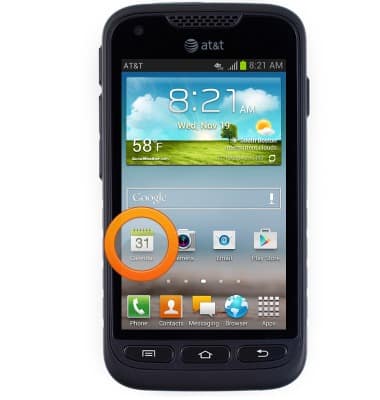
- Toca ícono en la pantalla para hacer la selección.
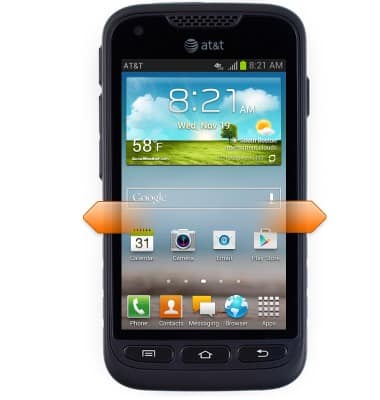
- Toca y arrastra horizontalmente para deslizarte entre las pantallas principales.
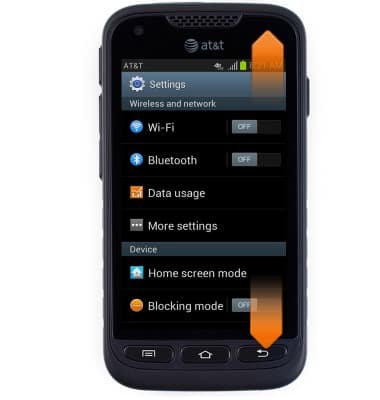
- Toca y arrastra verticalmente para desplazarte hacia arriba o hacia abajo.
- Toca y deslízate desde la parte superior de la pantalla para ver el menú Notifications.
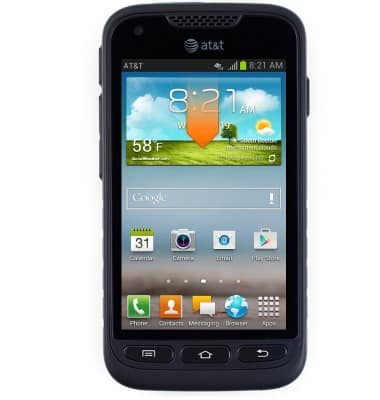
- Se mostrarán las notificaciones. Toca el ícono del servicio deseado en la parte superior de la pantalla para activar o desactivar.
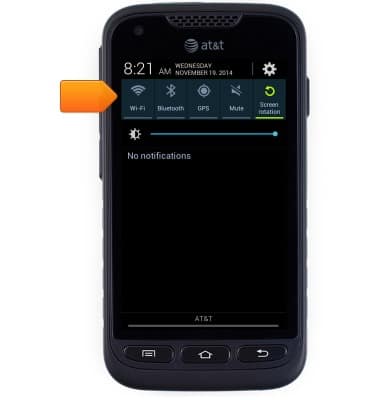
- Para editar las pantallas principales, primero pellizca la pantalla con dos dedos para alejar.
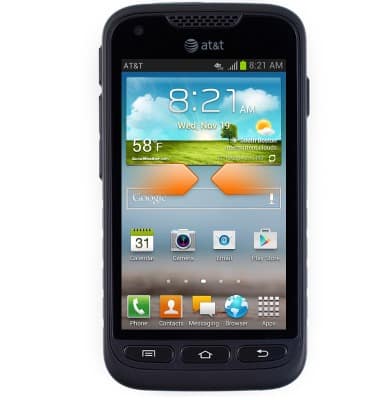
- Toca el ícono Home para seleccionar la pantalla principal que quieres mostrar al presionar la tecla Home.
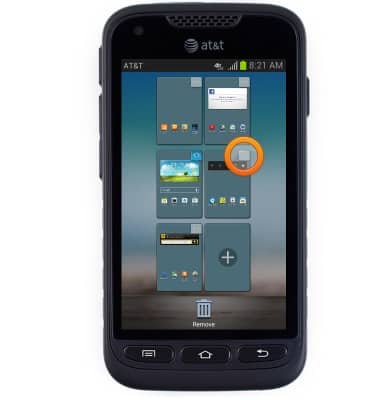
- Mantén presionada y luego arrastra la pantalla principal deseada para cambiar el orden.
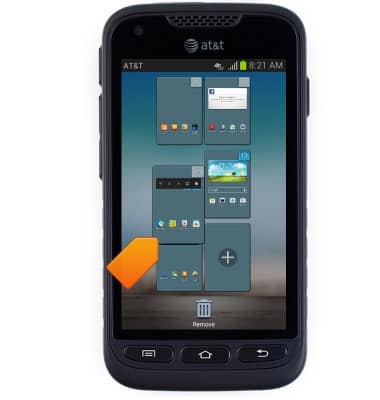
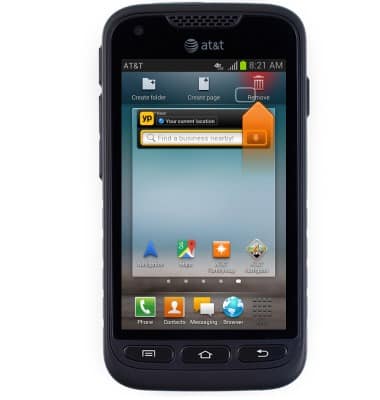
- Mantén presionada una pantalla principal y luego arrástrala hasta Remove para eliminarla.
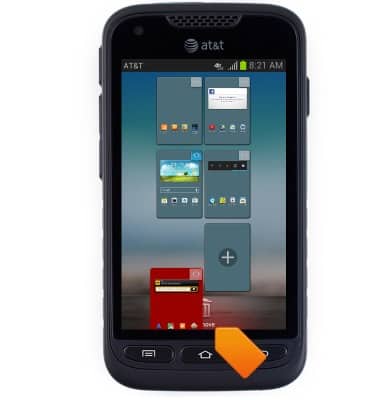
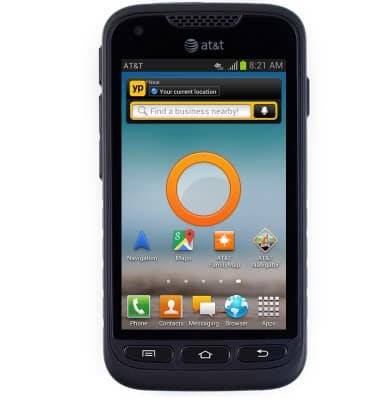
- Para agregar un acceso directo o una miniaplicación a la pantalla principal, primero mantén presionado un espacio vacío de la pantalla principal deseada.
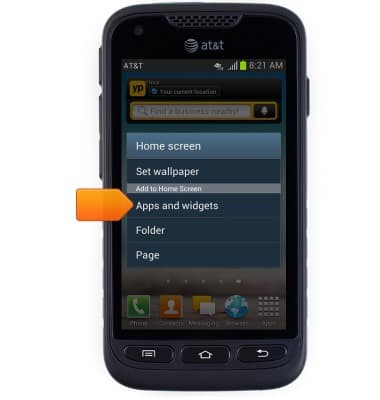
- Toca Apps and widgets.
- Navega hacia el acceso directo o la miniaplicación deseada y mantenlo presionado.
Importante: Toca "Widgets" para ver las miniaplicaciones.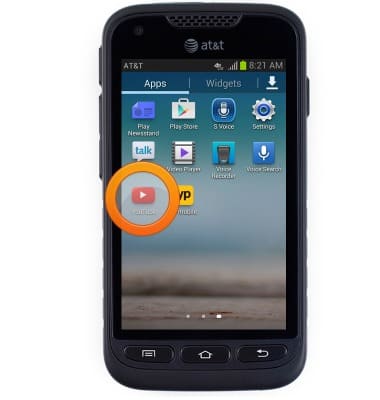
- Arrastra hacia la ubicación deseada y suelta para que se fije.
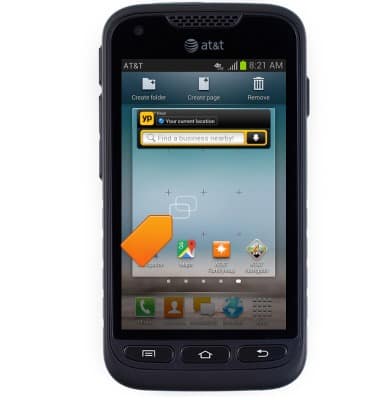
- Para cambiar la ubicación, primero mantén presionada la aplicación deseada.
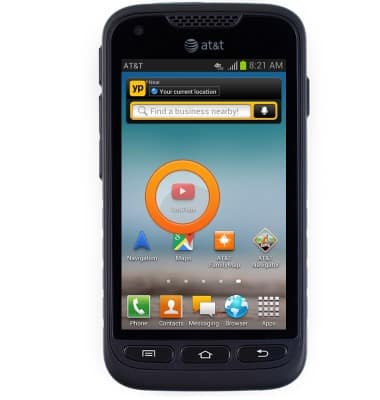
- Arrastra hacia la ubicación deseada y suelta para que se fije.
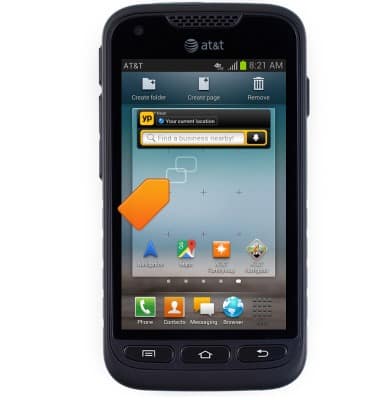
- Mantén presionado el ícono que quieres eliminar, luego arrástralo desde la pantalla principal hasta Remove.
Conoce y personaliza la pantalla de inicio
Samsung Galaxy Rugby Pro (I547) OS 4.0-4.1
Conoce y personaliza la pantalla de inicio
Añade atajos y miniaplicaciones, obtén acceso al panel de notificaciones, cambio de fondo de pantalla y más.
Uso de la pantalla de inicio
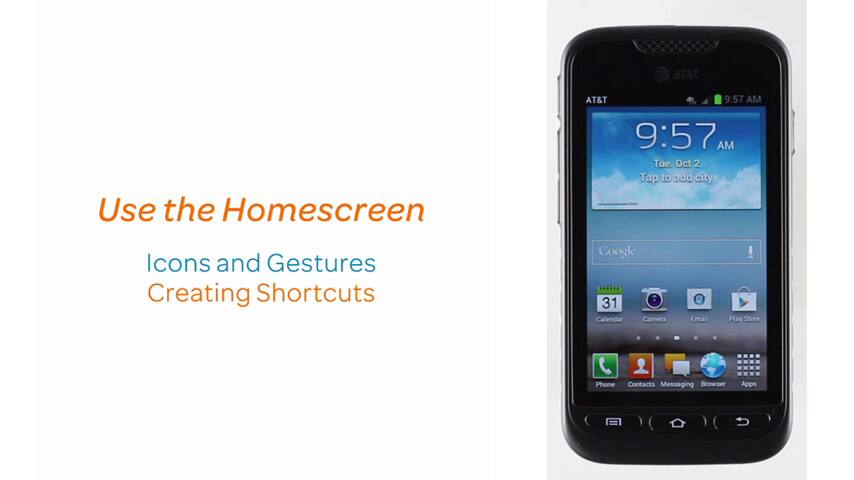
Este video muestra la forma de utilizar y personalizar la pantalla de inicio.
Uso de la pantalla de inicio
1:37
INSTRUCTIONS & INFO