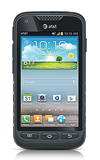
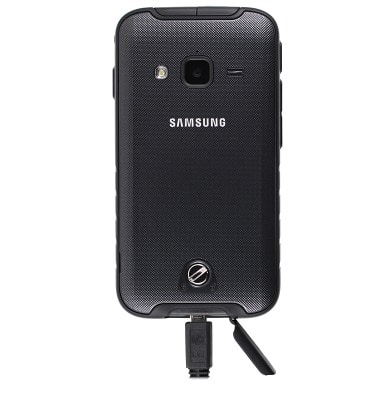
- Con el dispositivo encendido, inserta el extremo del cable microUSB en el puerto ubicado en el lateral derecho del dispositivo.
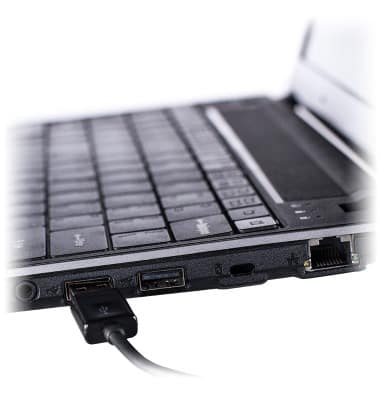
- Inserta el extremo del cable microUSB en un puerto disponible en la computadora.
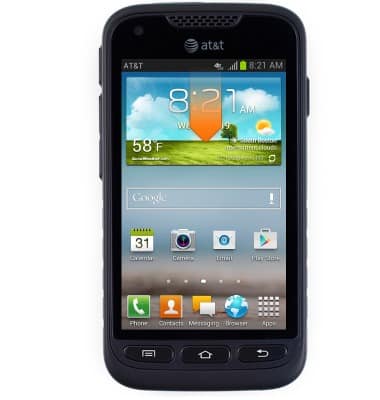
- Desde la pantalla principal, arrastra hacia abajo desde la parte superior de la pantalla para ver el menú de notificaciones.
- Toca el ícono USB.
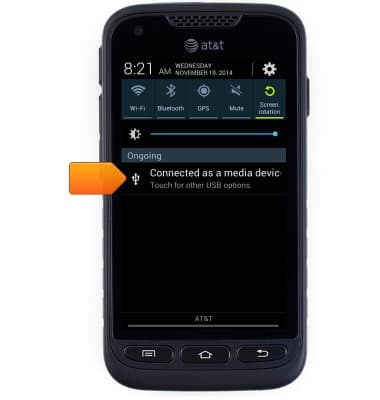
- Toca la configuración de la conexión USB.
Importante: Selecciona "Media sync (MTP)" para ingresar a los archivos del dispositivo.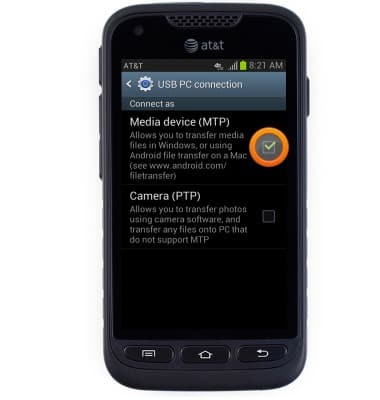
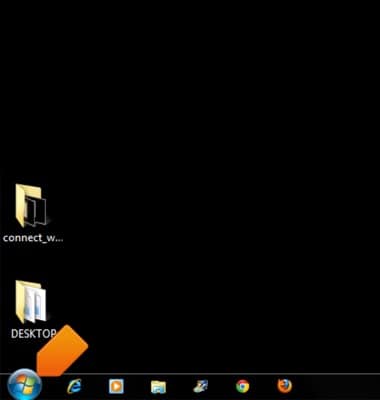
- En la PC, haz clic en Start.
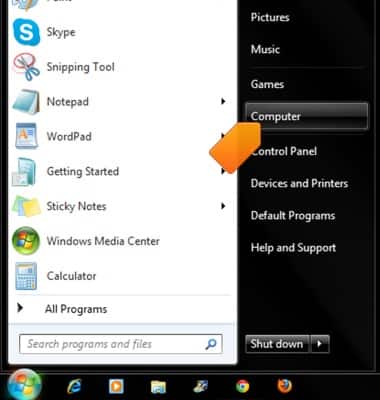
- Haz clic en Computer.
- Abre la unidad del dispositivo recientemente conectado.
Importante: El nombre de la unidad del dispositivo varía.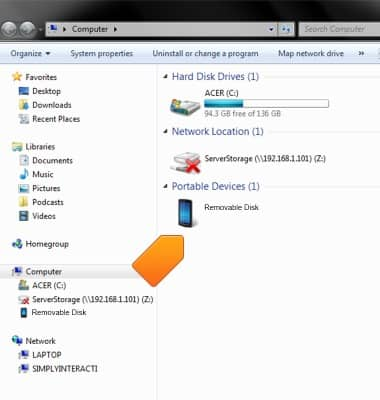
- Abre la ubicación de almacenamiento que desees.
Importante: Este tutorial selecciona "Internal storage". Tendrás que seleccionar una ubicación de almacenamiento si hay una tarjeta de memoria externa instalada en tu dispositivo.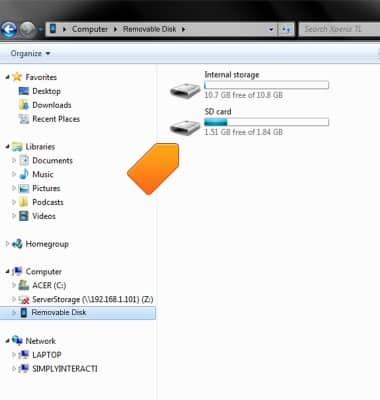
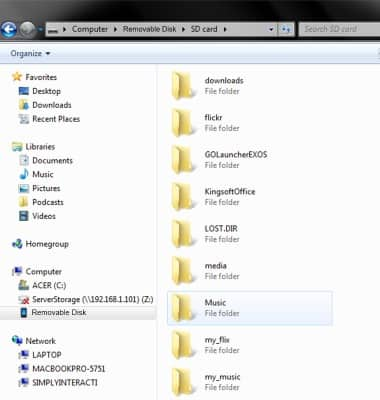
- Navega hasta la carpeta deseada.
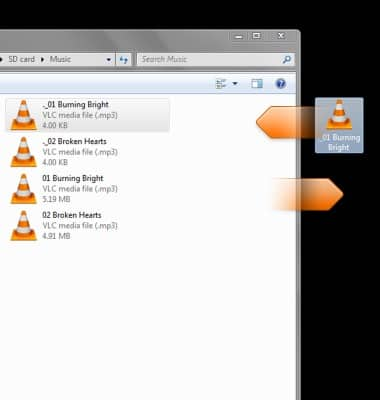
- Arrastra y suelta archivos hacia/desde la unidad del dispositivo para transferir.
- Si usas Mac, descarga Android File Transfer.
Importante: Una vez instalado, Android File Transfer se abrirá automáticamente con la conexión del dispositivo, lo que te permitirá transferir archivos hacia y desde tu dispositivo.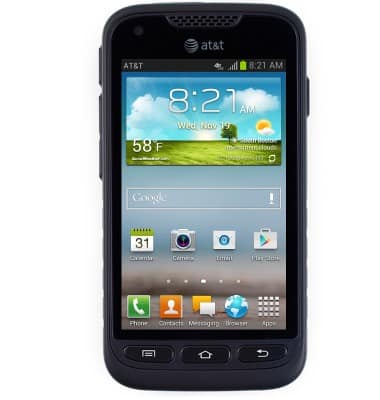
Transferir medios desde y hacia la computadora
Samsung Galaxy Rugby Pro (I547) OS 4.0-4.1
Transferir medios desde y hacia la computadora
Transfiere archivos desde o hacia tu dispositivo y tu computadora.
INSTRUCTIONS & INFO