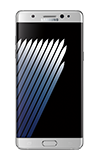
- El S Pen es el puntero proporcionado con el Samsung Galaxy Note 1.
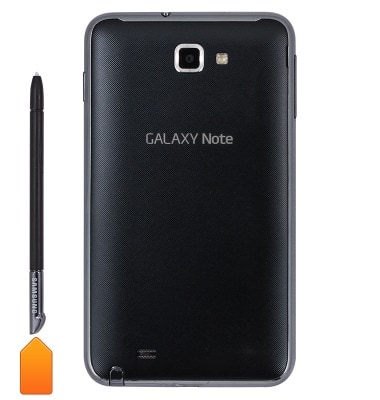
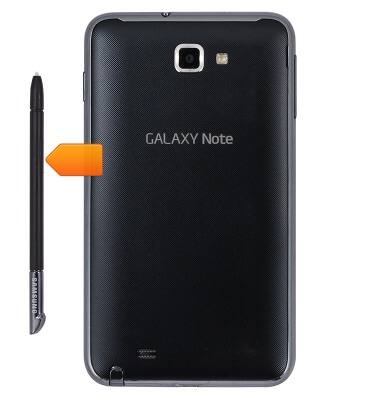
- El botón de S Pen está en un lado del S Pen y se puede usar para diferentes funciones.
- Para volver a la pantalla anterior, dibuja el signo de menos (
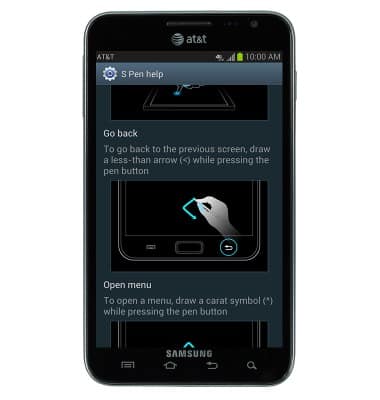
- Para abrir un menú dibuja el símbolo del acento circunflejo (^) mientras mantienes el botón pen oprimido.
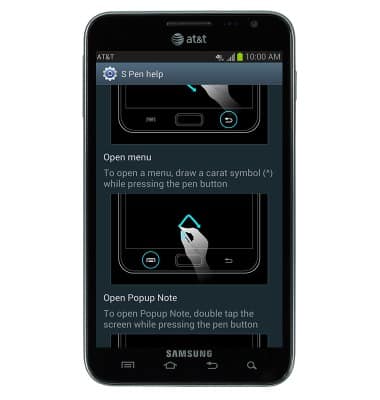
- Para abrir una nota emergente, toca dos veces la pantalla mientras mantienes oprimido el botón de pen.
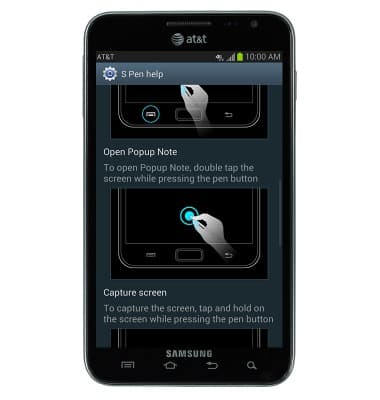
- Para hacer una captura de pantalla mantén oprimida la pantalla al mismo tiempo que el botón pen.
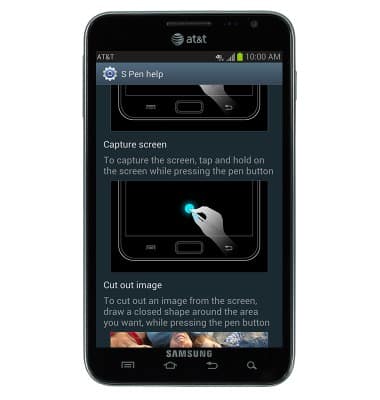
- Para cortar una imagen de la pantalla dibuja una forma cerrada alrededor del área que deseas cortar, mientras mantienes el botón de pen oprimido.
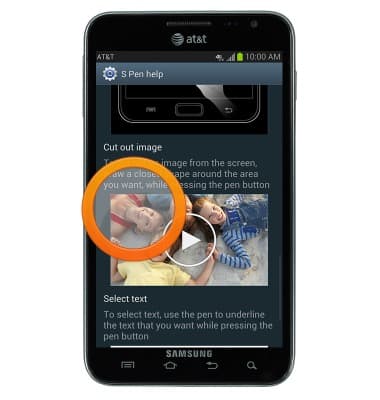
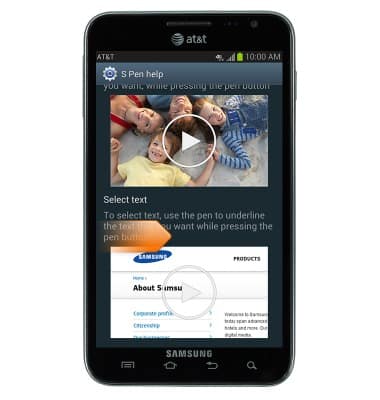
- Para seleccionar un texto, usa el lápiz óptico para subrayar el texto que quieres mientras mantienes el botón de pen oprimido.
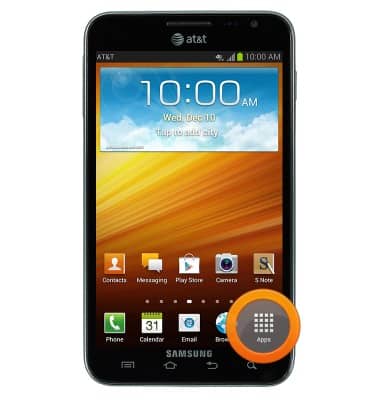
- Para ajustar la configuración de S Pen, desde la pantalla principal toca Apps.
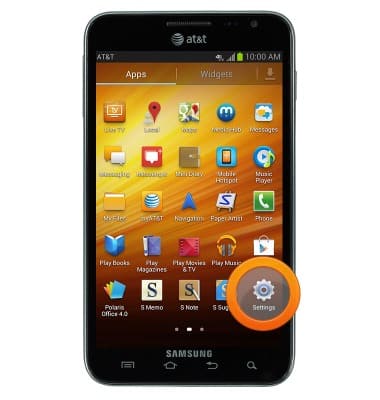
- Desplázate, luego toca Settings.
- Ve hasta "System", luego toca S Pen.
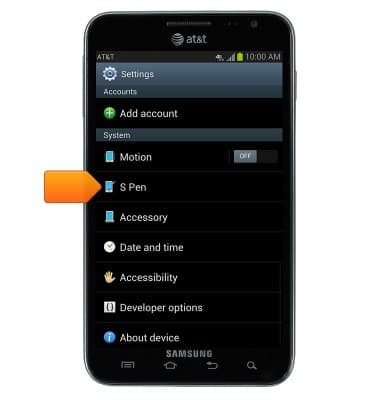
- Ajusta la configuración de S Pen según lo desees.
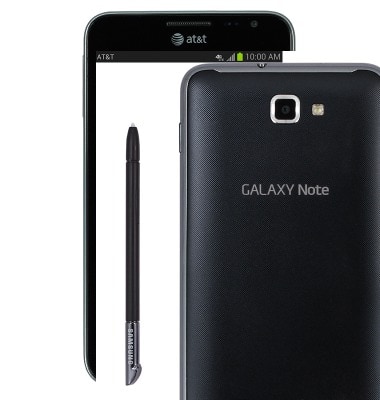
S Pen
Samsung Galaxy Note (I717)
S Pen
Usa Airview, Air Commad, escribe recordatorios en la pantalla, y más.
INSTRUCTIONS & INFO