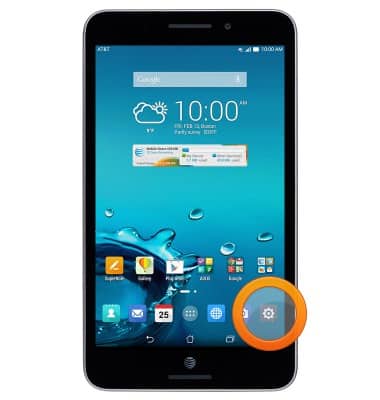
- En la pantalla principal, toca el ícono Settings.
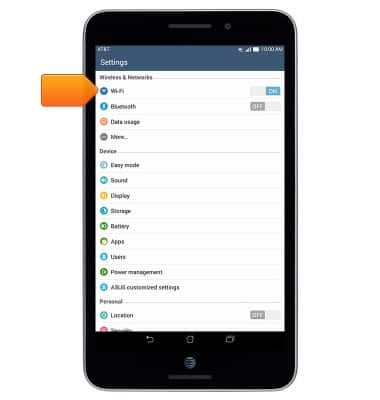
- Para activar o desactivar Wi-Fi, toca el interruptor Wi-Fi.
Importante: para optimizar la vida útil de la batería, desactiva el Wi-Fi cuando no lo usas.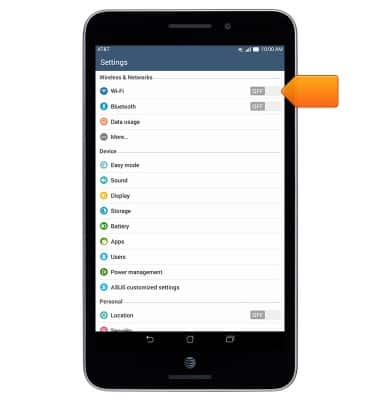
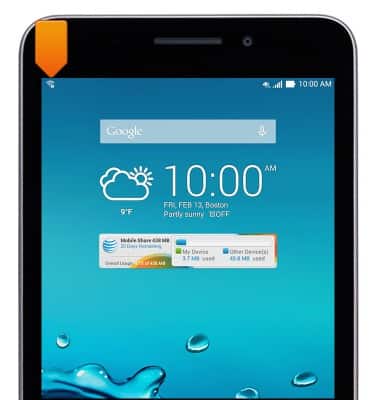
- Cuando se haya activado Wi-Fi, el ícono Wi-Fi aparecerá en la barra de notificaciones.
- Para buscar dispositivos con Wi-Fi, toca Wi-Fi.
- Toca el ícono Menu.
Importante: Toca "Add Wi-Fi network" para conectarte a una red de Wi-Fi oculta o sin difundir. Necesitará ingresar a la red SSID, tipo de seguridad y una contraseña (de ser necesario) para continuar.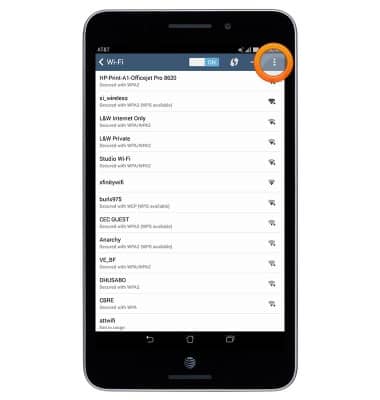
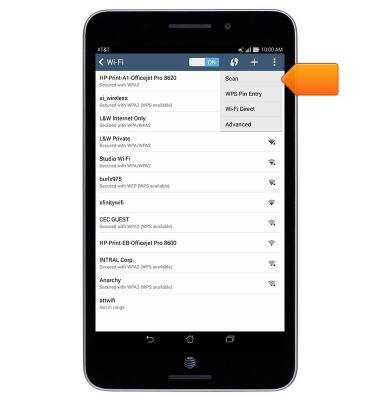
- Toca Scan.
- Para conectarte a una red Wi-Fi, toca la red deseada.
Importante: los datos que se transmiten a través de la red Wi-Fi no se tienen en cuenta en tu plan de datos de AT&T, de modo que no se facturarán.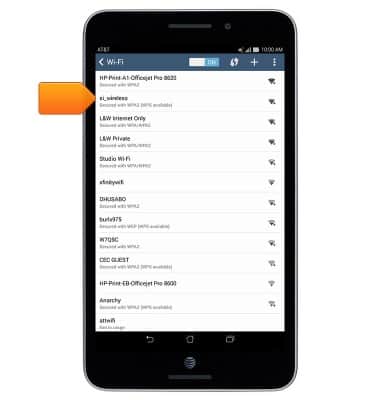
- Si te conectas a una red segura, ingresa la contraseña de la red Wi-Fi.
Importante: Las redes seguras mostrarán un ícono de candado.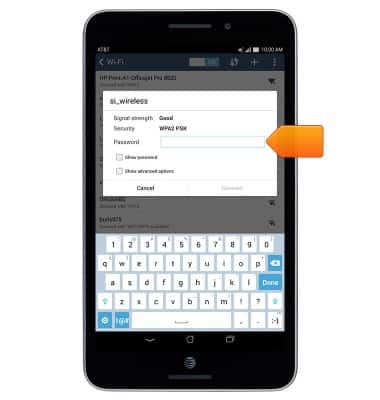
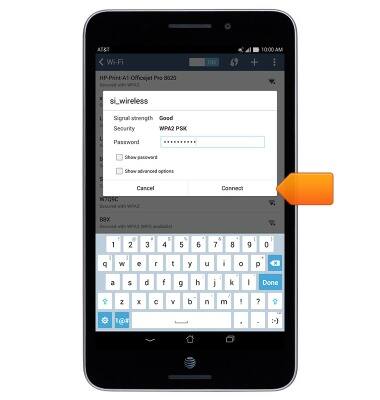
- Toca Connect.
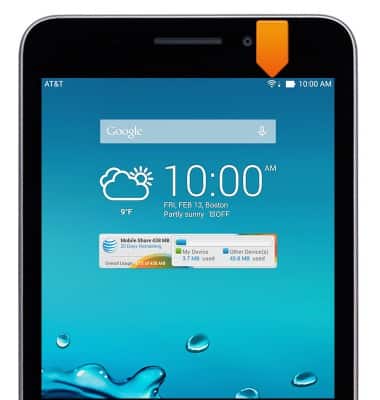
- Cuando el equipo esté conectado a una red Wi-Fi, aparecerá el ícono de Wi-Fi conectado en la barra de notificaciones.
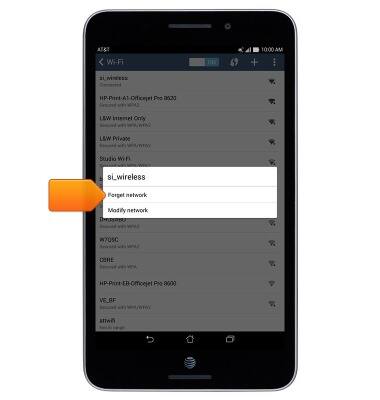
- Para eliminar las redes Wi-Fi guardadas, toca la red deseada.
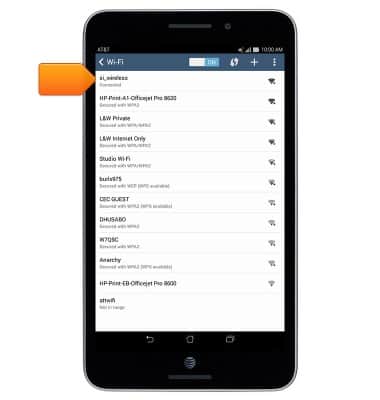
- Toca Forget network.
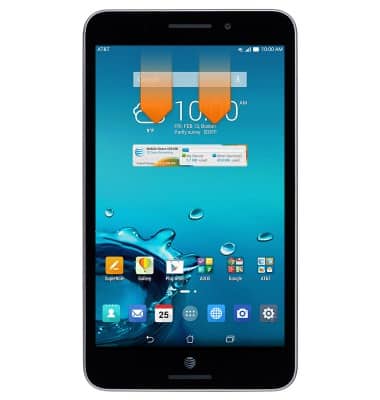
- Para activar o desactivar Wi-Fi rápidamente, desliza dos dedos desde la parte superior para ver el menú de configuraciones rápidas.
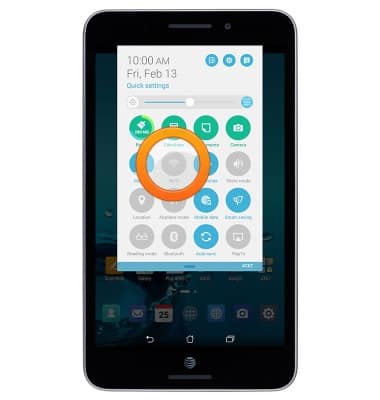
- Toca Wi-Fi.
Wi-Fi
ASUS MeMO Pad 7 LTE (ME375CL)
Wi-Fi
Este artículo describe cómo conectarse a una red de Wi-Fi.
Wi-Fi
Este video explica cómo activar y administrar Wi-Fi.
Wi-Fi
1:33
INSTRUCTIONS & INFO