En este tutorial, aprenderás a hacer lo siguiente:
• Cambiar el fondo de pantalla
• Agregar un widget a la pantalla principal
• Usar Smart Stack
• Acceder a la biblioteca de aplicaciones
Cambiar el fondo de pantalla
1. En la pantalla principal, selecciona la  aplicación Settings.
aplicación Settings.2. Selecciona Wallpaper, luego selecciona Choose a New Wallpaper.
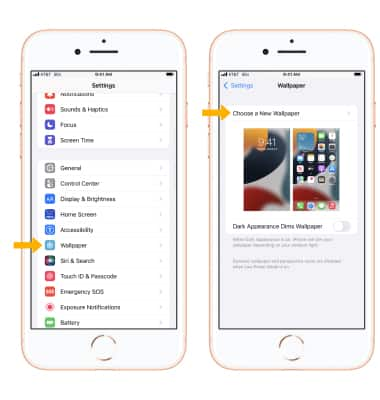
3. Selecciona el tipo de fondo de pantalla deseado, luego selecciona el fondo de pantalla deseado.
Importante: para esta demostración, se eligió Stills. Para ahorrar batería, desactiva los fondos de pantalla animados y dinámicos.
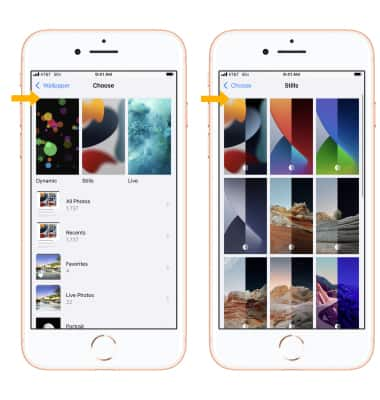
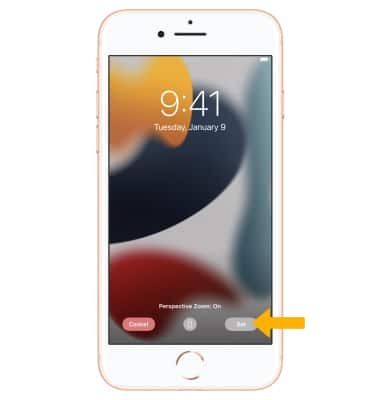
4. Selecciona Set.
Importante: los fondos de pantalla en la opción "Perspective" se moverán cuando inclines el iPhone.
Agregar un widget a la pantalla principal
1. Desde la pantalla principal, selecciona y mantén presionado un espacio vacío en la pantalla hasta que la aplicación empiece a moverse, luego selecciona el ícono Add. Selecciona el widget deseado.
Importante: también puede seleccionar y mantener presionada una aplicación y luego seleccionar Edit Home Screen.
Importante: también puede seleccionar y mantener presionada una aplicación y luego seleccionar Edit Home Screen.
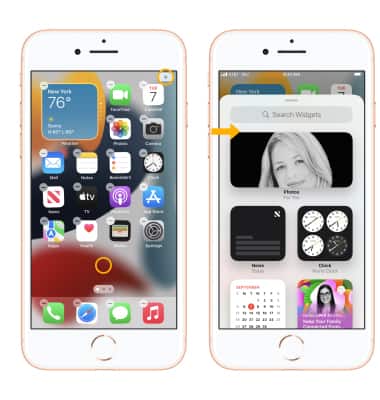
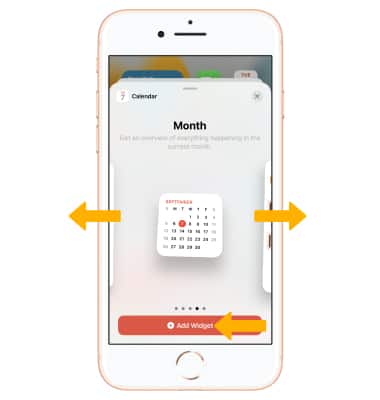
2. Deslízate hacia la izquierda o hacia la derecha hasta el diseño y el tamaño que desees para la miniaplicación, luego selecciona Add Widget.
3. Selecciona y arrastra la miniaplicación deseada hasta la ubicación que desees, luego oprime el botón Home cuando termines.
Importante: Para eliminar la miniaplicación de la pantalla principal, selecciona y mantén oprimido un lugar vacío en la pantalla hasta que la aplicación empiece a sacudirse > selecciona el ícono Remove > Remove > Done.
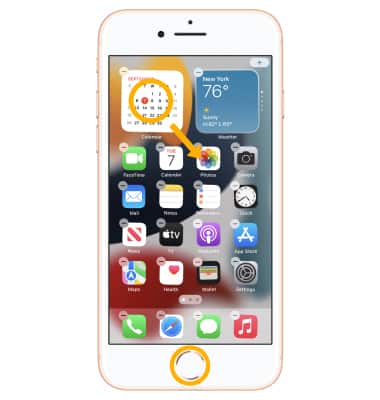
3. Selecciona y arrastra la miniaplicación deseada hasta la ubicación que desees, luego oprime el botón Home cuando termines.
Importante: Para eliminar la miniaplicación de la pantalla principal, selecciona y mantén oprimido un lugar vacío en la pantalla hasta que la aplicación empiece a sacudirse > selecciona el
ícono Remove > Remove > Done.Usar Smart Stack
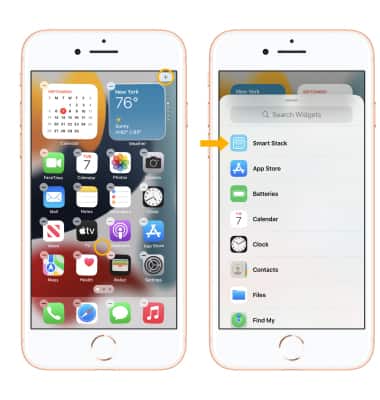
1. Con iOS 14 o posterior, un Smart Stack de miniaplicaciones se crea de forma inteligente con base en las aplicaciones que más usas. Cuando usas Smart Stack, la miniaplicación adecuada aparecerá automáticamente en el momento indicado del día con base en el uso de las aplicaciones. Para agregar Smart Stack a la pantalla principal, selecciona y mantén oprimido un espacio vacío en la pantalla principal hasta que las aplicaciones se sacudan > selecciona el ícono Add > selecciona Smart Stack.
Importante: también puedes crear tu propio Smart Stack de miniaplicaciones al arrastrar miniaplicaciones del mismo tamaño (hasta 10) una arriba de la otra.
Importante: también puedes crear tu propio Smart Stack de miniaplicaciones al arrastrar miniaplicaciones del mismo tamaño (hasta 10) una arriba de la otra.
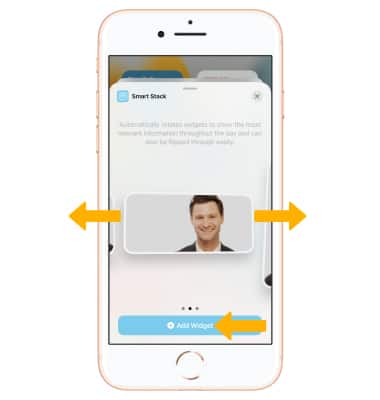
2. Deslízate hacia la izquierda o hacia la derecha hasta el diseño y el tamaño que desees, luego selecciona Add Widget.
Importante: selecciona y arrastra la miniaplicación deseada hasta la ubicación que desees, luego selecciona Done cuando termines. Para eliminar un Smart Stack de la pantalla principal, selecciona y mantén oprimido un lugar vacío en la pantalla hasta que las aplicaciones empiecen a sacudirse > selecciona el ícono Remove > Remove Stack > Remove > Done.
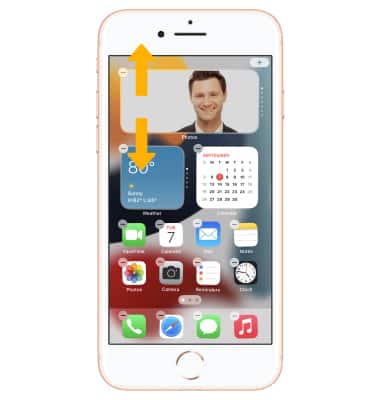
3. Deslízate hacia arriba o hacia abajo en la miniaplicación Smart Stack para desplazarte por las miniaplicaciones.
Importante: selecciona y arrastra la miniaplicación deseada hasta la ubicación que desees, luego selecciona Done cuando termines. Para eliminar un Smart Stack de la pantalla principal, selecciona y mantén oprimido un lugar vacío en la pantalla hasta que las aplicaciones empiecen a sacudirse > selecciona el
ícono Remove > Remove Stack > Remove > Done.3. Deslízate hacia arriba o hacia abajo en la miniaplicación Smart Stack para desplazarte por las miniaplicaciones.
Acceder a la biblioteca de aplicaciones
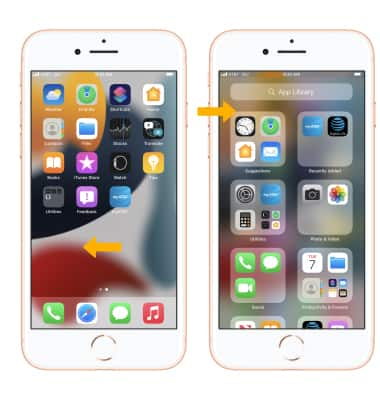
La biblioteca de aplicaciones organiza automáticamente todas las aplicaciones en una vista simple y fácil de navegar. Las aplicaciones se guardan por categoría y las aplicaciones que más usas siempre están a un toque de distancia. Para acceder a la biblioteca de aplicaciones, desliza hacia arriba desde la esquina derecha de la pantalla principal, luego selecciona la aplicación deseada.