- Toca un ícono para seleccionar o iniciar una aplicación.
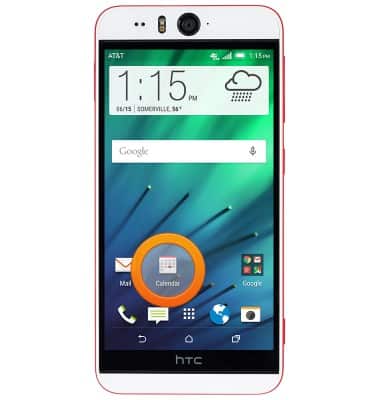
- Deslízate a la izquierda o derecha para obtener acceso a las páginas adicionales de la pantalla principal.

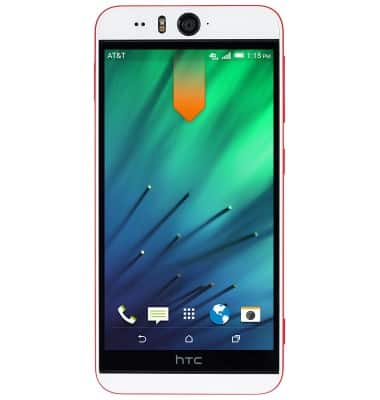
- Arrastra la barra de notificaciones hacia abajo con un dedo para acceder al panel Notification.
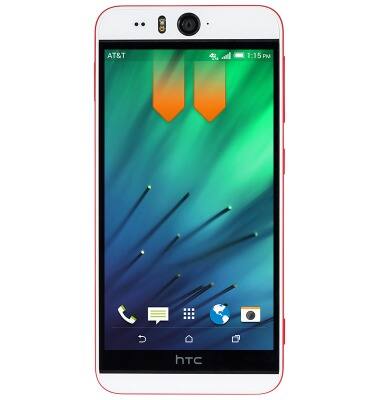
- Arrastra la barra de notificaciones hacia abajo con dos dedos para acceder al panel Quick Settings
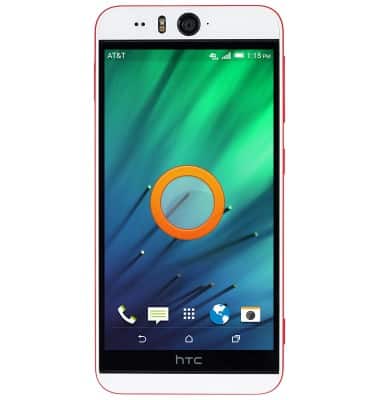
- Para añadir, editar o eliminar pantallas principales, mantén presionada un área vacía de cualquier pantalla principal.
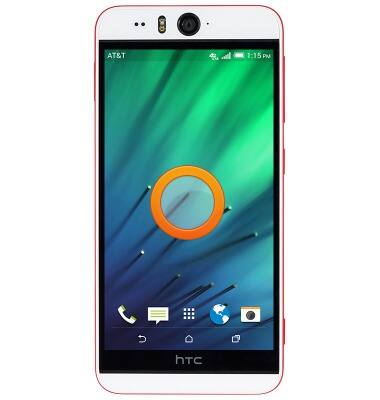
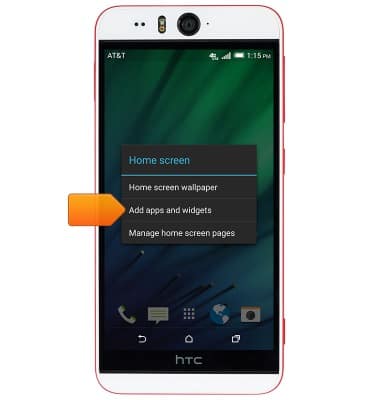
- Toca Manage home screen pages.

- Deslízate hacia la izquierda o la derecha para navegar entre las pantallas principales.
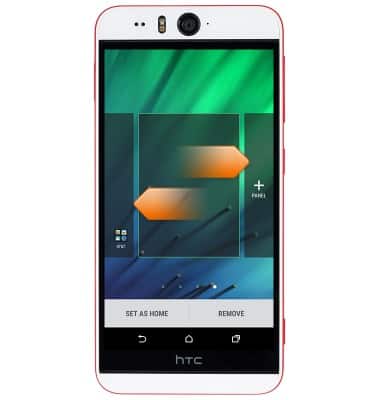
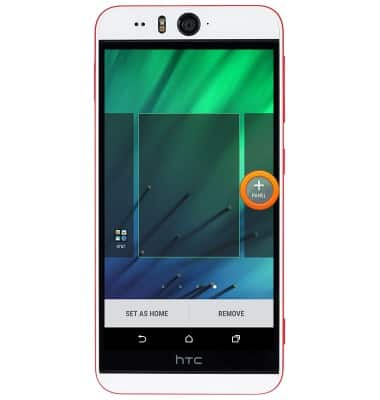
- Para predeterminar una pantalla principal nueva, deslízate hacia la página deseada y luego toca SET AS HOME.
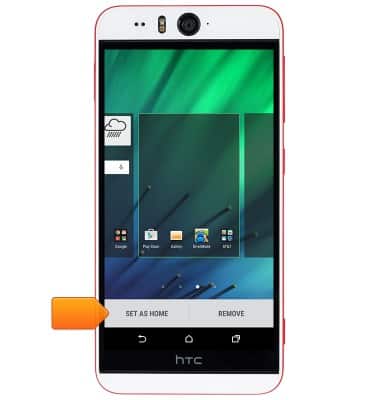
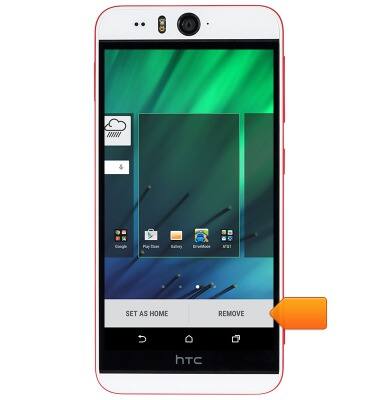
- Para eliminar un panel de pantalla principal, toca REMOVE.
- Para añadir un panel nuevo, deslízate a la derecha y luego toca el ícono Add panel.
- Para añadir una aplicación o miniaplicación a la pantalla principal, mantén presionada un área vacía de la pantalla principal.
- Toca Add apps and widgets.
- Toca el menú desplegable.
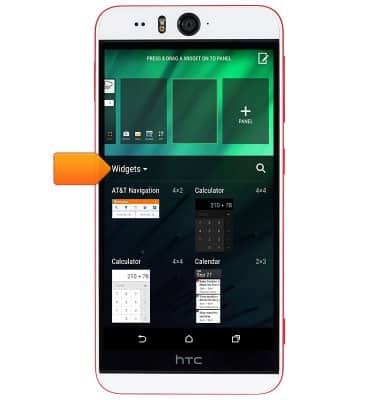
- Toca la opción deseada.
Importante: para esta demostración, toca Widgets.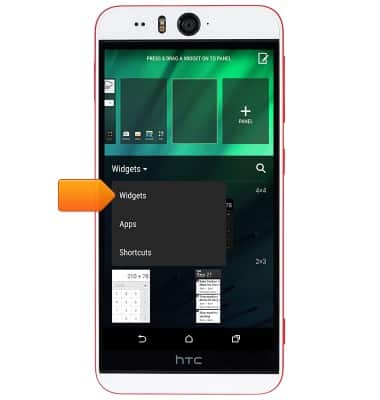
- Desplázate, luego mantén presionada la miniaplicación deseada.
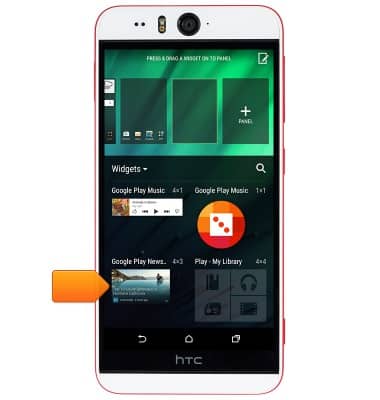
- Arrastra la miniaplicación a la pantala principal que deseas.
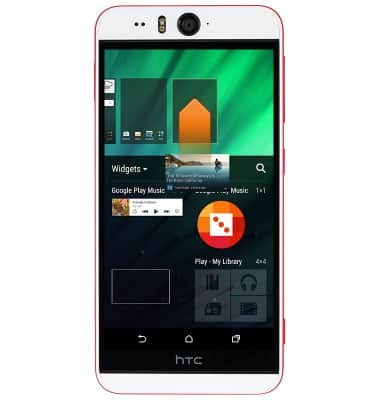
- Suelta la aplicación para ubicarla donde quieras.
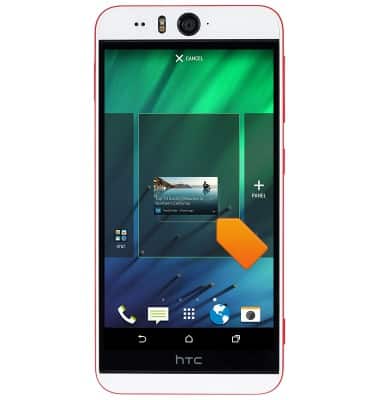
- Toca el panel de la pantalla principal al que quieres ir.
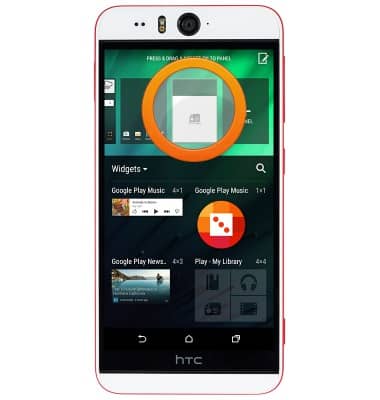
- Para mover o eliminar una miniaplicación, mantén oprimida la que desees.
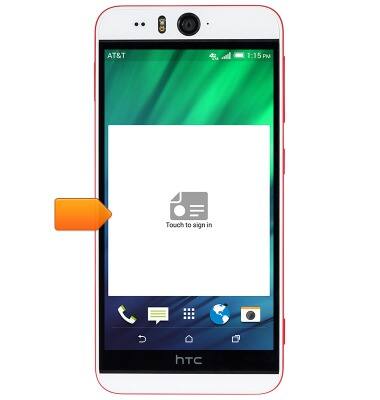
- Para mover una miniaplicación, arrástrala hasta la ubicación deseada y suéltala.
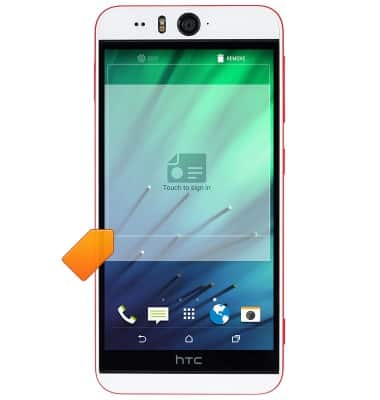
- Para eliminar una miniaplicación, arrástrala hasta REMOVE, y luego suéltala.
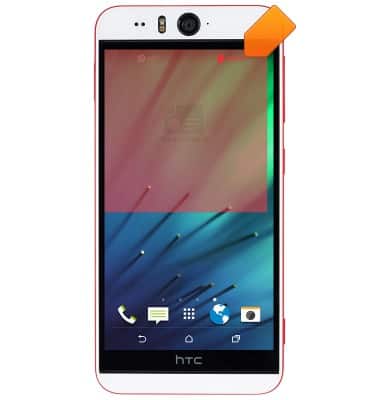
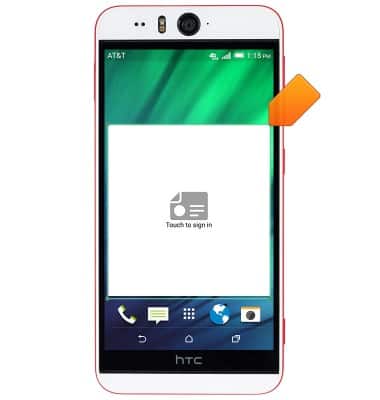
- Para cambiar el tamaño de una miniaplicación, mantén oprimida la miniaplicación y luego suéltala.
Importante:No se puede ajustar el tamaño de todas las miniaplicaciones.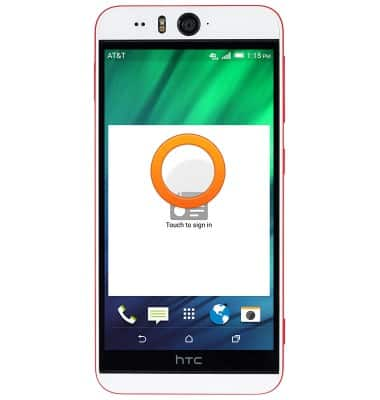
- Arrastra el borde de la miniaplicación hacia adentro o hacia afuera para cambiar el tamaño.
Conoce y personaliza la pantalla de inicio
HTC Desire EYE (0PFH100)
Conoce y personaliza la pantalla de inicio
Añade atajos y miniaplicaciones, obtén acceso al panel de notificaciones, cambio de fondo de pantalla y más.
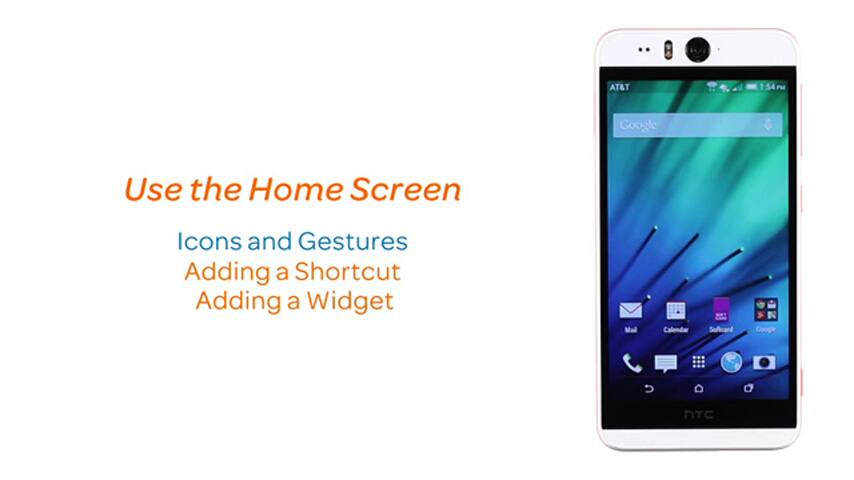
Uso de la pantalla de inicio
Este video explica cómo navegar y personalizar la pantalla de inicio en tu dispositivo.
Uso de la pantalla de inicio
2:15
INSTRUCTIONS & INFO