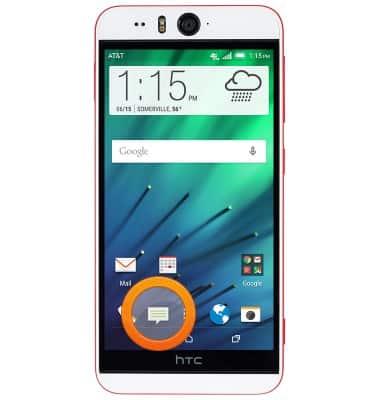
- Desde la pantalla principal, toca el ícono Messaging.
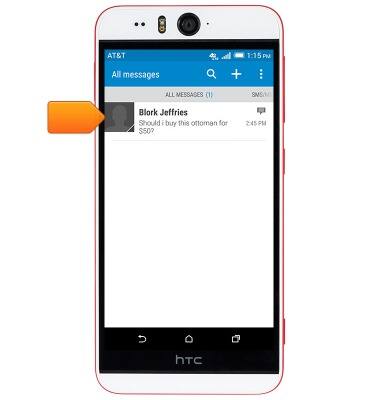
- Para ver una secuencia de mensajes, toca el mensaje deseado.
- Para responder, toca el campo Message, luego ingresa el mensaje deseado.
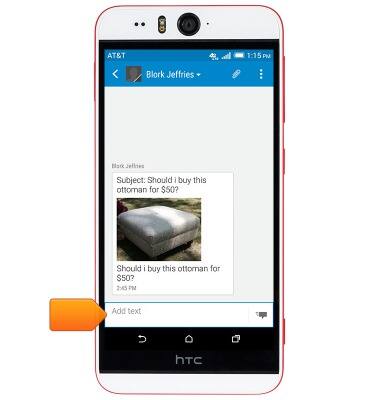
- Toca el ícono Send.
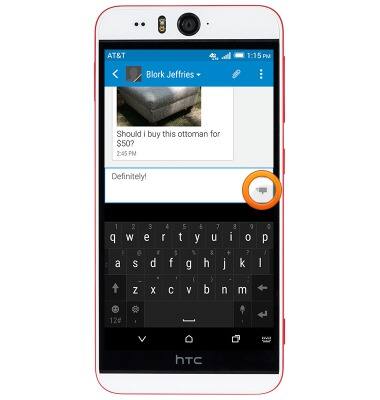
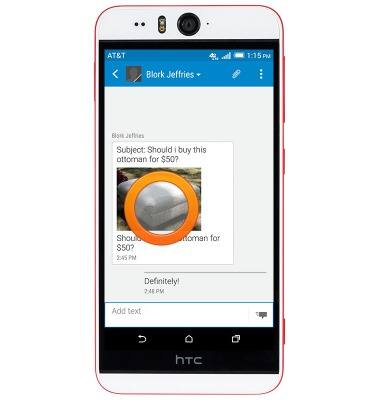
- Para ver o guardar un archivo adjunto, mantén oprimido el adjunto deseado.
- Toca la opción deseada.
Importante: en forma predeterminada, los adjuntos se guardarán en Apps > File Manager. Las imágenes pueden verse en la Galería.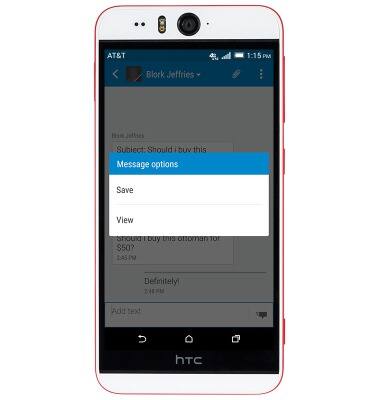
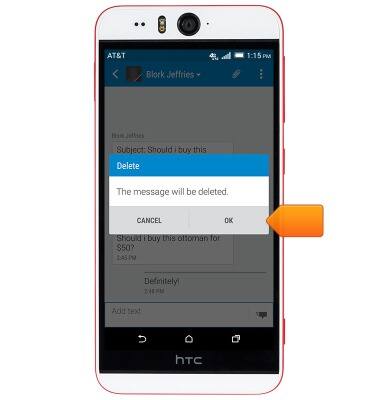
- Para eliminar un mensaje, toca el mensaje deseado.

- Toca Delete message.

- Toca OK.
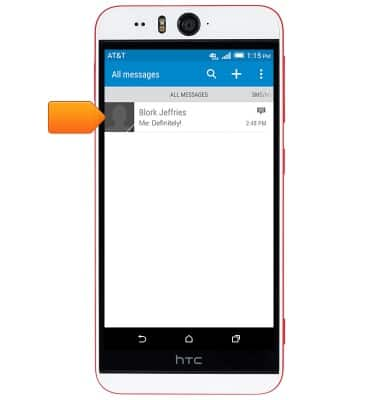
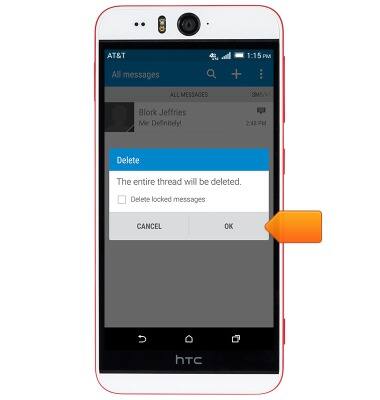
- Para borrar una secuencia entera de mensajes, vuelve a tu bandeja de entrada, luego mantén oprimido el mensaje deseado.
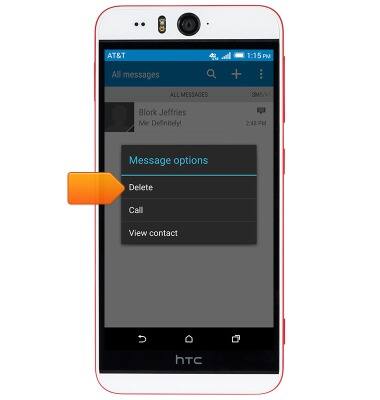
- Toca Delete.
- Toca OK.
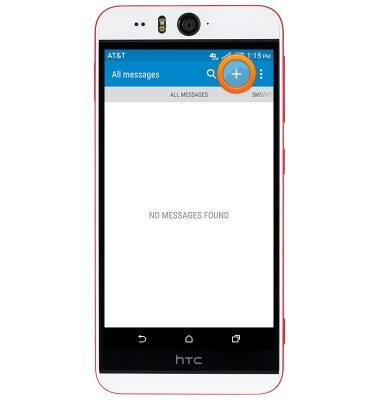
- Para redactar un mensaje nuevo, toca el ícono Add.
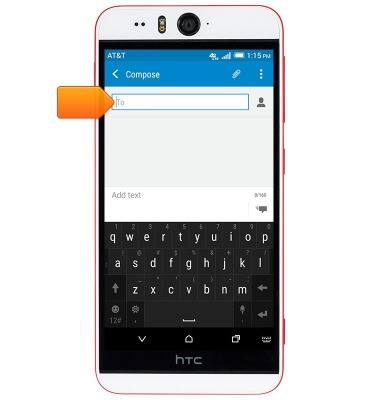
- Ingresa los destinatarios deseados en el campo To.
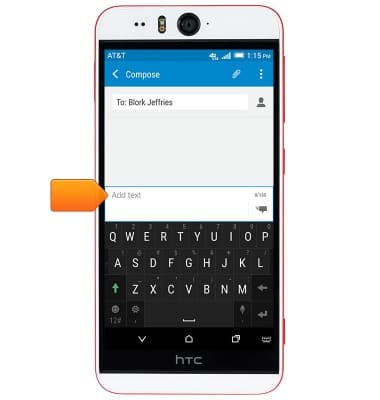
- Toca el campo Message, luego ingresa el mensaje deseado.
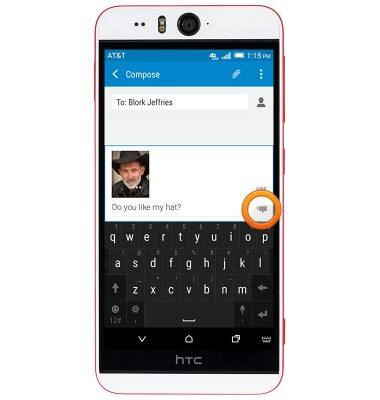
- Para añadir un archivo adjunto, toca el ícono Attachment y sigue las indicaciones en pantalla.

- Toca el ícono Send para enviar el mensaje.
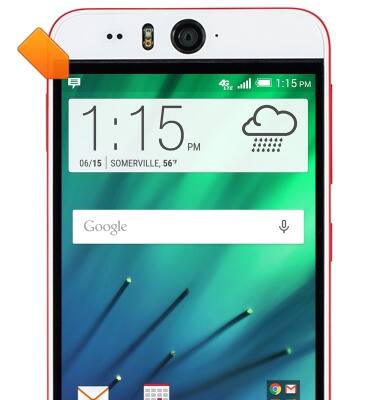
- Cuando se recibe un nuevo mensaje, se mostrará el ícono Messaging en la barra de notificaciones.
Enviar y recibir mensajes
HTC Desire EYE (0PFH100)
Enviar y recibir mensajes
Cómo enviar, recibir y borrar mensajes con fotos (MMS) y de texto (SMS).
Mensajes de texto
Este video explica las funcionalidades de mensajería de texto del dispositivo.
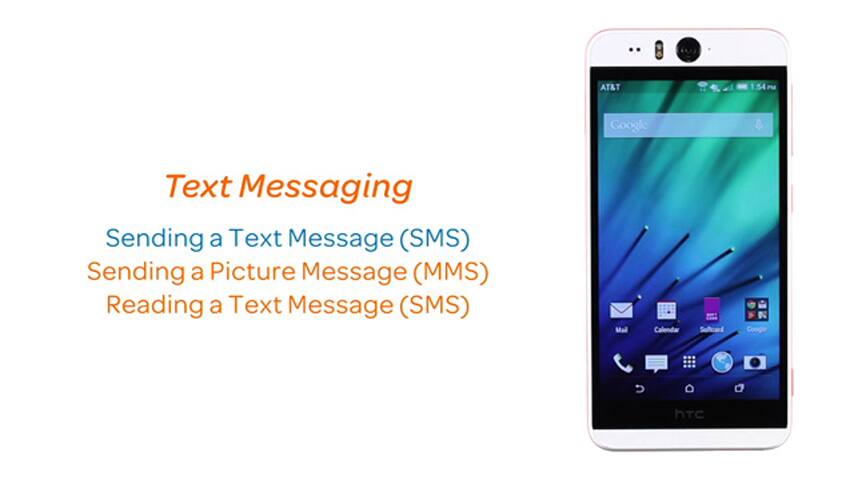
Mensajes de texto
1:07
INSTRUCTIONS & INFO