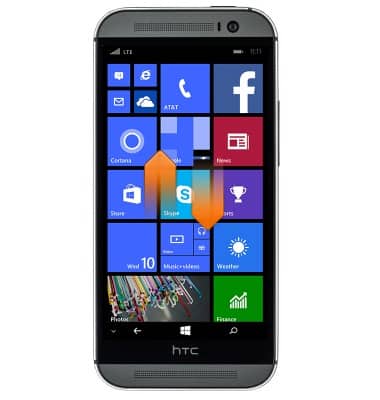
- Desplázate hacia arriba o abajo para tener acceso a más contenido en la pantalla actual.
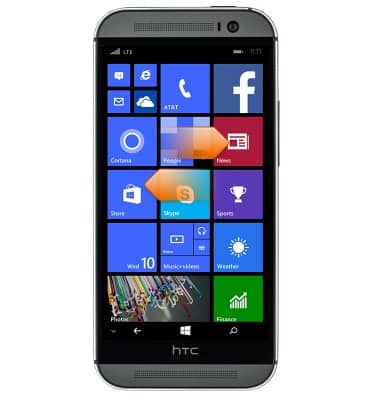
- Desplázate hacia la derecha o izquierda para cambiar las pestañas o para tener acceso a la lista de aplicaciones desde la pantalla principal.
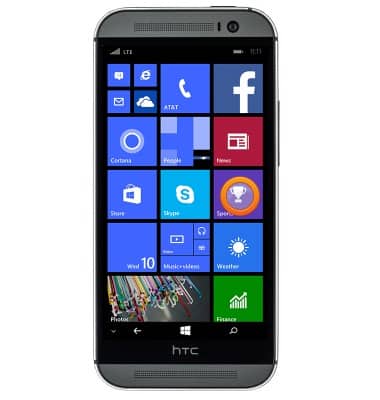
- Para usar una aplicación de la pantalla principal, toca el mosaico deseado.
- Para añadir una aplicación a la pantalla principal, deslízate hacia la izquierda para ir a la lista de aplicaciones.
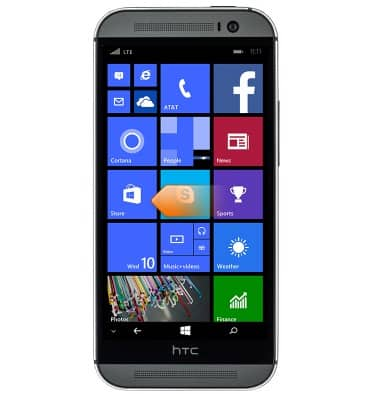
- Desplázate, luego toca y mantén presionado la aplicación deseada.
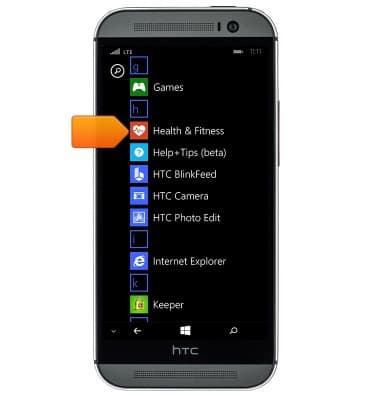
- Toca pin to start.
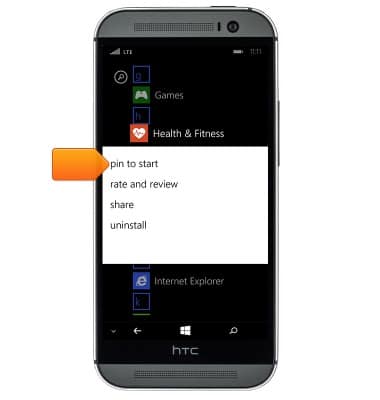
- Para mover un mosaico por la pantalla de inicio, mantén oprimido el mosaico deseado.
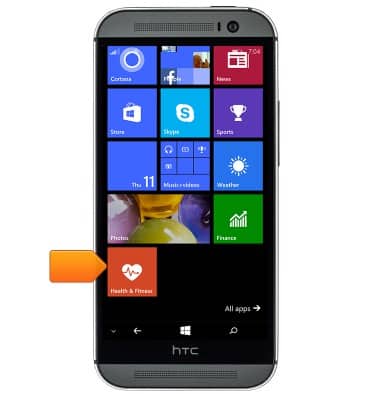
- Arrastra el mosaico a la ubicación deseada.
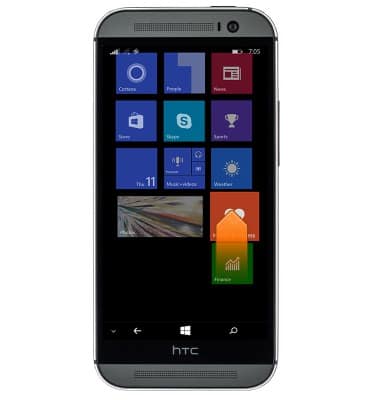
- Una vez que esté en el lugar deseado, libéralo para ubicarlo.
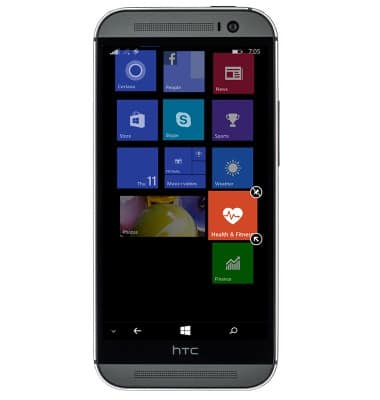
- Para cambiar el tamaño de un mosaico en la pantalla principal, toca el ícono Size.
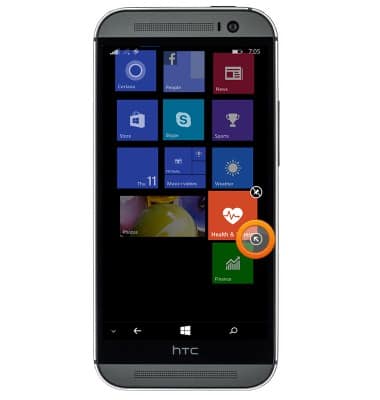
- Para crear una carpeta, mantén oprimido el mosaico deseado.
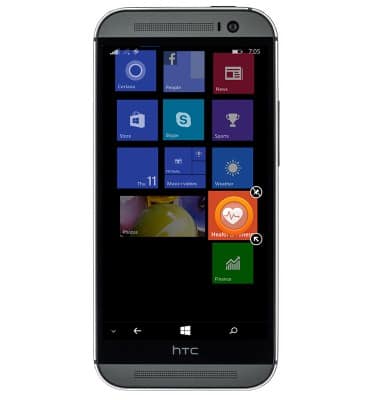
- Arrastra el mosaico sobre otro mosaico y luego suéltalo.
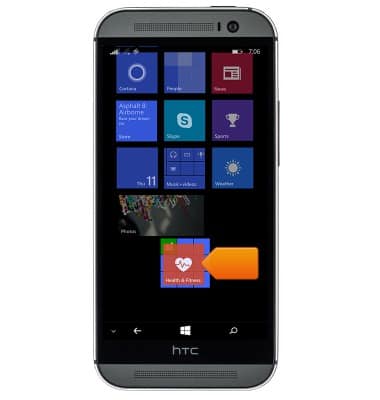
- Para poner un nombre a la carpeta, toca Name folder.
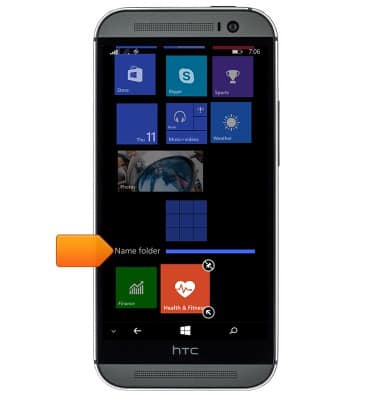
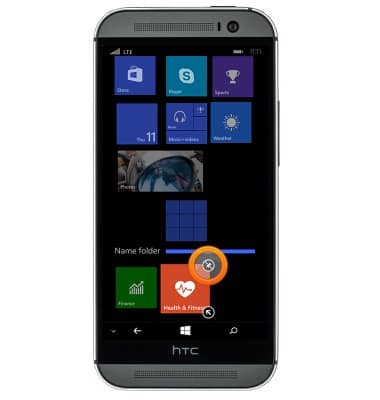
- Para eliminar un mosaico desde la pantalla principal, toca el ícono Unpin.
- Para cambiar el fondo de pantalla de la pantalla de inicio, toca ALL SETTINGS en el Action Center.
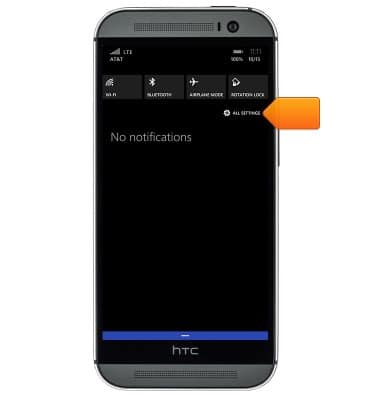
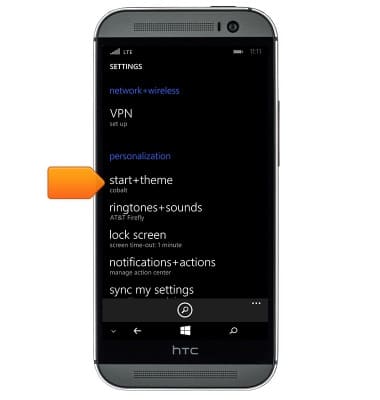
- Toca start+theme.
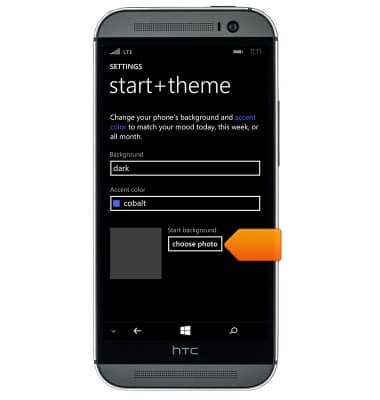
- Toca choose photo.
Conoce y personaliza la pantalla de inicio
HTC One (M8) for Windows (0P6B180)
Conoce y personaliza la pantalla de inicio
Añade atajos y miniaplicaciones, obtén acceso al panel de notificaciones, cambio de fondo de pantalla y más.
Uso de la pantalla de inicio
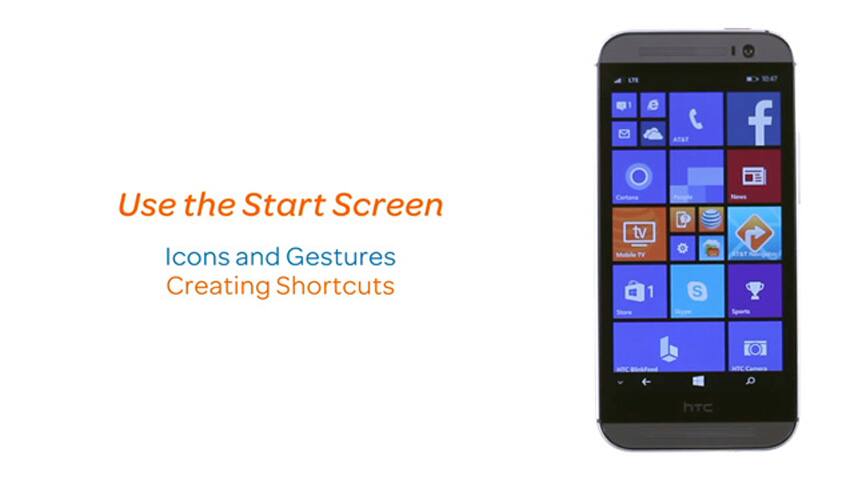
Este video explica cómo navegar y personalizar la pantalla de inicio en tu dispositivo.
Uso de la pantalla de inicio
1:25
INSTRUCTIONS & INFO