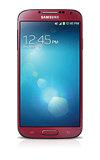
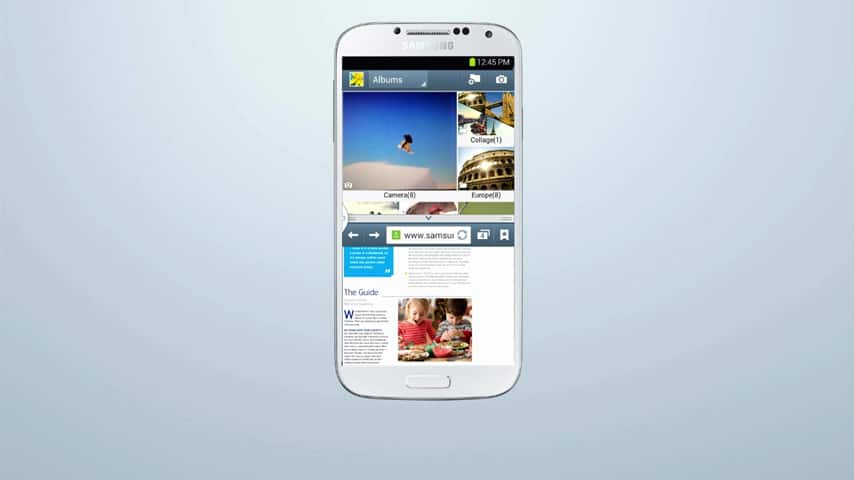
- La funcionalidad Multi Window permite dividir la pantalla para que puedas usar dos aplicaciones al mismo tiempo.
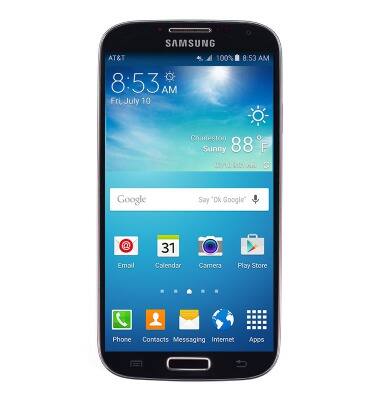
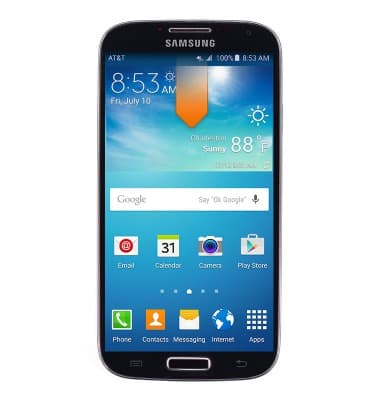
- Para usar Multi Window, deslízate hacia abajo desde la parte superior de la pantalla para obtener acceso al menú Notification.
- Toca el ícono Settings.
Importante: Aparecerá el ícono de pantalla dividida solo en las aplicaciones válidas.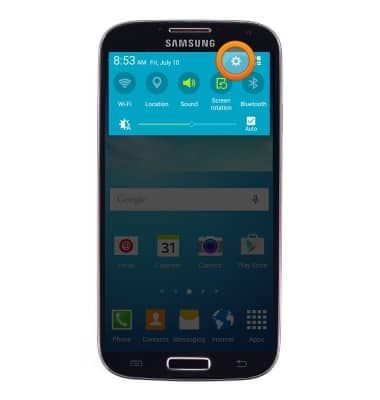
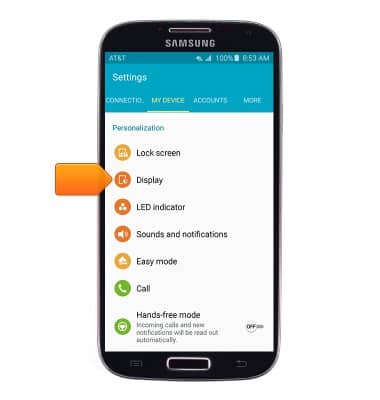
- En la pestaña MY DEVICE, toca Display.
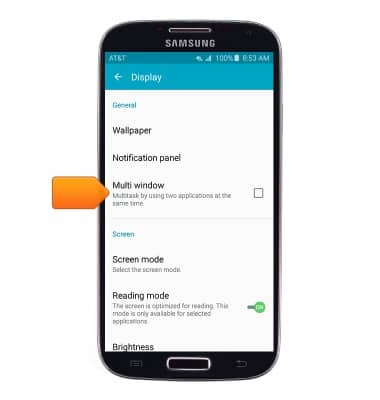
- Toca Multi Window.
- Toca la aplicación que deseas abrir.
Importante: Un borde azul rodea la ventana de la aplicación activa.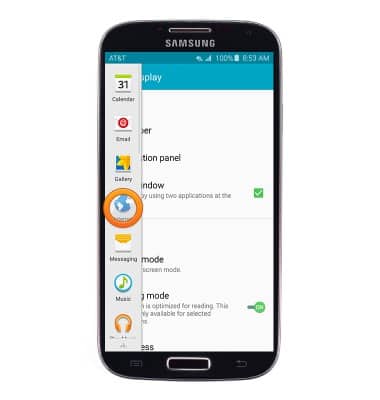
- Toca otra aplicación para abrirla.
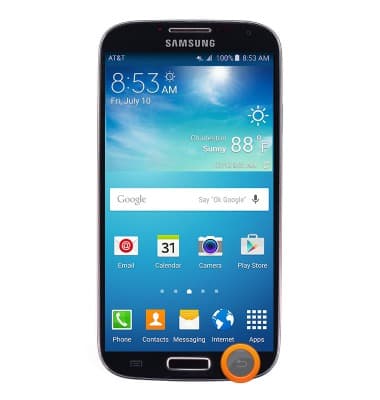
Importante: Para tener acceso a la bandeja de aplicaciones, mantén oprimida la tecla Back.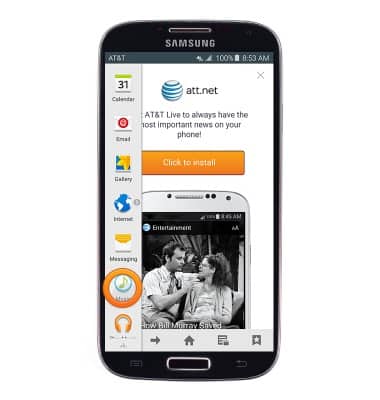
- Toca y arrastra el ícono Boarder para ajustar el tamaño de la ventana de la aplicación.
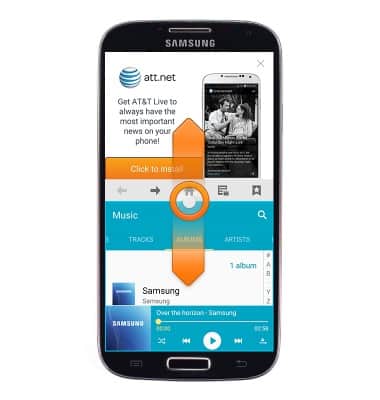
- Toca el ícono Boarder para tener acceso a las opciones de ventanas de aplicaciones.
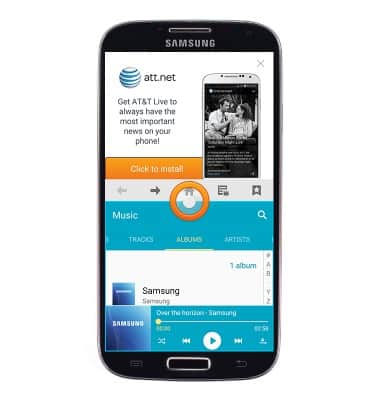
- Toca el ícono Swap para alternar entre las ventanas de aplicaciones.
Importante: Al minimizar, toca el ícono de miniaplicación para volver a abrir la aplicación en una ventana emergente.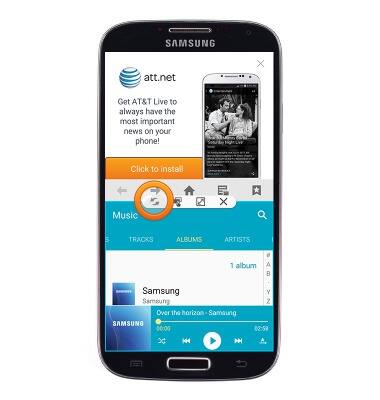
- Toca el ícono Drag and drop para arrastrar y soltar el contenido de una aplicación a otra.
Importante: Para encoger una ventana maximizada a una ventana emergente, desliza hacia abajo en diagonal desde una esquina superior de la pantalla.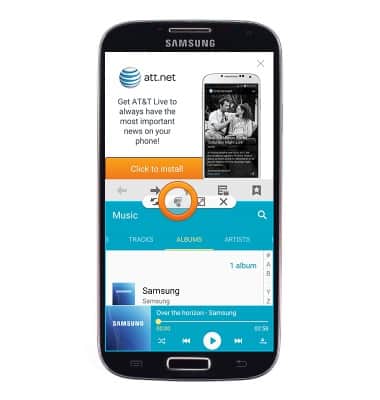
- Toca el ícono Maximize para maximizar la ventana de la aplicación activa.
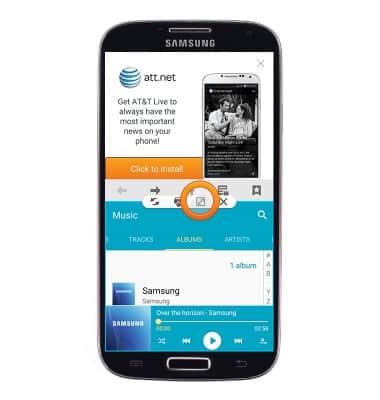
- Toca el ícono Close para cerrar la ventana de la aplicación activa.
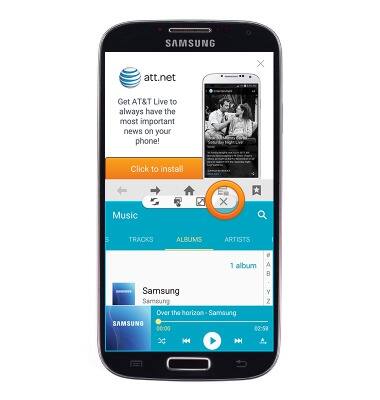
- Para obtener acceso a la bandeja de aplicaciones, mantén oprimida la tecla Back.
Multi window
Samsung Galaxy S4 (I337)
Multi window
Complete multiple tasks on one screen; take notes while watching a video, or search the web and check your email messages simultaneously.
Multi Window en el Samsung Galaxy S® 4
Más información sobre Multi Window del Samsung Galaxy S 4. Ejecuta dos aplicaciones al mismo tiempo en la misma ventana.
Multi Window en el Samsung Galaxy S® 4
0:58
INSTRUCTIONS & INFO