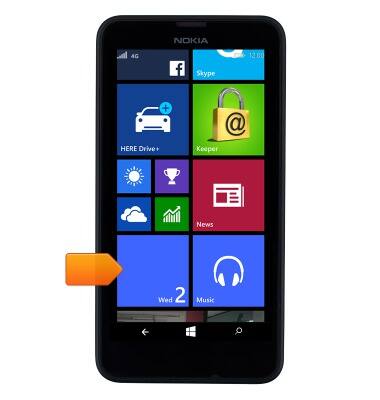
- Desde la pantalla principal, desplázate y toca el mosaico Calendar.
- Toca la opción deseada.
Importante: Para esta demostración, se eligió "allow".
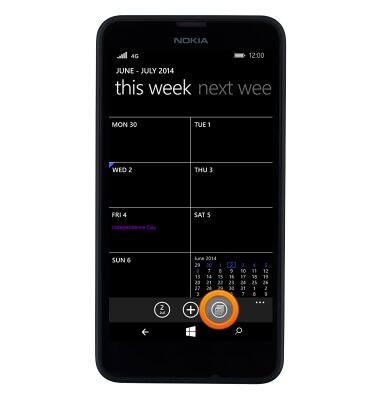
- Para cambiar la vista del calendario, toca el ícono Calendar view.
- Toca la opción deseada.
Importante: Para esta demostración, se eligió "month".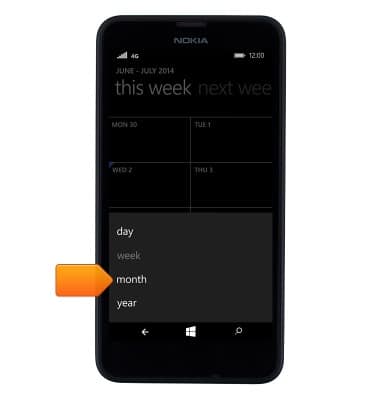
- Para agregar un evento, deslízate al mes deseado.
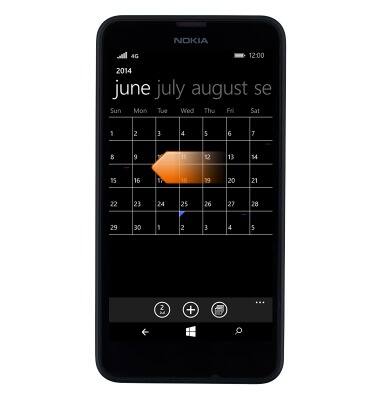
- Toca el día deseado.
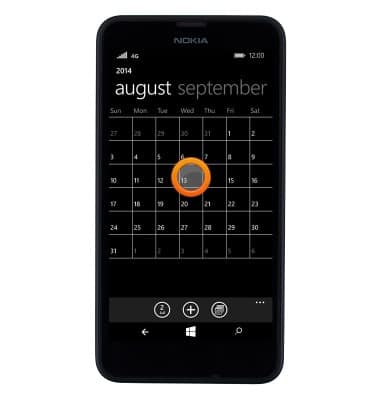
- Toca el ícono Add Event

- Toca el campo Subject.
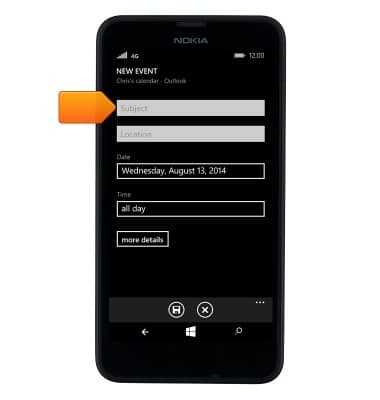
- Ingresa el asunto deseado del evento.
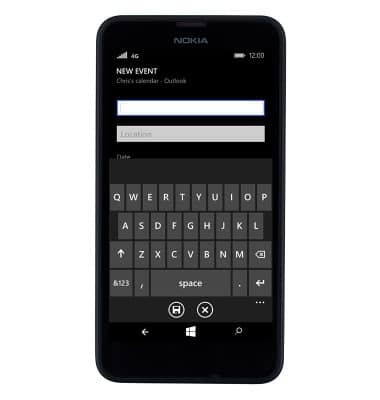
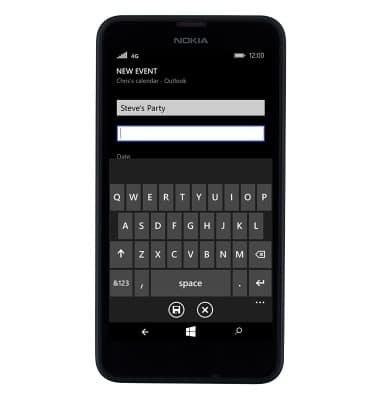
- Toca el campo Location.

- Ingresa la ubicación del evento.
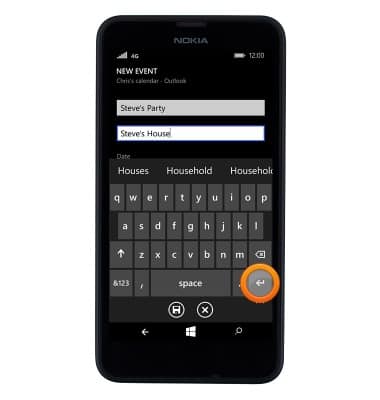
- Toca el ícono Return.
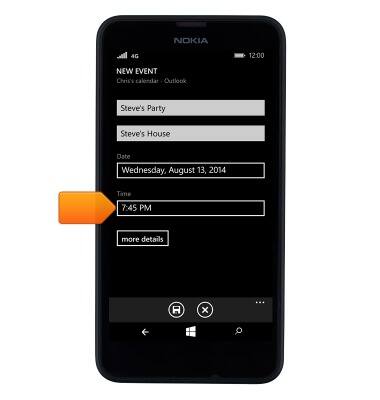
- Toca el campo Time.
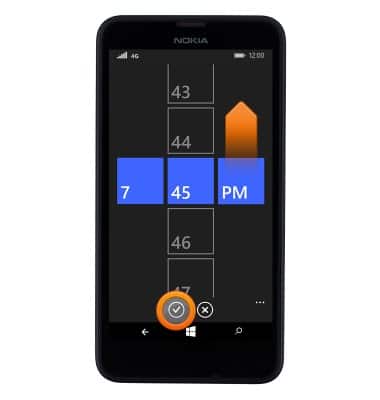
- Desliza el campo Hour hacia arriba o hacia abajo para establecer la hora deseada.
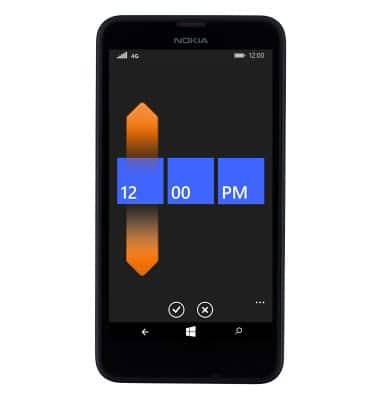
- Desliza el campo Minutes hacia arriba o hacia abajo.

- Desliza el campo Meridian para establecer a. m. o p. m., luego toca el ícono Save.
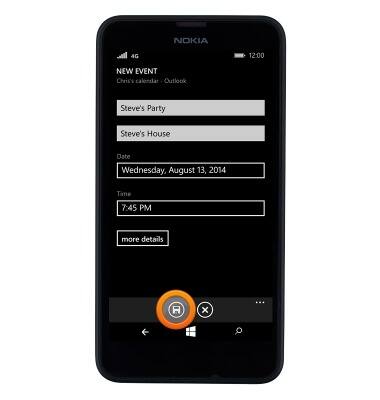
- Si quieres, edita los detalles adicionales y luego toca el ícono Save.
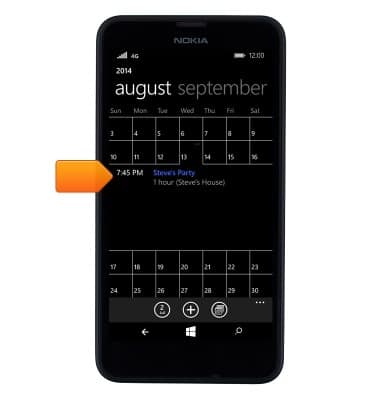
- Para editar un evento, navega y toca el evento deseado.
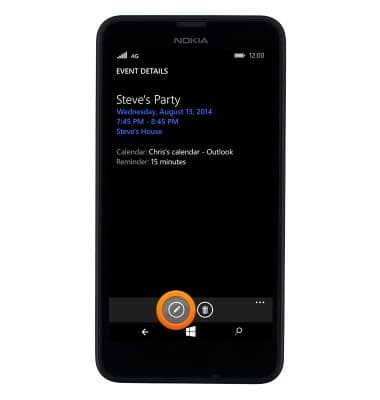
- Toca el ícono Edit.
- Toca el campo How long.
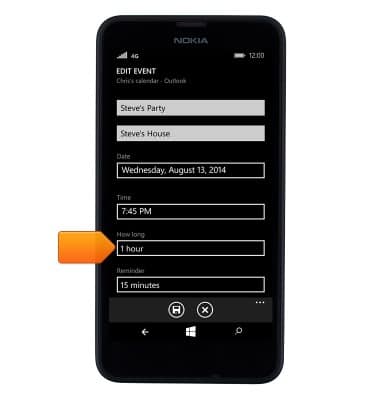
- Toca la opción deseada.
Nota: para esta demostración, se eligió 'custom'.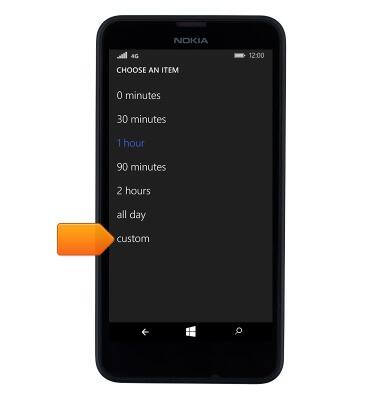
- Toca el campo End Time.
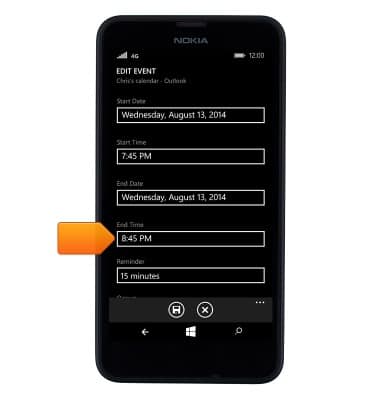
- Desliza el campo Hour hacia arriba o hacia abajo para establecer la hora deseada.
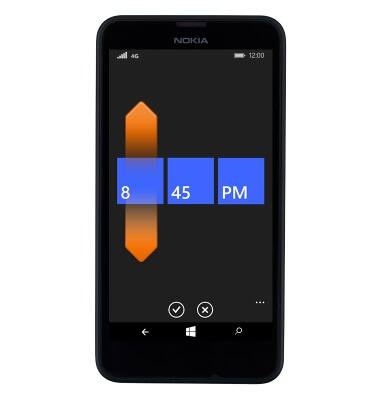
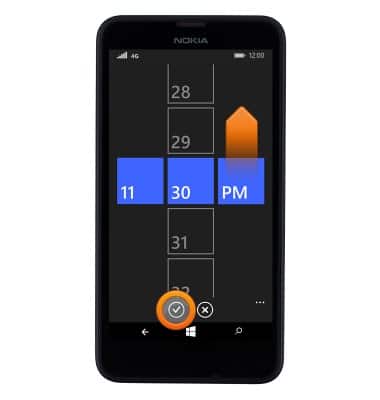
- Desliza el campo Minutes hacia arriba o hacia abajo.
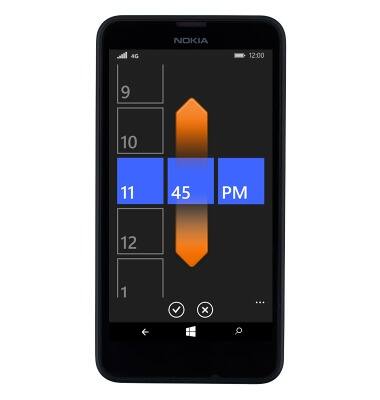
- Desliza el campo Meridian para establecer a. m. o p. m., luego toca el ícono Save.
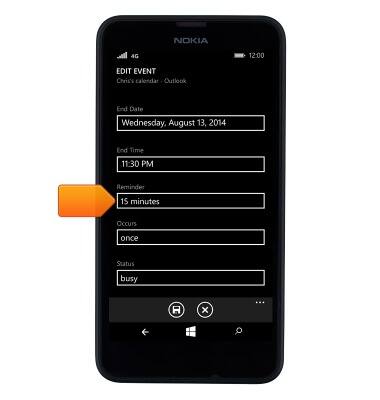
- Desplázate y toca el campo Reminder.
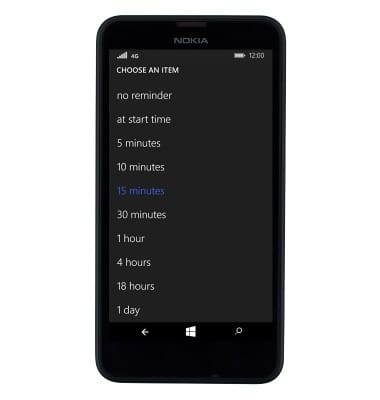
- Toca la opción deseada.
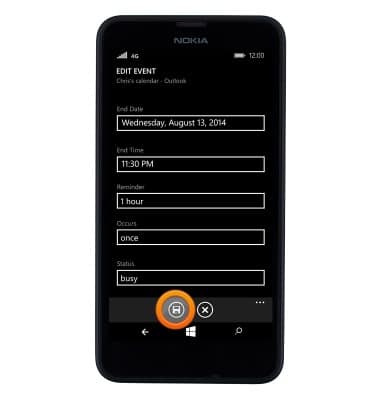
- Toca el ícono Save.
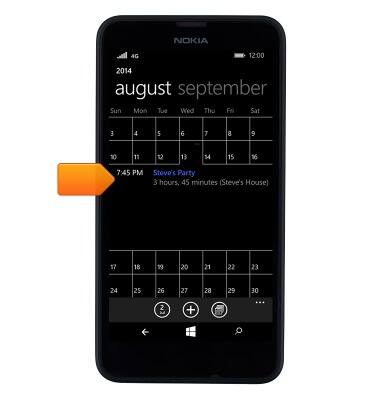
- Para eliminar un evento, desplázate y toca el evento que desees.
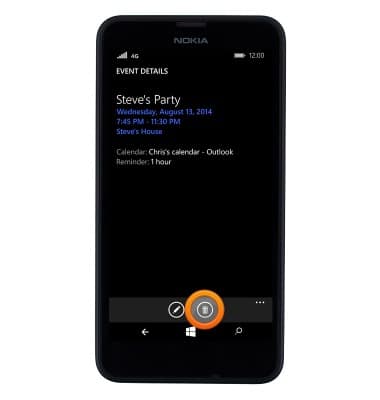
- Toca el ícono Delete.
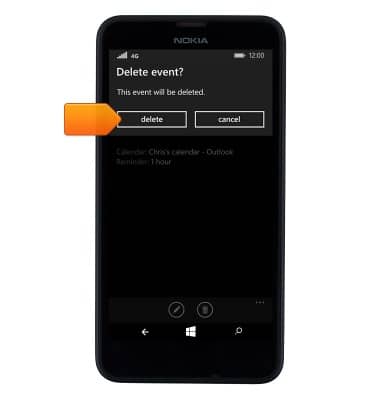
- Toca delete.
Calendario
Nokia Lumia 635
Calendario
Aprende a acceder al calendario y a administrar eventos.
INSTRUCTIONS & INFO