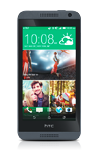
- Desde la pantalla de inicio, toca el ícono Apps.
Importante: si ya se añadió otra cuenta de correo electrónico, toca Inbox > Manage accounts > ícono Add.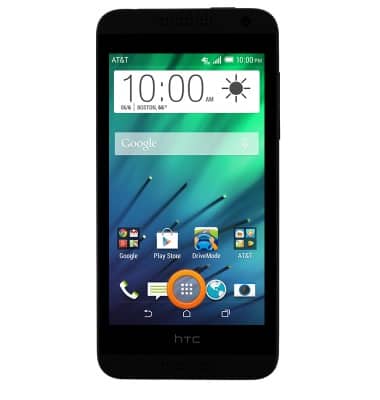
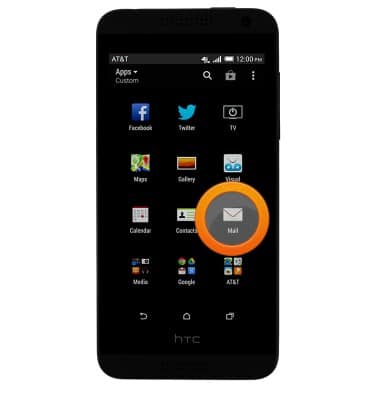
- Toca Mail.
- Toca el tipo de cuenta de correo electrónico deseada.
Importante: este tutorial selecciona "Gmail".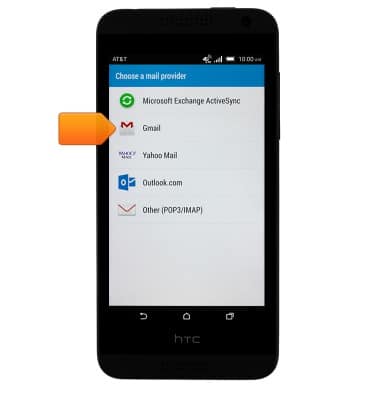
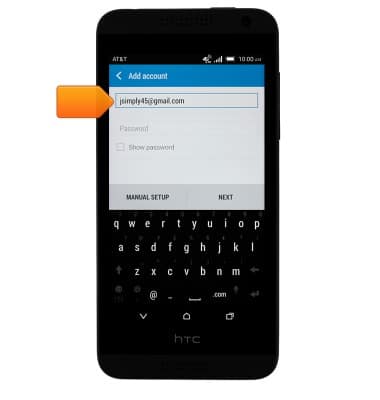
- Ingresa la dirección de la cuenta de correo electrónico deseada.
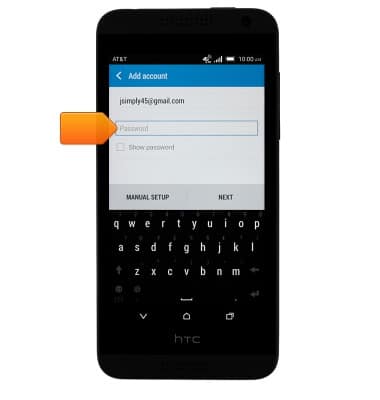
- Toca el campo Password, luego ingresa la contraseña de la cuenta.
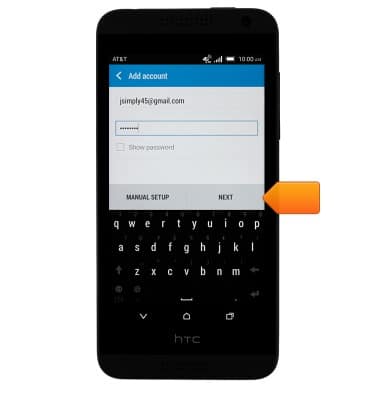
- Toca NEXT.
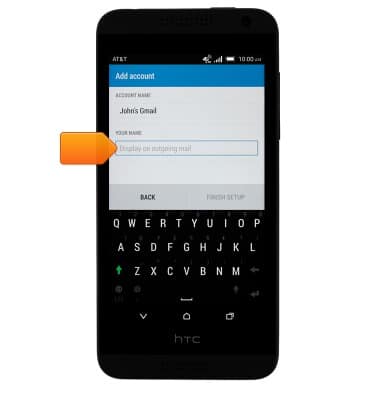
- Ingresa el nombre de la cuenta que desees.
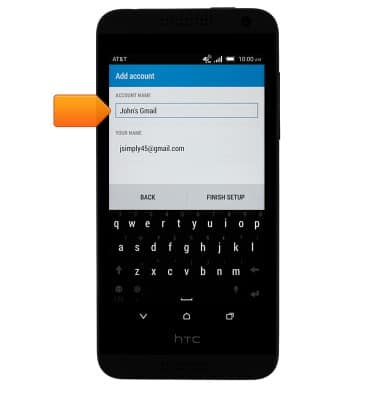
- Toca el campo YOUR NAME, luego ingresa el nombre que deseas que aparezca.
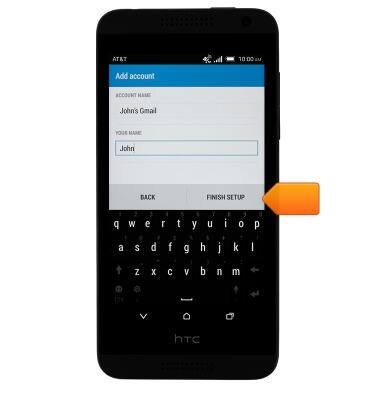
- Toca FINISH SETUP.
- Ahora, el correo electrónico está listo para usar.
Importante: para configurar cuentas adicionales, desde Settings, toca Accounts & sync > ícono Add account > Mail.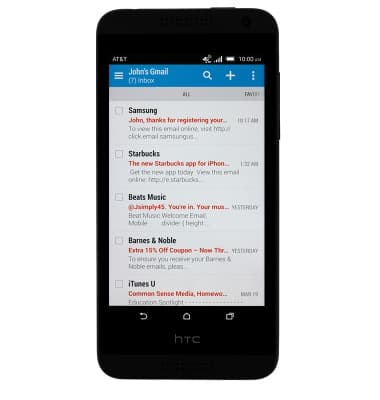
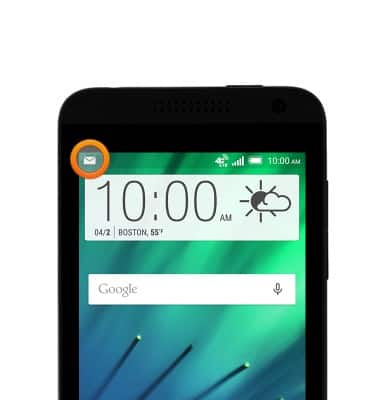
- Cuando recibas un nuevo correo electrónico, el ícono Email aparecerá en la barra de notificaciones.
Configurar el correo electrónico personal
HTC Desire 610 (0P9O110)
Configurar el correo electrónico personal
Añade tu cuenta de correo electrónico personal para sincronizar el correo electrónico, contactos, calendario y notas en tu dispositivo.
INSTRUCTIONS & INFO