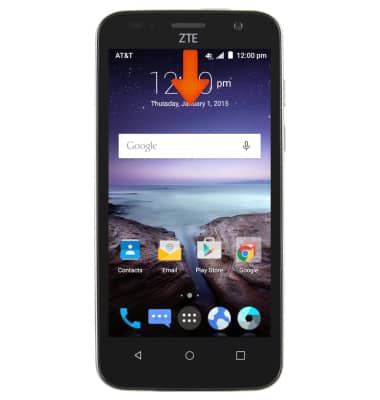
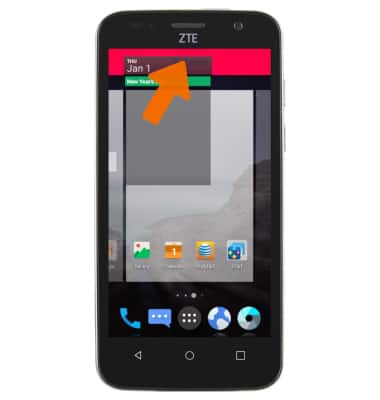
- Para tener acceso a la barra de notificaciones, deslízate hacia abajo desde la parte superior de la pantalla.
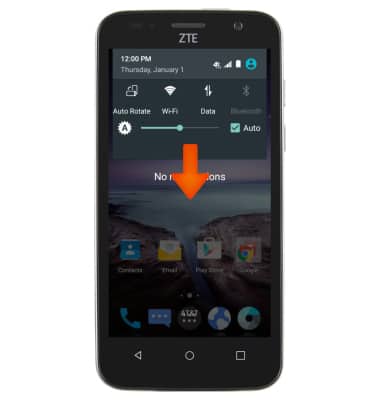
- Deslízate más abajo para tener acceso a las configuraciones rápidas.
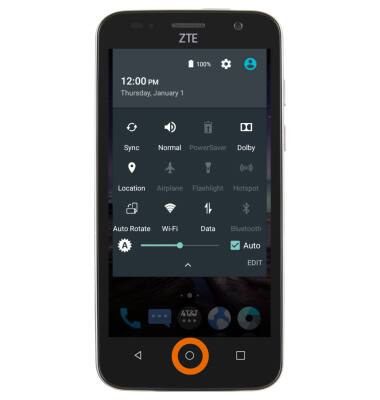
- Toca la tecla Home para volver a la pantalla principal.
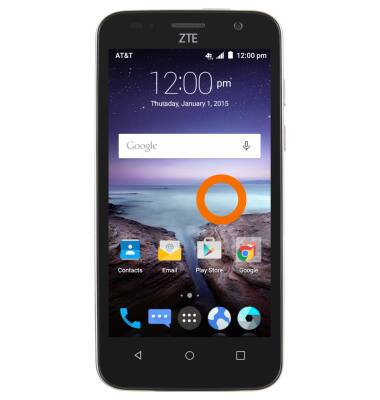
- Para añadir un widget, una miniaplicación que se ejecuta en la pantalla principal), mantén oprimido cualquier espacio vacío de una pantalla principal.
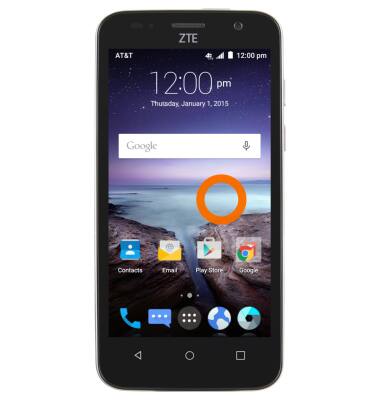
- Desde la pestaña Widgets, desplázate y mantén oprimida la miniaplicación deseada.
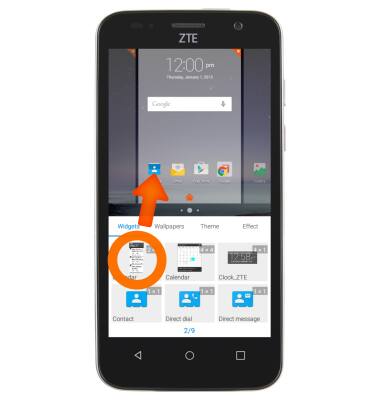
- Arrastra la miniaplicación hasta la pantalla deseada que aparece en la parte inferior de la pantalla y suéltala.
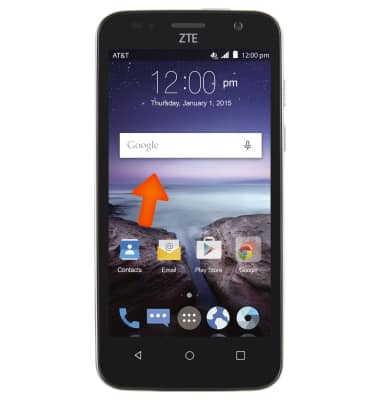
- Toca la tecla Home.
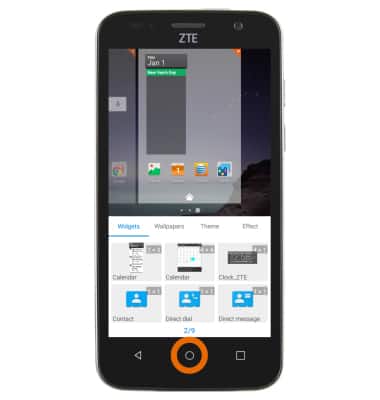
- Para ajustar el tamaño de una miniaplicación, toca la miniaplicación deseada.
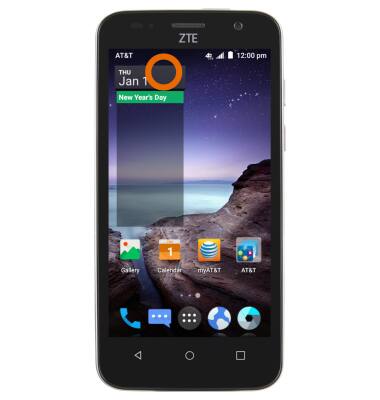
- Arrastra los círculos para ajustar el tamaño como quieras.
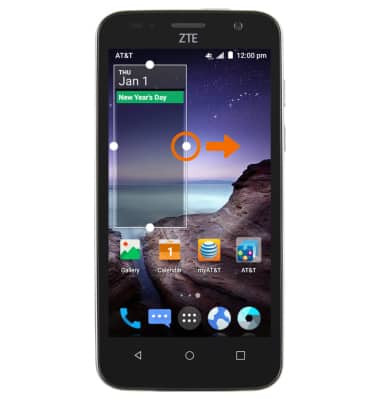
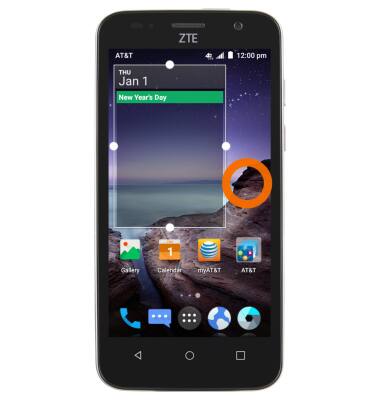
- Toca en cualquier parte para dejar de redimensionar.
- Para eliminar una miniaplicación, mantén oprimida la miniaplicación deseada.
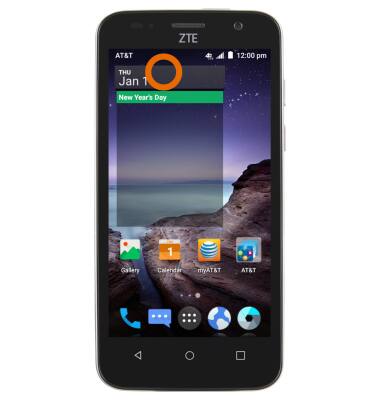
- Arrastra la miniaplicación a "Delete" en la parte superior de la pantalla y suéltala.
- Para cambiar el fondo de pantalla de la pantalla principal, mantén oprimido un espacio vacío en la pantalla principal.
- Desde la pestaña Wallpapers, selecciona el fondo de pantalla deseado.
Importante: los fondos de pantalla animados pueden aumentar el consumo de batería.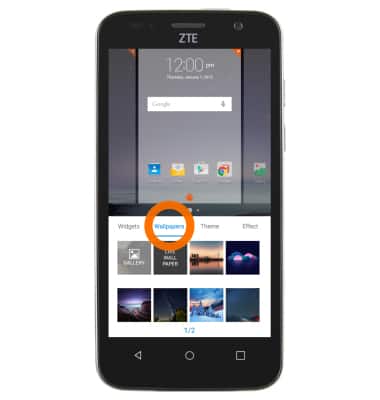
- Para añadir una pantalla principal adicional, mantén oprimida una aplicación o miniaplicación y arrástrala hasta el borde de la última página principal para crear una nueva.
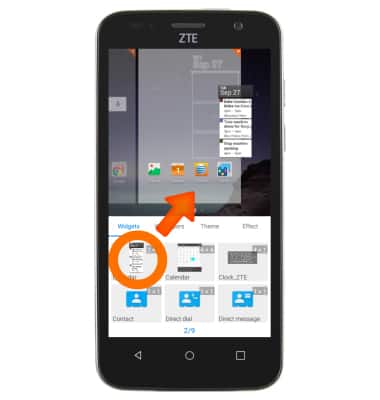
- Coloca la aplicación o miniaplicación que desees en cualquier lugar de la nueva pantalla principal.
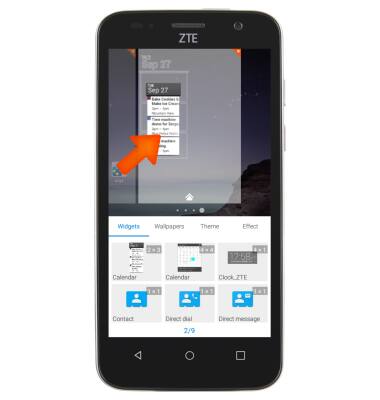
- Toca el ícono Home en la pantalla principal deseada para configurarla como predeterminada.
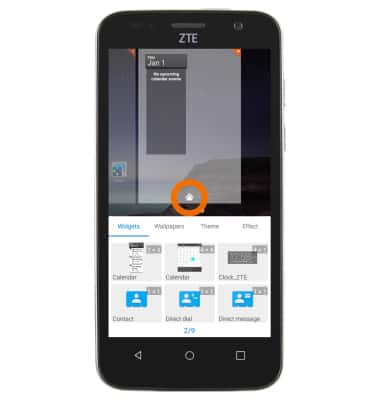
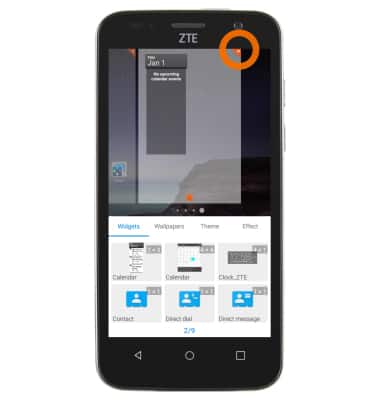
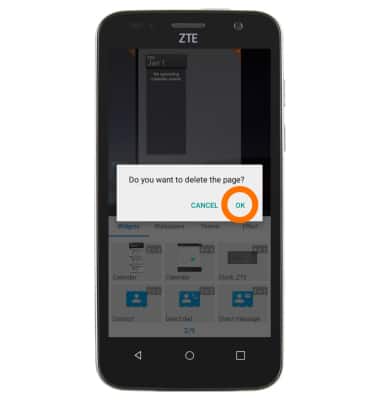
- Para eliminar una pantalla principal, toca la pestaña "X roja en la esquina superior derecha de la pantalla.
- Toca "OK".
Conoce y personaliza la pantalla de inicio
ZTE Maven (Z812)
Conoce y personaliza la pantalla de inicio
Añade atajos y miniaplicaciones, obtén acceso al panel de notificaciones, cambio de fondo de pantalla y más.
Conocer y personalizar la pantalla de inicio
Añade atajos y miniaplicaciones, obtén acceso al panel de notificaciones, cambio de fondo de pantalla y más.
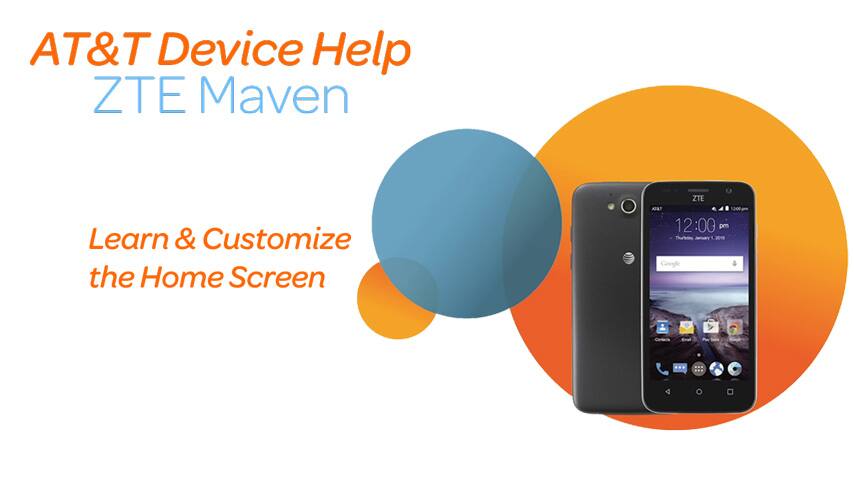
Conocer y personalizar la pantalla de inicio
1:56
INSTRUCTIONS & INFO