- Maps te ofrece instrucciones habladas paso a paso, vistas 3D interactivas, guías para tomar transporte público y te ayuda a explorar tu entorno. Para abrir, desde la pantalla principal, toca Maps.
Importante: Obtén más información del sitio web de Apple Maps: http://www.apple.com/ios/maps/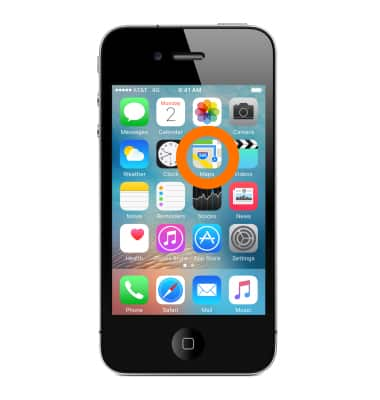
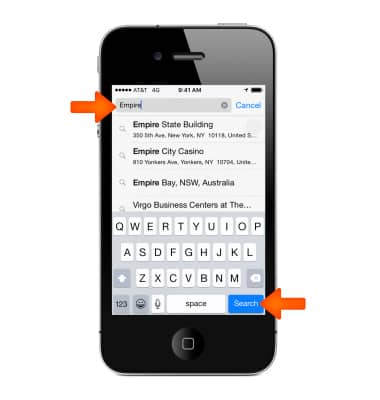
- Para obtener instrucciones para llegar, ingresa una dirección, luego selecciona una sugerencia o toca Search.
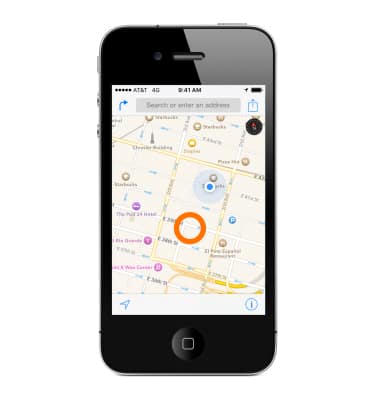
Importante: para colocar un marcador, toca y mantén presionado la ubicación deseada en el mapa. Para cambiar la ubicación de un marcador, toca, mantén presionado y arrastra hasta la nueva ubicación.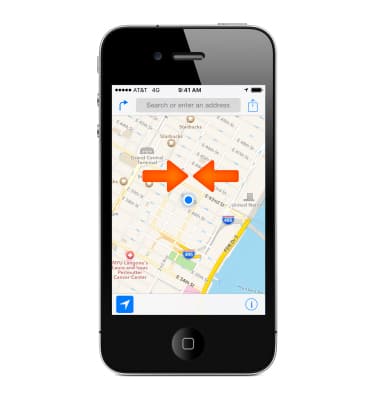
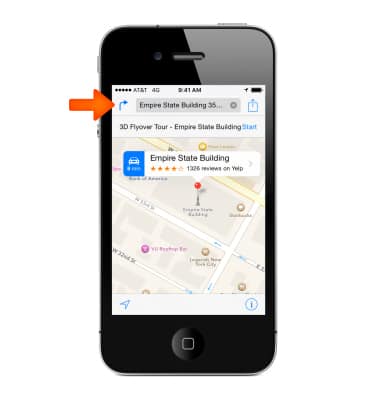
- Toca la flecha para obtener indicaciones que aparece en la esquina superior izquierda.
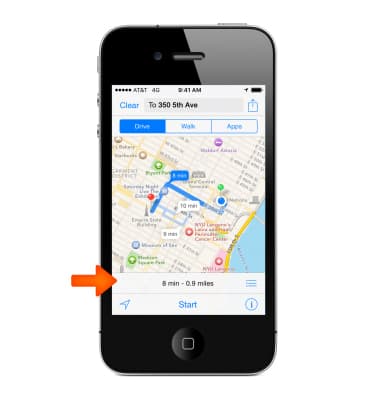
- Si se te indica, selecciona una ruta o lugar de la lista.
- Para comenzar a navegar, toca Start.
- Para desactivar instrucciones paso a paso, toca la pantalla y luego End.
- Mueve el mapa al tocar y arrastrar la pantalla.
- Para ir en una dirección diferente, gira con dos dedos.
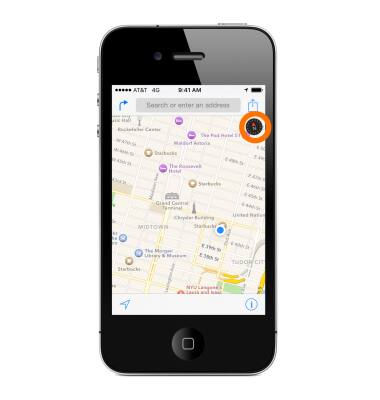
- Para volver al norte, toca la brújula en la esquina superior derecha de la pantalla.
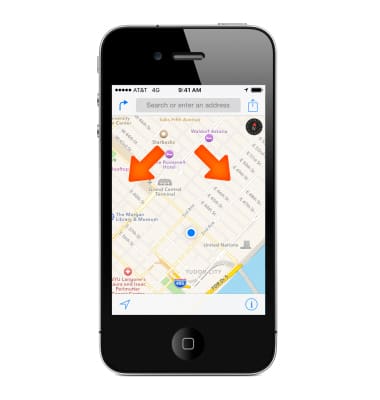
- Para acercar, toca dos veces con un dedo. Para alejar, toca con dos dedos.
Importante: también puedes pellizcar y extender para alejar y acercar.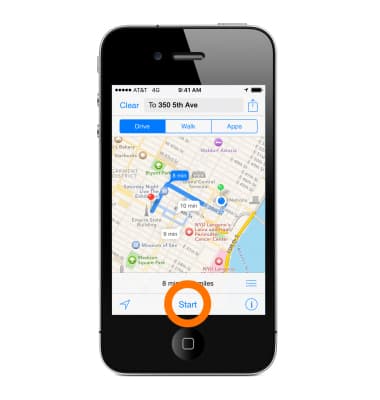
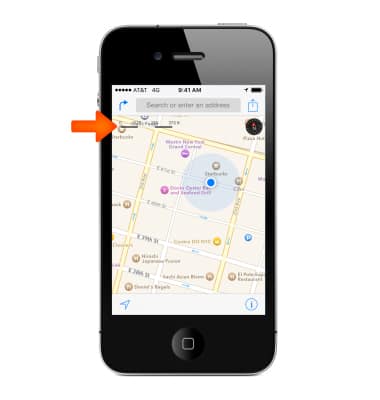
- La escala aparece en la parte superior izquierda mientras te acercas.
Importante: Para cambiar cómo se muestra la distancia (millas o kilómetros), ve a Settings > Maps.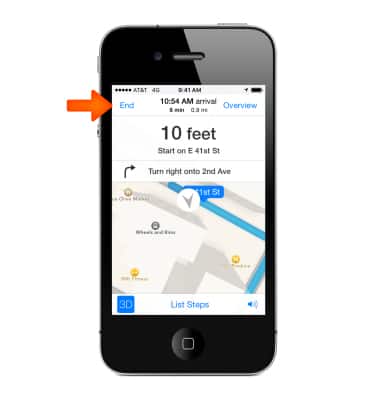
- Para tener acceso a 3D y Flyover, toca el ícono de información 'i' y luego selecciona Show 3D Map.
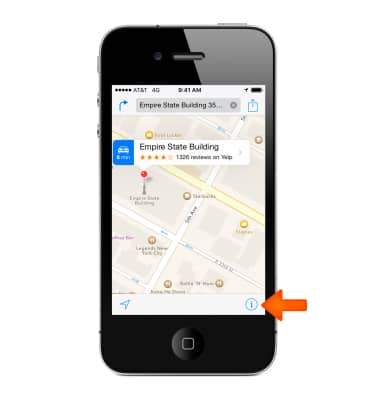
- Acerca hasta que los edificios comiencen a aparecer.
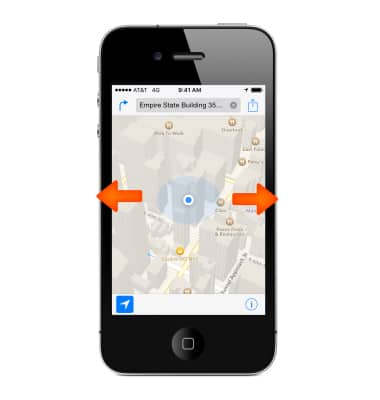
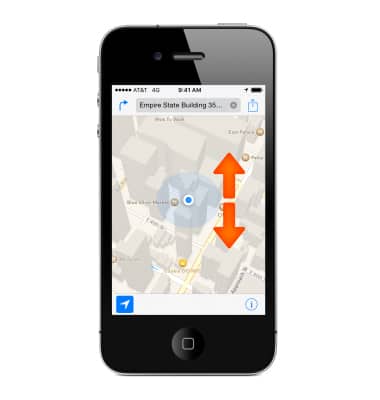
- Para ajustar el ángulo de la cámara, arrastra la imagen con dos dedos hacia arriba o hacia abajo.
Importante: Para cambiar cómo se muestra la distancia (millas o kilómetros), ve a Settings > Maps.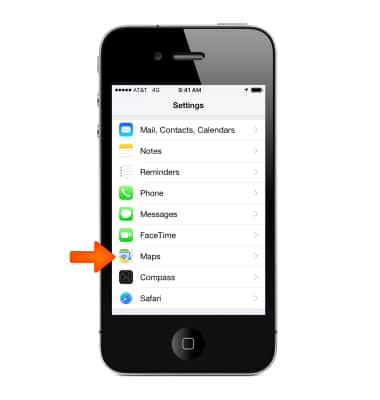
Mapas
Apple iPhone 4S
Mapas
Obtener indicaciones y navegación con la aplicación Maps.
INSTRUCTIONS & INFO